
Visualisierung von 3D-GIS-Daten in Global Mapper: 2D-Ansicht
May 28, 2024Ob digitales Höhenmodell, 3D-Vektorobjekte, Netz oder Punktwolke – 3D-Daten jeglicher Art lassen sich in Global Mapper Pro anzeigen . Die 2D-, 3D- und Querschnittsansichten in Global Mapper ermöglichen die Untersuchung verschiedener Datentypen aus unterschiedlichen Perspektiven. Lesen Sie weiter, um mehr über die Anzeigeoptionen für 3D-Daten im 2D-Viewer von Global Mapper zu erfahren, und freuen Sie sich auf zukünftige Blogbeiträge zum 3D-Viewer und zum Pfadprofil-Werkzeug!
2D-Ansicht
Die 2D-Ansicht ist eine klassische Draufsicht auf alle Daten in Global Mapper. Diese Ansicht eignet sich hervorragend zur Darstellung der geographischen Position der in das Programm geladenen Daten. Einige verfügbare Einstellungen für diese Ansicht können jedoch die Darstellung von 3D-GIS-Daten aus der 2D-Luftbildperspektive verbessern.
Shader
Höhenskalen sind Farbskalen, die auf die Pixelwerte in Höhenrastern oder die Höhenwerte in Punktwolken angewendet werden. Mithilfe einer Farbskala mit Legende lässt sich die Höhenänderung der Daten aus der Nadiransicht erkennen.
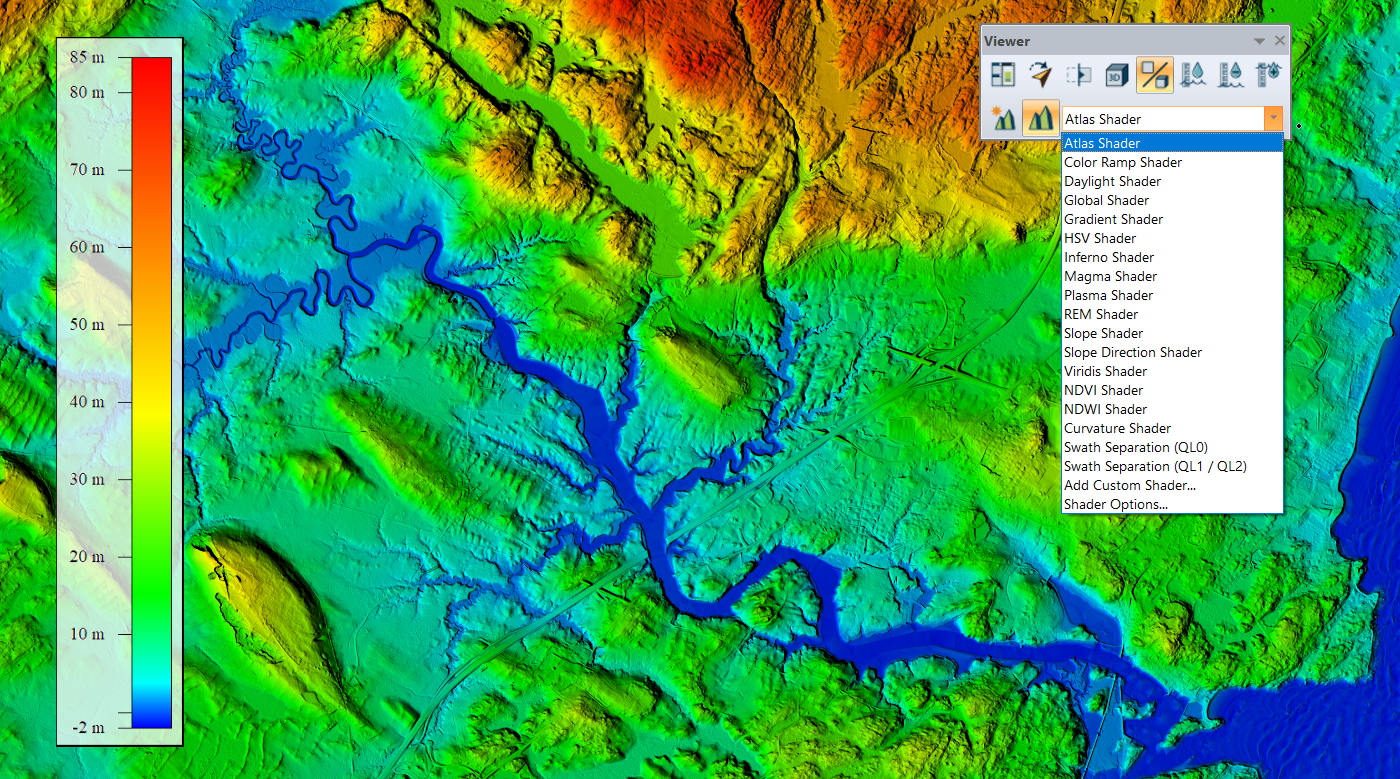 Die zur Visualisierung der Höhenrasterdaten verwendete Farbskala kann über das Dropdown-Menü in der Viewer-Symbolleiste geändert werden.
Der Atlas-Shader ist die Standard-Farbskala in Global Mapper. Das Programm bietet jedoch viele weitere Farbskalenoptionen, die über das Dropdown-Menü „Höhen-Shader“ in der Viewer-Symbolleiste auf die Daten angewendet werden können. Weitere Merkmale von gerasterten 3D-Daten, wie z. B. Neigung und Ausrichtung, lassen sich mithilfe der entsprechenden Shader-Optionen „Neigung“ und „Neigungsrichtung“ im Dropdown-Menü visualisieren. Zusätzliche Shader-Einstellungen sowie die Möglichkeit, benutzerdefinierte Farbskalen zu erstellen, finden Sie in den Konfigurationseinstellungen von Global Mapper.
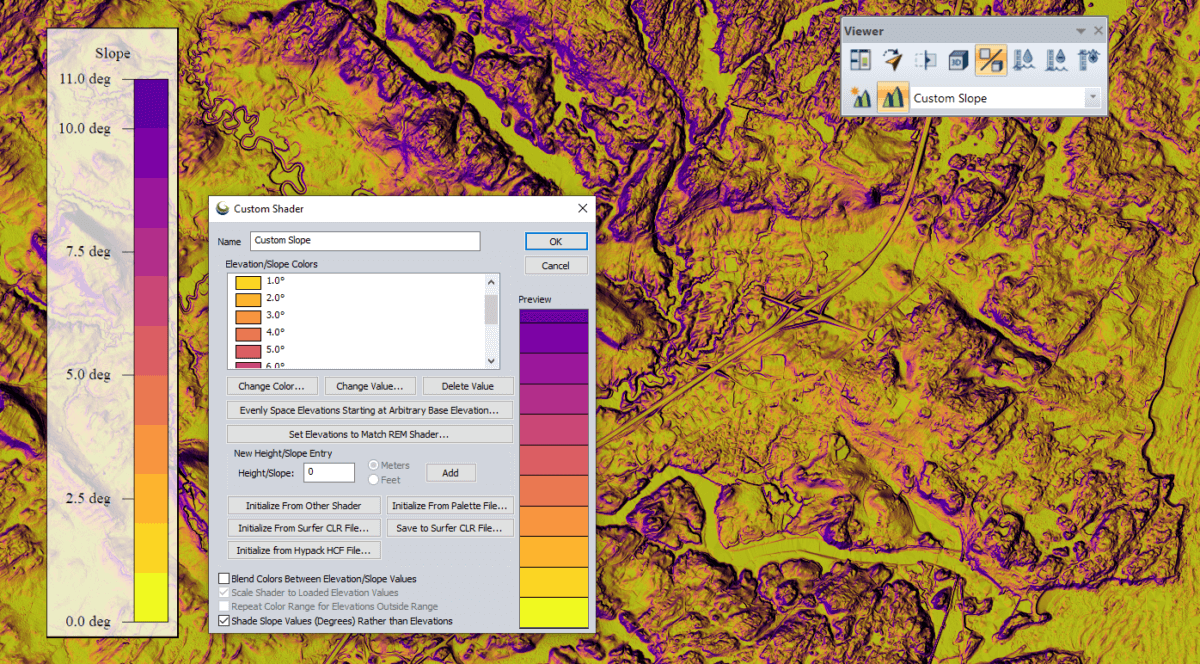 Einmal erstellte benutzerdefinierte Shader erscheinen im Dropdown-Shader-Menü.
Hügelschatten
Die Schummerung in Global Mapper ergänzt die Shader-Optionen für die Höhendarstellung. Die Schummerung ist ein Lichteffekt, der auf gerasterte 3D-Daten angewendet wird, um deren Form durch Glanzlichter und Schatten hervorzuheben. Sie lässt sich über eine Schaltfläche in der Viewer-Symbolleiste ein- und ausschalten . Parameter und Lichtquellenpositionen können in den Einstellungen für die dynamische Schummerung, die ebenfalls in der Symbolleiste zu finden sind, angepasst werden. Mit Optionen zum Hinzufügen mehrerer Lichtquellen (mehr dazu in diesem Blog ) und einer neuen Einstellung zur Anwendung einer realistischen Sonnenposition auf die Daten lässt sich die Schummerung in Global Mapper so anpassen, dass die Darstellung von 3D-Daten in der Draufsicht deutlich verbessert wird.
Verwenden Sie den Schieberegler, um dasselbe Höhenraster mit und ohne Hügelschattierung zu vergleichen.
Texturbild
Wird einer Geländeschicht eine Schummerung hinzugefügt, können die zur Verbesserung der Rasterdaten verwendeten Schatten und Lichter auf eine geladene Bildschicht angewendet werden. Dies erfolgt über die Ebenenoptionen für jede Rasterbildschicht. Auf der Registerkarte „Anzeige“ sorgt das Kontrollkästchen „Texturzuordnung“ dafür, dass der Schummerungseffekt der Geländeschicht in den Überlappungsbereich der Schichten auf das Bild übertragen wird. Diese Option verleiht einem Rasterbild, das wichtige Karteninformationen darstellen kann, visuelle Tiefe. Obwohl die Höhenwerte des Geländes nicht so deutlich wie auf der Geländeschicht mit Farbverlaufsschattierung dargestellt werden, trägt die Option „Texturzuordnung“ dazu bei, die 3D-Struktur der Daten durch die 2D-Bildschicht mithilfe des Schummerungseffekts sichtbar zu machen.
Sehen Sie, wie sich das Aussehen des Bildes verändert, wenn die Schattierung durch Hügelbildung mithilfe der Anzeigeoption „Texturkarte“ angewendet wird.
Funktionsinformationen und Infotipps
Alle 3D-Daten enthalten Höhen- oder Z-Werte. Je nach Datentyp können diese Werte als Attribut, als Teil der Geometrie der Objektpunkte oder als Pixelwert in einer 3D-Rasterebene gespeichert sein. Unabhängig von der Art der Speicherung lässt sich der Z-Wert der Daten in der 2D-Ansicht von Global Mapper mithilfe der Informationsanzeigewerkzeuge untersuchen.
Das Werkzeug „Feature-Info“ , ein bewährtes Werkzeug in Global Mapper, dient zur Auswahl von Vektor-Features oder Pixeln in Rasterebenen, um detaillierte Metadaten des ausgewählten Objekts anzuzeigen. Bei Vektor-Features, einschließlich Punktwolken, werden alle Attribute zusammen mit grundlegenden geometrischen und Ebeneninformationen angezeigt. Enthält ein Vektor-Feature die Z-Werte der Eckpunkte als Höhenangaben pro Eckpunkt, öffnet die Schaltfläche „Eckpunkte“ im Fenster „Feature-Info“ die Eckpunktliste, in der die Position jedes Eckpunkts erkundet werden kann. Wird ein Pixel mit dem Werkzeug „Feature-Info“ ausgewählt, werden die Pixelinformationen angezeigt. Bei 3D-Rasterebenen entspricht der Wert jedes Pixels dem Höhenwert.
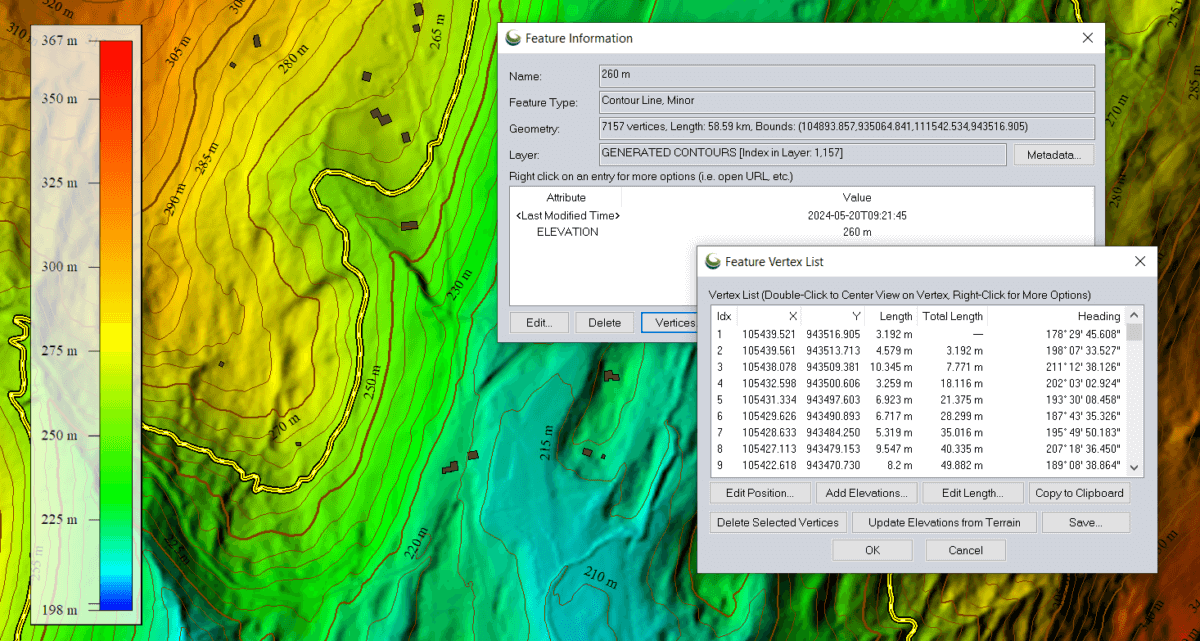 Eine mit dem Feature-Info-Werkzeug ausgewählte Konturlinie zeigt die Geometrie- und Attributinformationen sowie den Zugriff auf die vollständige Eckpunktliste des Features an.
Die Infotipps in Global Mapper zeigen dynamisch ähnliche Daten wie das Werkzeug „Feature-Info“ basierend auf der Cursorposition an. Standardmäßig zeigen die im Menü „Ansicht“ aktivierten Infotipps den Layernamen, die Vektor-Feature-Bezeichnung und den Raster-Höhenwert an. Diese Bildschirmtipps lassen sich über die Option „ Infotipps konfigurieren“ im Menü „Ansicht“ anpassen, um zusätzliche Informationen wie ein Höhenattribut des Vektor-Features anzuzeigen.
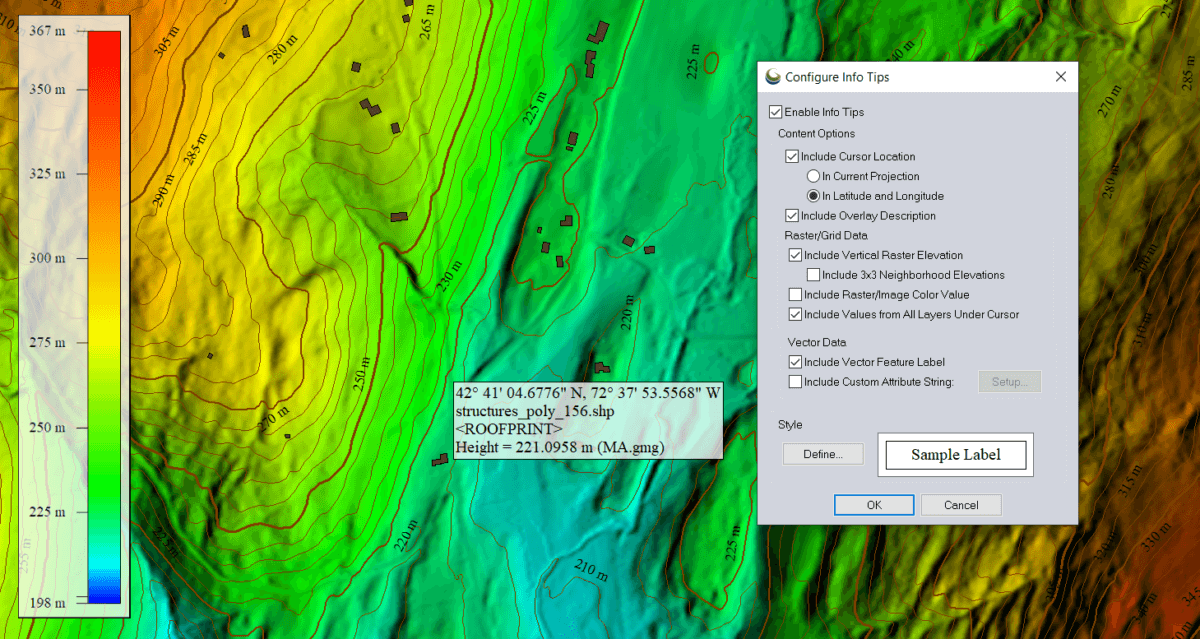 Infotipps zeigen an der Cursorposition einige Funktionsinformationen an. Die Möglichkeit, die dynamische Informationsanzeige individuell anzupassen, erleichtert das Anzeigen von Dateninformationen.
Mit der 2D-, 3D- und Querschnittsansicht von Daten in Global Mapper lassen sich alle in einen Arbeitsbereich geladenen 3D-Daten umfassend untersuchen. Innerhalb dieser Ansichten können Sie verschiedene Datentypen mithilfe der Werkzeuge „Digitalisierer“ oder „Geländemalerei“ bearbeiten. Um Ihre 3D-Daten in Global Mapper mit allen in diesem Blog erwähnten Werkzeugen und Optionen anzuzeigen, laden Sie noch heute eine 14-tägige kostenlose Testversion herunter!


