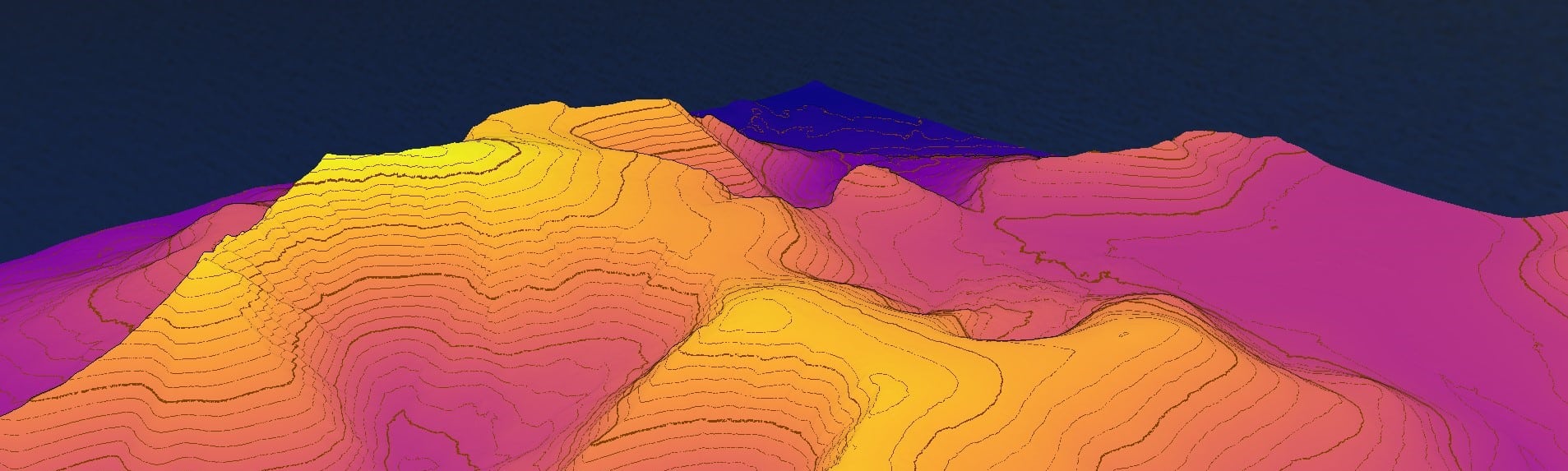
Wie man eine Höhenlinienkarte erstellt
Juli 1, 2025Auf meiner Wander-Checkliste stehen immer Kopfhörer, Snacks, Insektenspray und Wanderschuhe, aber ich nehme nicht immer die gleiche Rucksackgröße mit. Bei längeren Wanderungen nutze ich einen Rucksack mit ausreichend Flüssigkeit und Verpflegung, während ich für leichtere Spaziergänge nur meine Gürteltasche dabei habe. Bei der Planung meiner Touren ist es wichtig, nicht nur die Länge, sondern auch die Höhenunterschiede zu berücksichtigen, um zu entscheiden, was ich mitnehme und somit welchen Rucksack ich verwenden muss. Ich bevorzuge immer eine Höhenlinienkarte, die das steile Gelände darstellt, damit ich abschätzen kann, wie viele Pausen und wie viel Gatorade® ich brauche.
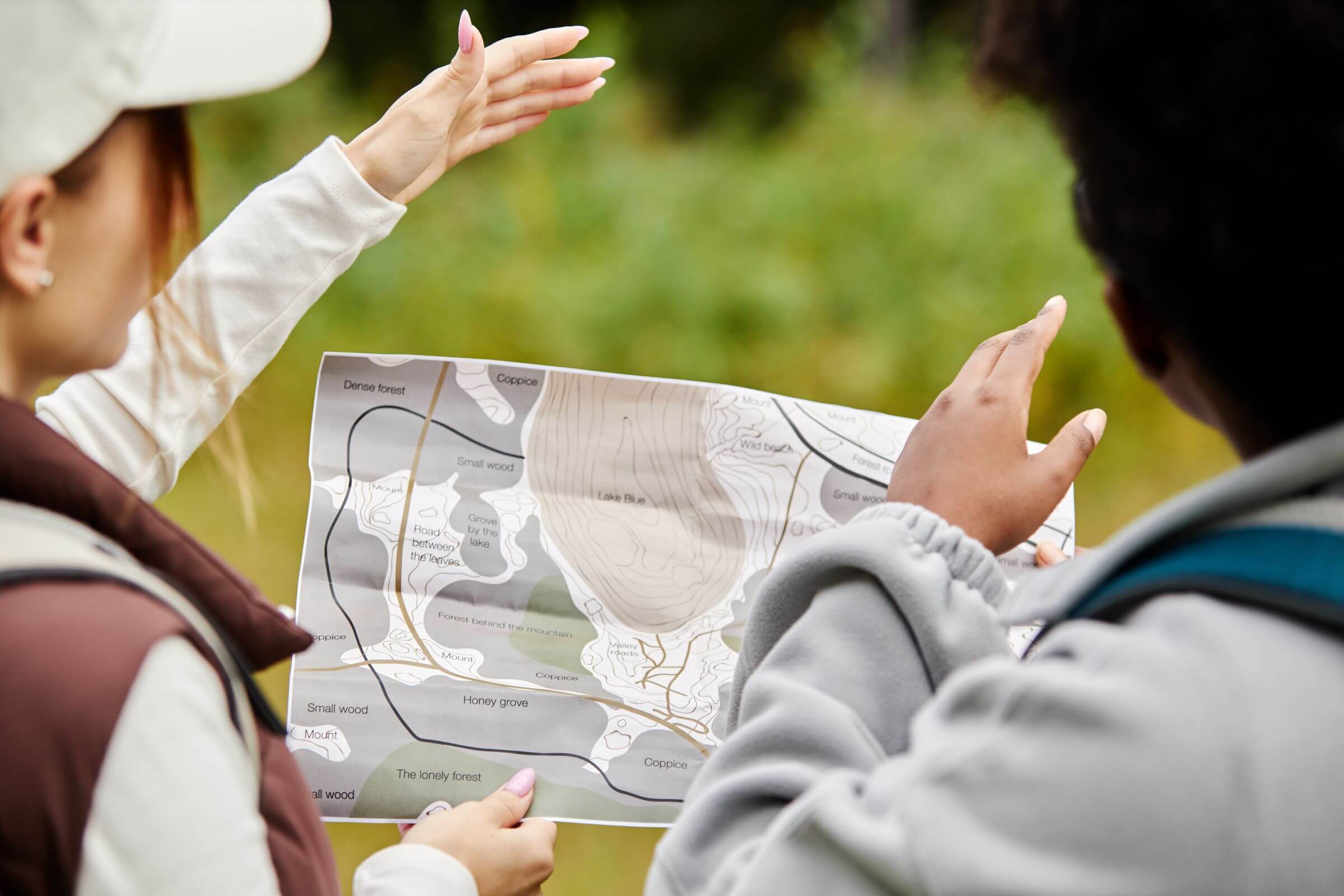
Was ist eine Höhenlinienkarte?
Höhenlinienkarten, auch topografische Karten genannt, stellen die Höhe der Erdoberfläche mithilfe von Linien dar. Diese Höhenlinien verdeutlichen Höhenunterschiede. Sie sind in festgelegten Abständen angeordnet, wobei jede Linie Punkte gleicher Höhe verbindet und eine konstante Höhe repräsentiert. Im folgenden Beispiel beträgt der Höhenlinienabstand 100. Jede Linie zeigt einen Höhenunterschied von 100 Fuß an. In flacheren Gebieten liegen die Höhenlinien optisch viel weiter auseinander; in steilen Regionen mit schnellen Höhenänderungen verlaufen sie hingegen sehr dicht beieinander.
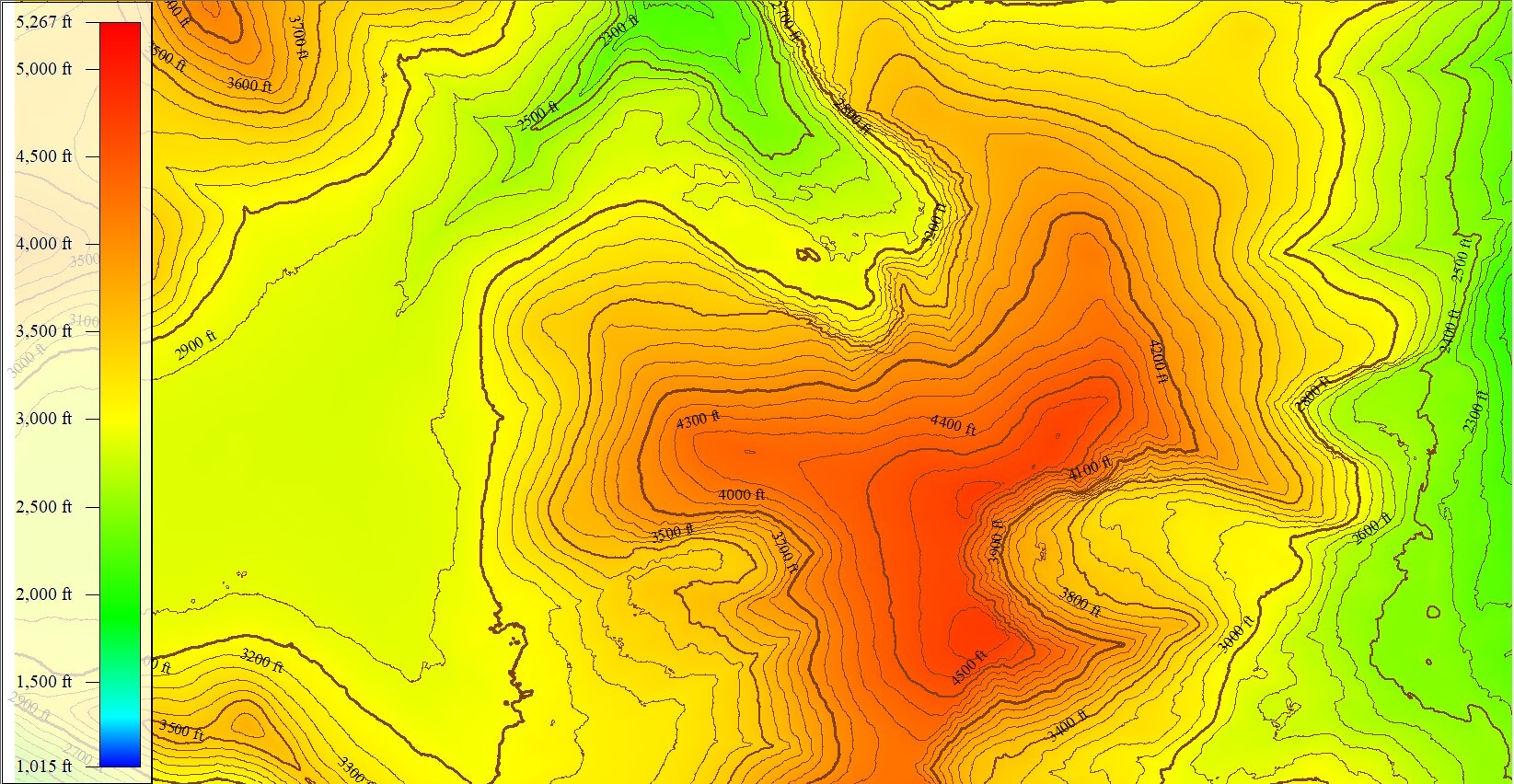
Diese Karten veranschaulichen das Gelände zweidimensional. Wanderkarten gehören zu den gängigsten Beispielen für Höhenlinienkarten und zeigen, wie stark und wie schnell sich die Höhenunterschiede im Gelände verändern. Topografische Karten sind auch für die Planung von Infrastruktur wie Straßen und Brücken, für die Landwirtschaft und zur Katastrophenvorsorge wertvoll.
Wie man Konturlinien erzeugt
Ob Sie einen neuen Wanderweg kartieren, ein neues All-inclusive-Resort planen oder neue Straßen bauen möchten – Global Mapper® erstellt in wenigen Schritten Höhenlinien aus Höhendaten. In diesem Beispiel analysiere ich Maines höchsten Berg, den Mount Katahdin.
Startgelände
In Global Mapper lassen sich Höhenlinien aus beliebigen geladenen Höhendaten generieren, darunter Raster, Punktwolken und Vektorobjekte mit Höhenattribut. Für die direkte Generierung von Höhenlinien aus einer Punktwolke ist eine Global Mapper Pro®- Lizenz erforderlich. Pro-Nutzer können außerdem Höhenlinien oder digitale Geländemodelle aus LiDAR-Daten erstellen.
In diesem Beispiel habe ich ein Höhenraster des USGS in Global Mapper geladen. Das Werkzeug „Konturen erstellen“ öffnet ein Dialogfeld zur Generierung der Linien.
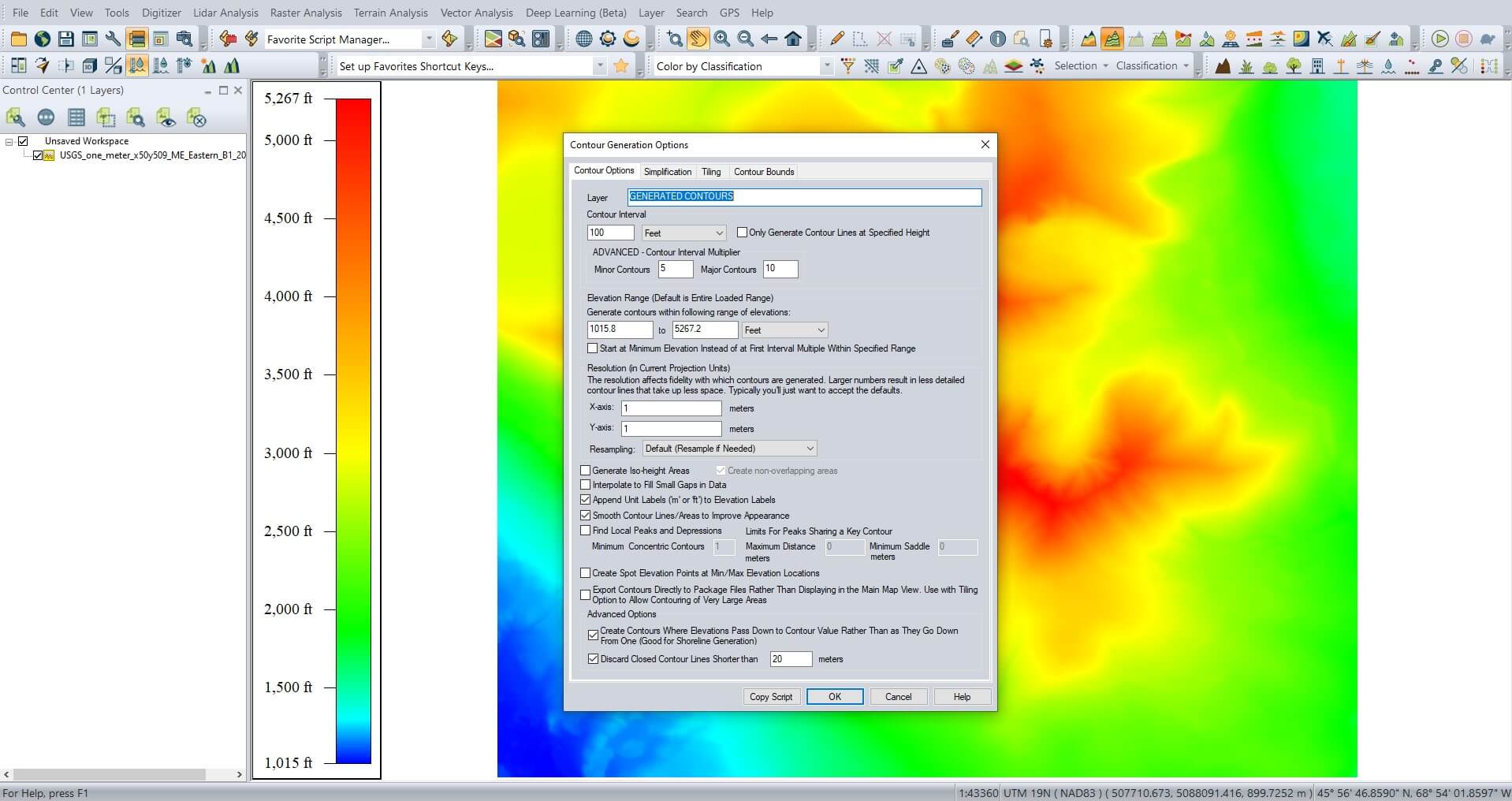 Dialogfeld „Konturen erstellen“ im Global Mapper
Konturintervall
Nachdem Sie die Konturebene benannt haben, können Sie Linienstärke, Häufigkeit und Einheiten der Konturen anpassen. Das Konturintervall gibt die Höhenänderung an, die eine Linie darstellt. Für den Mount Katahdin habe ich das Intervall auf 100 Fuß festgelegt; jede Kontur repräsentiert eine Höhenänderung von 100 Fuß.
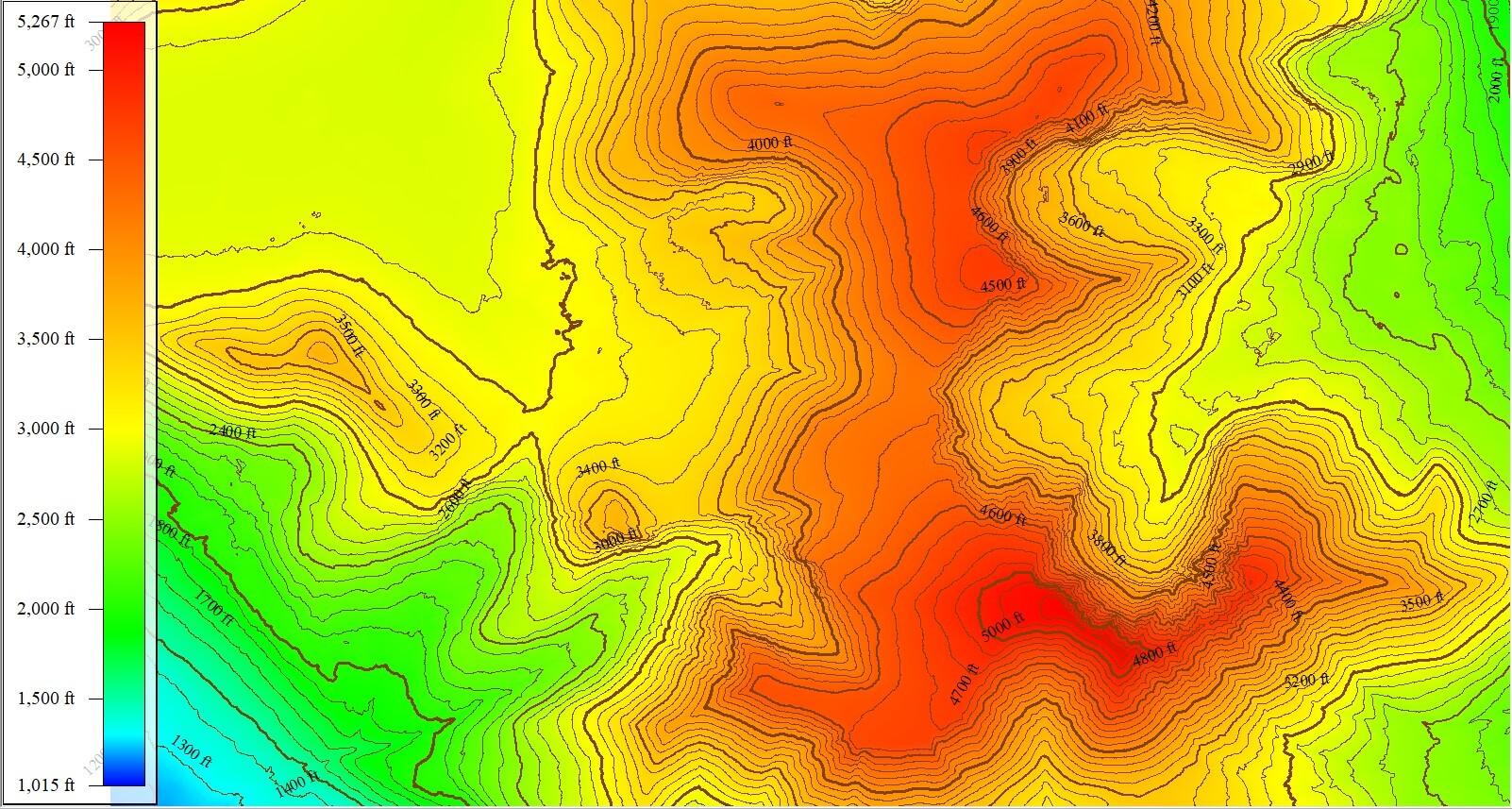 Berg Katahdin mit 100-Fuß-Höhenlinien. Index-Höhenlinien: 5 (Minimum) und 10 (Maximum).
Die Einstellung „Konturintervallmultiplikator“ wird auch als „Konturindex“ bezeichnet. Sie ordnet den verschiedenen Linienkategorien Feature-Klassen zu und bestimmt, welche Konturen fett dargestellt werden. In diesem Fall werden jeweils fünf Konturen fetter und jeweils zehn am fettesten hervorgehoben.
Wenn ich die Option „Nur Höhenlinien in einer bestimmten Höhe generieren“ aktiviere, werden Höhenlinien nur in der im Höhenlinienintervall festgelegten Höhe erstellt. Mit anderen Worten: Bei einer festgelegten Höhe von 3000 und aktiviertem Kontrollkästchen werden nur Linien in 3000 Fuß Höhe erzeugt.
Bereich und Auflösung
Passen Sie Ihre Höhenlinienkarte weiter unten im Dialogfeld mit zusätzlichen Einstellungen an. Sie können den Höhenbereich für die zu generierenden Höhenlinien festlegen. Die Standardhöhen entsprechen dem Bereich der geladenen Daten. Wenn ich jedoch nur Höhenlinien für die steileren Abschnitte des Katahdin generieren möchte, kann ich den Mindestwert auf 3000 Fuß (ca. 914 m) anpassen.
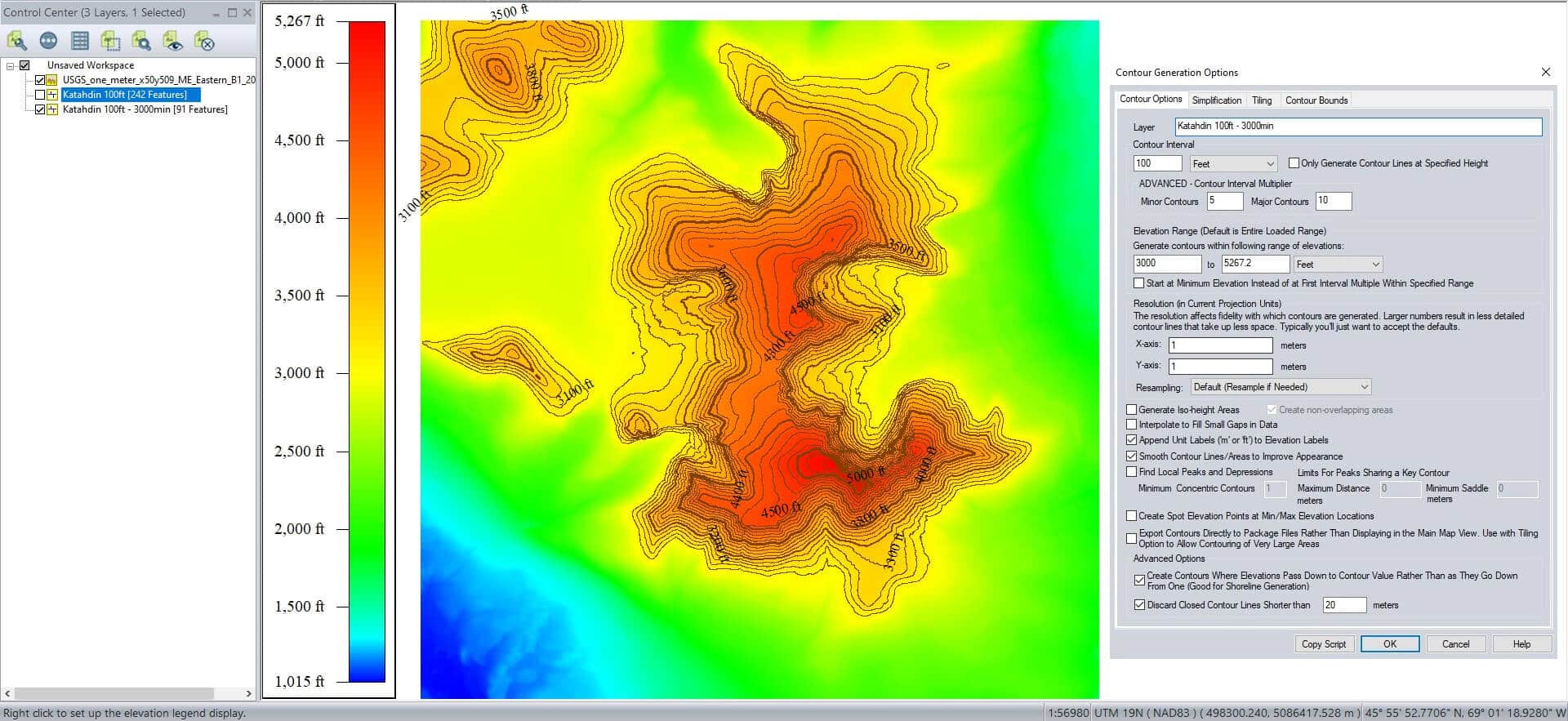 Mindesthöhenbereich auf 3000 Fuß eingestellt.
Die Auflösung lässt sich anpassen, um detailliertere oder weniger detaillierte Höhenlinien zu erzeugen. Höhere Auflösungen führen zu weniger detaillierten, glatteren Linien, die weniger Platz benötigen. Für die meisten Karten kann die Standardeinstellung beibehalten werden.
Basics
Im Dialogfeld befinden sich weitere Kontrollkästchen, beispielsweise zum Interpolieren kleiner Lücken oder zum direkten Exportieren von Konturen in eine Paketdatei. Hier sind einige Kontrollkästchen, die ich gerne aktiviere.
- Angehängte Einheitenbezeichnungen für Höhenangaben: Da meine Legende in Fuß angegeben ist, möchte ich sicherstellen, dass die Höhenlinienbezeichnungen diese Einheit anzeigen.
- Glatte Konturlinien: Durch Aktivieren dieses Kontrollkästchens wird das Erscheinungsbild der Konturlinien verbessert und sie wirken weniger zackig.
- Kürzere geschlossene Konturlinien verwerfen: Durch Angabe einer Länge und Aktivieren dieses Kontrollkästchens werden keine kurzen geschlossenen Schleifen erzeugt, wodurch eine übersichtlichere topografische Karte entsteht.
Vereinfachung
Über die Registerkarte „Vereinfachung“ können Benutzer festlegen, ob Punkte zur Konturform beitragen. Eine stärkere Vereinfachung führt zu weniger Punkten und damit zu einer kleineren Datei, aber einer unregelmäßigeren und ungenaueren Konturlinie. Eine geringere Vereinfachung erhält mehr Eckpunkte, was zu glatteren Linien und einer größeren, genaueren Datei führt.
Fliesen
Bei der Verarbeitung sehr großer Punktwolken können Sie die Konturgenerierung aufteilen, um kleinere Dateien zu erzeugen und den Speicherbedarf Ihres Computers zu reduzieren. Ist diese Option aktiviert, unterteilt Global Mapper die Daten in ein Raster und erstellt die Konturen Kachel für Kachel, anstatt die gesamte Karte auf einmal zu verarbeiten.
Konturbegrenzungen
Ähnlich wie bei der Festlegung des Höhenbereichs können Sie auch durch das Festlegen von Grenzen bestimmen, für welche Datenbereiche Konturen erstellt werden sollen. Diese Grenzen können alle sichtbaren Daten auf dem Bildschirm, die Option zum Zeichnen eines Rahmens oder ein Zuschneiden auf ein ausgewähltes Bereichsobjekt umfassen.
Bei der Bearbeitung meines kleinen Katahdin-Höhenrasters habe ich alle diese Registerkarten auf ihren Standardeinstellungen belassen.
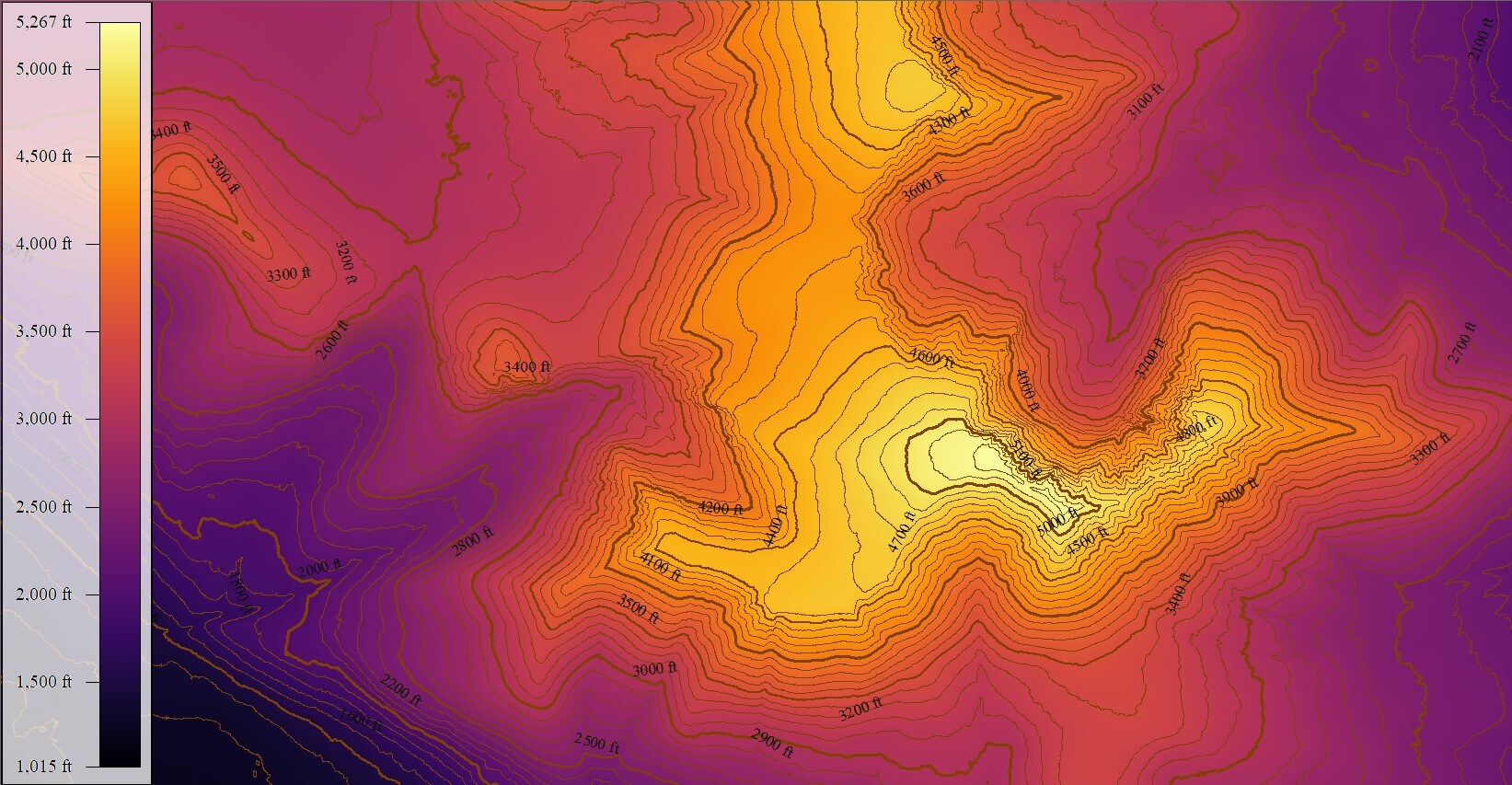
Man kann mit Sicherheit sagen, dass ich für die Besteigung des Katahdin mindestens einen Rucksack mitnehmen muss. Entdecken Sie, wie Sie Global Mapper für Ihr Projekt nutzen können, indem Sie eine kostenlose 14-tägige Testversion herunterladen!


