Daten in Bewegung setzen: So erstellen Sie einen 3D-Rundflug
Juli 15, 2025Mit dem 3D-Viewer in Global Mapper® werden Ihre Daten lebendig. Sie können mühelos zoomen, schwenken und in einem dreidimensionalen Raum navigieren. Der 3D-Viewer ist bequem über die Viewer-Symbolleiste zugänglich und öffnet sich in einem frei verschiebbaren Fenster, das Sie in der Größe anpassen oder an Ihr Hauptfenster andocken können. Standardmäßig zeigt der Viewer alle sichtbaren geladenen Daten an, darunter digitale Höhenmodelle, Punktwolken und Vektorobjekte. Ebenen lassen sich im Kontrollzentrum ein- und ausblenden und werden dann auch im 3D-Viewer angezeigt. Neben der einfachen Navigation können Sie beeindruckende Flugsimulationen erstellen und als Video aufzeichnen, um dynamische und immersive Ansichten Ihrer 3D-Daten zu teilen.
Erste Schritte mit dem 3D-Viewer
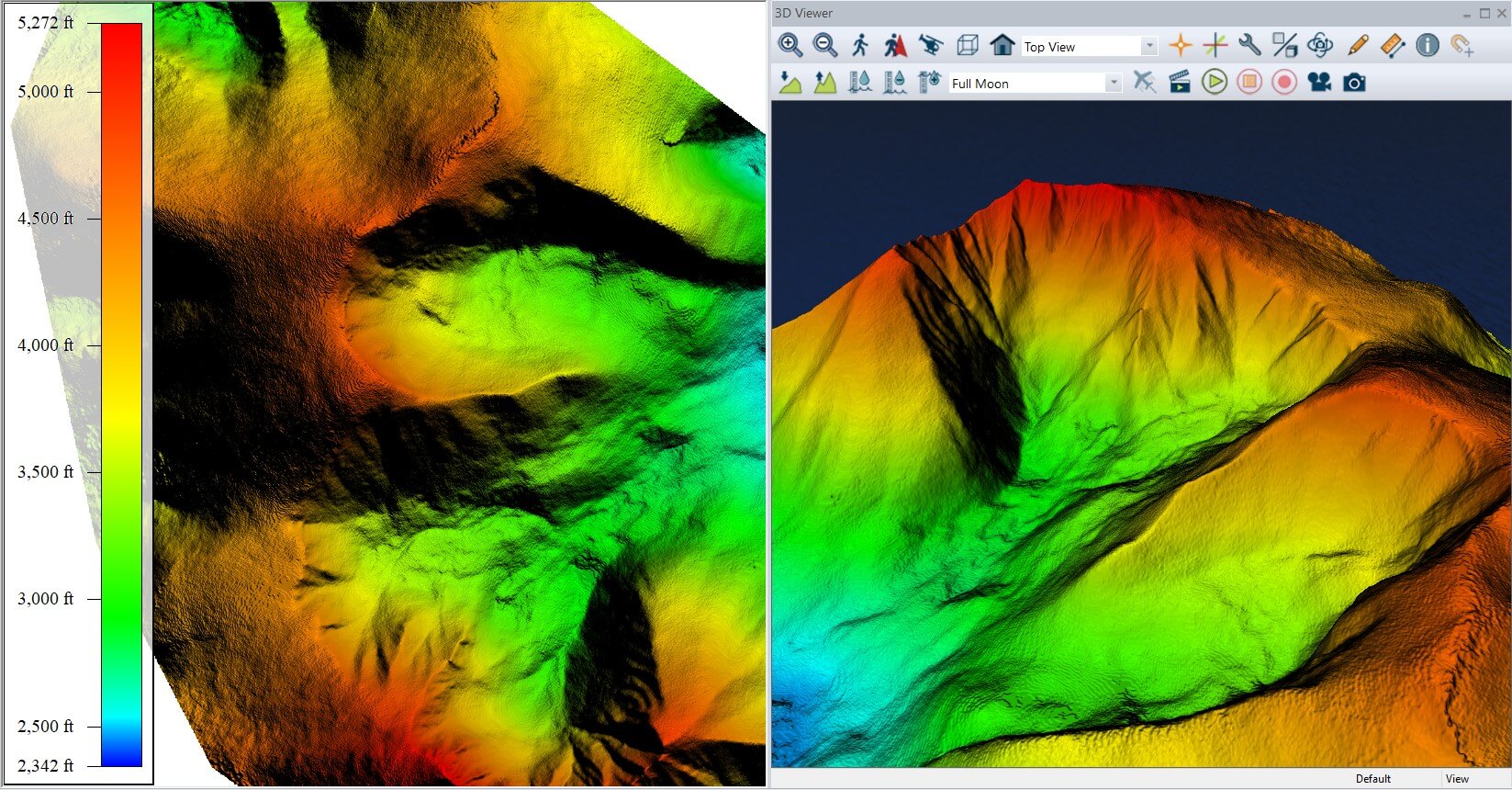
Vor dem Erstellen und Aufzeichnen eines virtuellen Rundgangs können Sie die Darstellungsstile des Viewers anpassen, um die geladenen Daten optimal darzustellen. Im Konfigurationsmenü finden Sie die 3D-Ansichtseigenschaften, mit denen Sie die vertikale Skalierung, die Beleuchtung und die Darstellung von Elementen anpassen können. Im 3D-Viewer können Sie mit dem Werkzeug „Kameraparameter festlegen“ Ihre Daten von einem bestimmten Koordinatenpunkt oder einem ausgewählten Punkt aus betrachten.
3D-Visualisierungen werden häufig in der Stadtplanung sowie in Architektur und Bauwesen eingesetzt . In diesem Beispiel werden Geländedaten für Manhattan, New York, geladen. Da der Boden in diesem Gebiet relativ flach ist, werden Vektorebenen mit Gebäuden und Parkanlagen geladen, um mehr Details darzustellen. Um die Gebäude als massive Objekte zu visualisieren, werden sie aus der angezeigten Geländeoberfläche extrudiert. Die Auswahl der Darstellungsebene auf Dachhöhe und die Aktivierung der Option „3D-Vektor-Features extrudieren“ in den Konfigurationseinstellungen des 3D-Viewers erzeugen eine realistischere Darstellung der Stadtsilhouette.
3D-Etiketten
Ergänzen Sie die auf der Karte dargestellten Vektorobjekte durch eine Ebene mit 3D-Beschriftungen. Dank dieser separaten Beschriftungsebene können Sie Beschriftungen unabhängig von den Quellpolygonen anzeigen, formatieren und bearbeiten – für mehr Übersichtlichkeit und Flexibilität Ihrer 3D-Kartenvisualisierungen.
Die Anpassungsmöglichkeiten für Beschriftungen umfassen die Auswahl von Schriftart, -größe und -farbe. Textbeschriftungen können entweder als flacher Text – direkt über den Vektorelementen – oder als aufrechte, dynamisch drehbare Billboard-Elemente für optimale Lesbarkeit dargestellt werden. In diesem Beispiel wird der Billboard-Stil gewählt, um die Parks von New York City vor der Erstellung eines virtuellen Rundflugs zu beschriften.
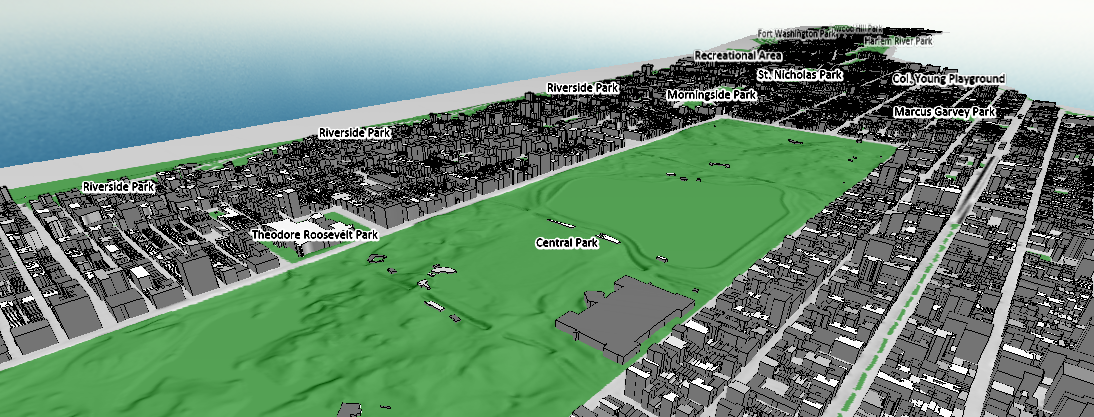 Beschriftungen im Billboard-Stil verbessern den Kontext und die Verständlichkeit der Daten im 3D-Viewer.
Erstellen eines Flugpfads
Mit virtuellen Rundgängen können Sie Ihr Projekt in 3D erfassen und Kunden oder Kollegen präsentieren, die möglicherweise keinen Zugriff auf ein GIS-Programm haben.
Für die Aufzeichnung eines Fluges ist eine Flugroute erforderlich. Diese kann als Vektorobjekt in den Arbeitsbereich importiert oder mit zusätzlichen Einstellungen versehen werden. Alternativ lässt sich eine Route auch im 3D-Viewer erstellen, während man im Geh- oder Flugmodus durch die Daten navigiert.
Navigation in 3D
Im 3D-Viewer bieten der Geh- und der Flugmodus zwei Möglichkeiten zur Navigation durch die 3D-Umgebung. Ähnlich wie bei Videospielen bewegen Sie sich einfach mit Tastatur und Maus durch die Daten. Klicken Sie im Geh- oder Flugmodus auf die rote Aufnahmetaste , um den Navigationspfad aufzuzeichnen. Bewegungen im 3D-Viewer werden als 3D-Vektor zusammen mit den Kameraparametern gespeichert. Diese gespeicherte Route kann anschließend wiedergegeben und exportiert werden.
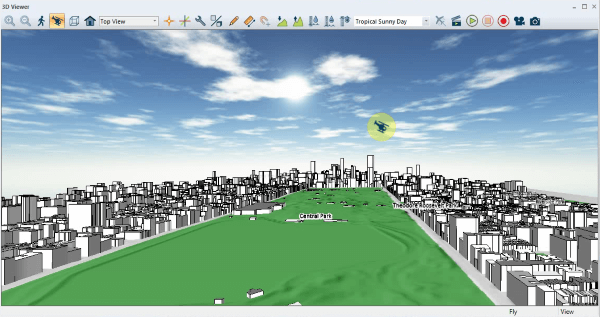 Der Flugmodus ermöglicht die Erstellung einer Flugroute in Echtzeit während der Navigation durch 3D-Daten.
Erwecke ein Linienmerkmal zum Leben
Neben der Erstellung einer Route mithilfe von Live-Navigationswerkzeugen lässt sich ein Flug auch aus einer einfachen Linien-Objektbeschreibung generieren. Der Vektor kann im Global Mapper-Arbeitsbereich digitalisiert (erstellt) oder aus einer externen Datei importiert werden. In diesem Beispiel wurde die Linie, die den Broadway darstellt, aus einer Vektorebene der Straßen von New York City kopiert. Diese Route dient als horizontaler Startpunkt für die Flugroute.
Im Hauptfenster von Global Mapper wird die Linie mit dem Digitizer ausgewählt. Nach dem Klicken auf „Flugdurchgang generieren“ in der Analyse-Symbolleiste können allgemeine Flugparameter eingegeben werden. Im Dialogfeld „Flugdurchgangspfadeigenschaften“ stehen Optionen wie Blickrichtung, Höhe, Geschwindigkeit und Flugdauer zur Verfügung. Nachdem die Werte für diese Parameter eingegeben wurden, klicken Sie auf „ Flugdurchgangsdaten generieren“ und anschließend auf „OK“ , um die ausgewählte Linie mit den erforderlichen Parametern für die Wiedergabe und Aufzeichnung des Fluges zu aktualisieren.
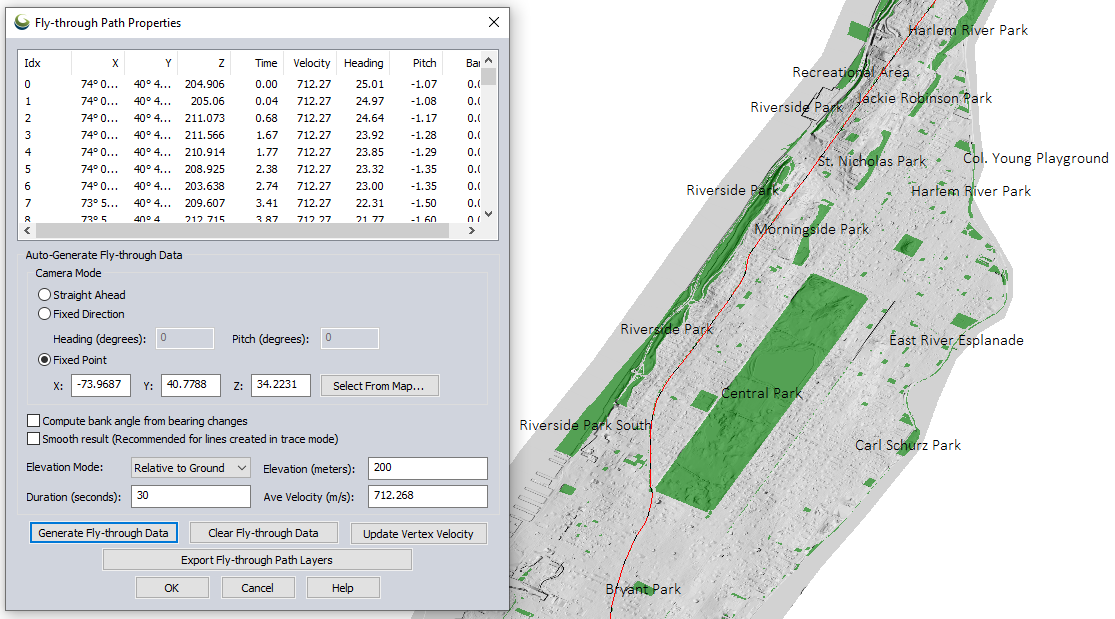 Flugparameter können von Global Mapper für die Erstellung oder den Import von Linien generiert werden.
Sehen Sie sich Ihre Flugsimulation an
In der Symbolleiste des 3D-Viewers befinden sich Schaltflächen zum Abspielen, Anhalten, Stoppen und Aufzeichnen eines Fluges sowie eine Schaltfläche zur Vorschau der einzelnen Bilder des Fluges.
Die Vorschau eines Fluges ermöglicht es, die Flugparameter entlang jedes einzelnen Knotens der Flugroute anzupassen. Bei der Wiedergabe des Fluges interpoliert Global Mapper fließend zwischen diesen Einzelbildern. Durch die Bearbeitung des Fluges in der Vorschau können Sie von den für die Generierung der ursprünglichen Flugroute verwendeten Optionen abweichen und für jeden Flugabschnitt individuelle Einstellungen festlegen. Die Anpassung von Flughöhe und Kamerawinkeln entlang des Fluges verbessert die Visualisierung der Daten und kann zu einem interessanteren Video führen.
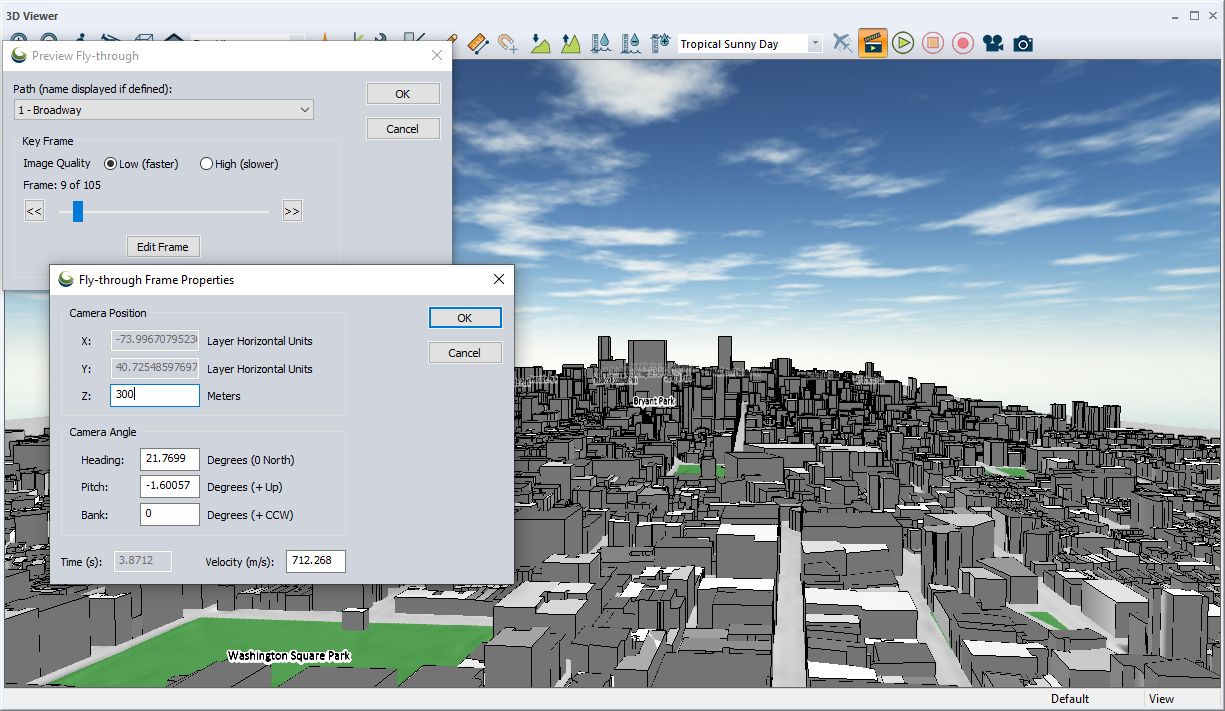 Einzelne Frames des Fluges können mit der Fly-Through-Vorschau angezeigt und bearbeitet werden.
Das Abspielen des Fluges im 3D-Viewer und das Exportieren des Flugvideos sind sehr ähnliche Vorgänge. Durch Klicken auf die Wiedergabetaste in der Symbolleiste des 3D-Viewers können Sie den Flug im Viewer ansehen. Mit einem Klick auf die Schaltfläche „Flug speichern“ werden Sie nach weiteren Videoformatinformationen gefragt. Anschließend wird der Flug im 3D-Viewer während der Aufzeichnung wiedergegeben.
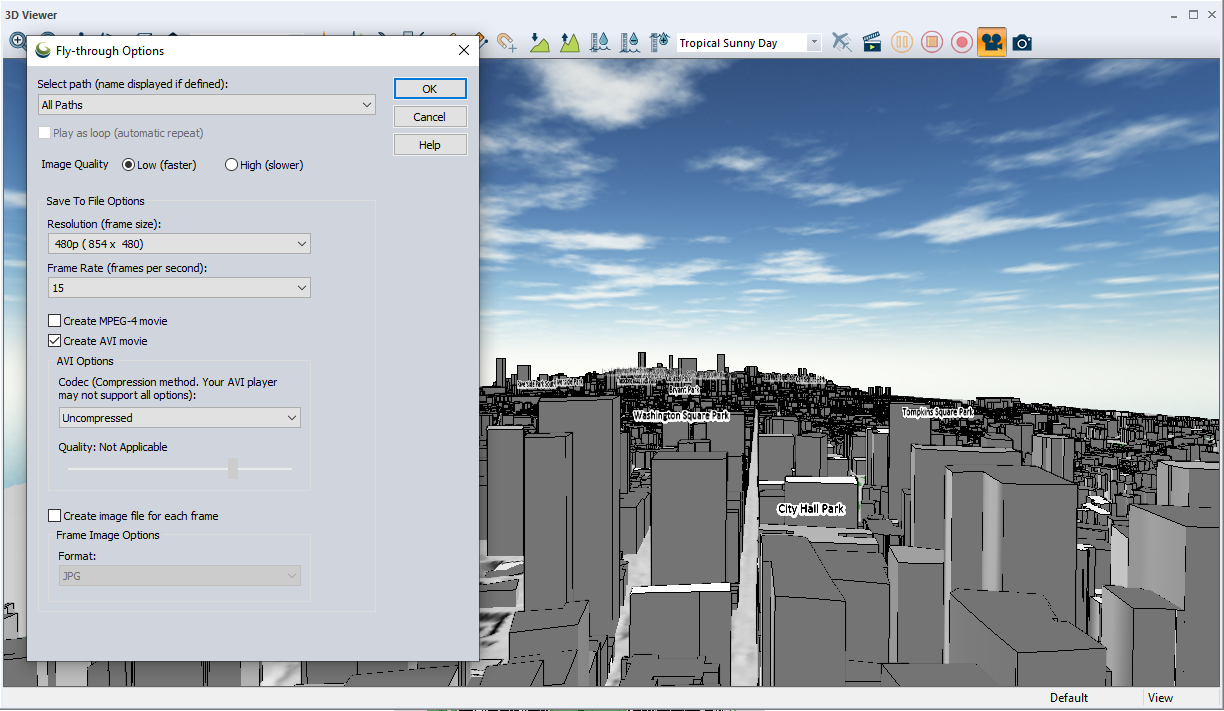 Stellen Sie die Optionen so ein, dass der Flug gespeichert wird. Durch Klicken auf OK wird der Flug in Global Mapper abgespielt und die Ansicht in eine Videodatei exportiert.


