Ressuscitando recursos vetoriais excluídos no Global Mapper
29 de agosto de 2023Parte do que torna o Global Mapper uma ferramenta tão fácil de usar para edição, análise e outras tarefas relacionadas a dados é a forma como ele lida com feições excluídas. Do Gerenciador de Desfazer ao espaço de trabalho independente, as feições excluídas nem sempre desaparecem completamente. De uma maneira simples que parece mágica quando você precisa, as feições vetoriais são armazenadas no espaço de trabalho e podem ser recuperadas sob as circunstâncias certas. Depois que um arquivo é carregado no espaço de trabalho como uma camada, o arquivo original salvo no seu computador não é alterado novamente. Todas as edições feitas na camada são salvas no espaço de trabalho, mantendo seu arquivo original seguro como backup ou referência. Vamos dar uma olhada em algumas das diferentes maneiras de recuperar, ou "desfazer a exclusão", de feições excluídas no Global Mapper.
Observe que essas opções só funcionam se você estiver no espaço de trabalho original de onde os dados foram excluídos, pois os recursos excluídos são salvos nesse espaço. Isso se aplica especialmente às exportações, já que os arquivos exportados não conterão nenhum dado excluído, filtrado ou recortado.
Ressuscitando funcionalidades excluídas do espaço de trabalho
Existem vários métodos para excluir elementos no Global Mapper: recorte, ferramenta de operações espaciais, tecla Delete do teclado, etc., mas, independentemente do método escolhido, eles são salvos na área de trabalho. Os elementos excluídos podem ser visualizados para referência, para serem vistos, mas ainda excluídos da análise, ou restaurados à sua funcionalidade completa.
Para visualizar feições excluídas no Global Mapper, clique com o botão direito do mouse na área de trabalho e escolha "Renderizar Feições Excluídas" (Ctrl + Shift + D) no menu de opções. Esse processo não ressuscita as feições, mas as exibe para uma comparação rápida. Elas aparecerão como fantasmas pálidos ou pontos riscados no fundo da camada original.
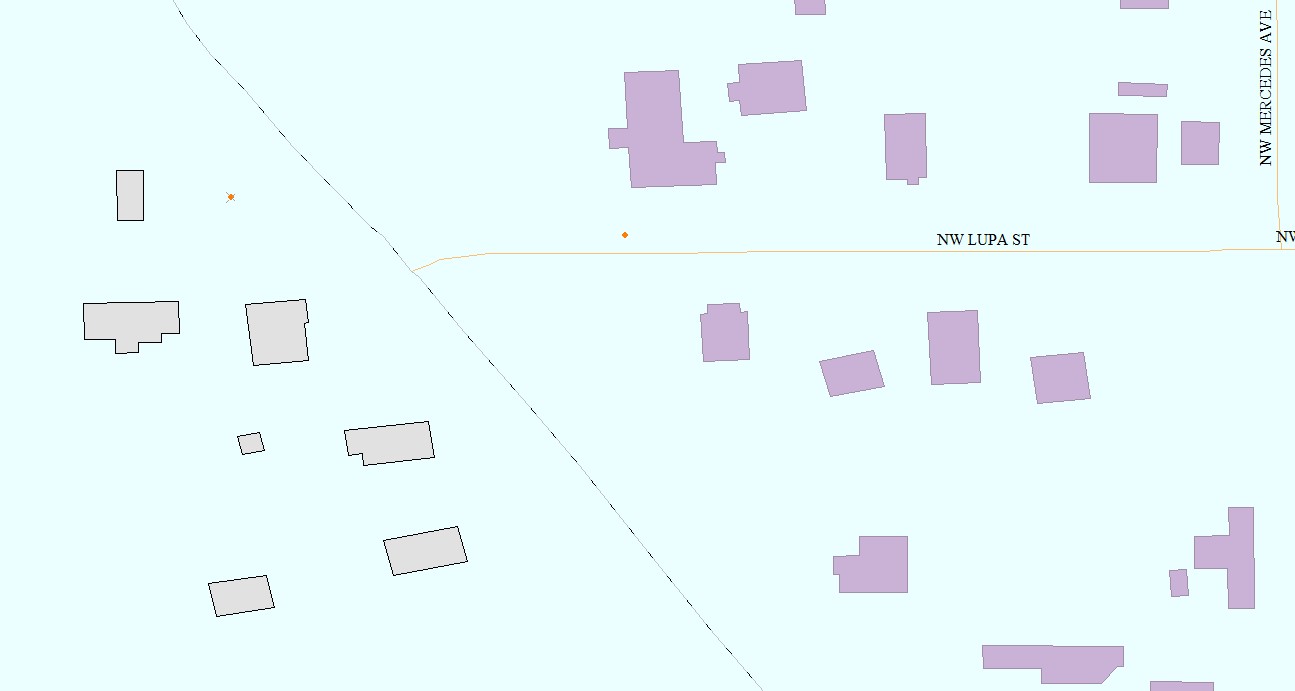 Quando visualizadas, as feições excluídas serão exibidas como polígonos cinzentos, pontos riscados ou linhas pontilhadas cinzentas.
Excluir elementos no Global Mapper não os apaga completamente; simplesmente os marca como excluídos e os remove da visualização, a menos que estejam habilitados. O número de elementos excluídos em uma camada pode ser visualizado no Centro de Controle. Restaurar esses elementos redefine essa contagem.
Para "Recuperar" elementos , primeiro visualize-os para que apareçam na área de trabalho. Em seguida, selecione os elementos fantasmas/excluídos com a ferramenta de digitalização, clique com o botão direito do mouse em qualquer lugar na área de trabalho e selecione Recuperar (Shift + Delete).
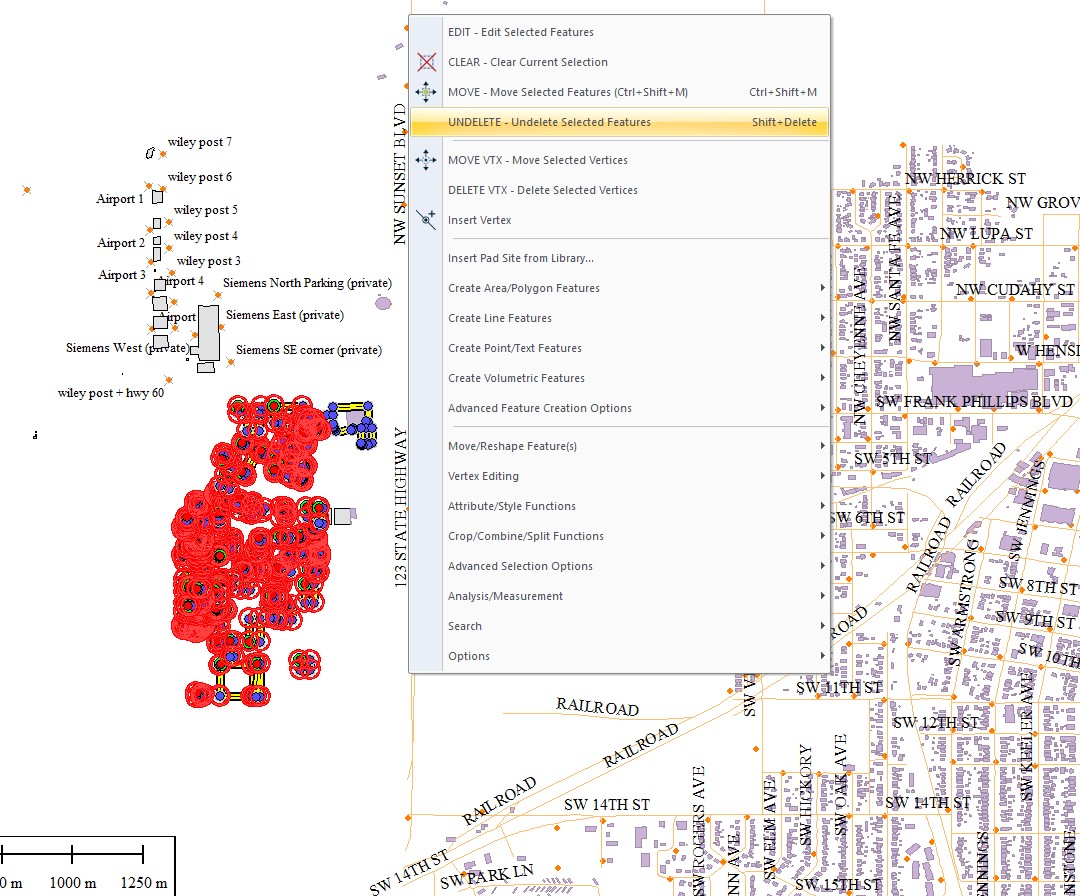 Selecione os itens excluídos para ativar a opção "Recuperar" no menu de contexto (clique com o botão direito do mouse).
Dica: Gostaria de excluir temporariamente algumas feições? O LiDAR possui uma ferramenta de filtro de exibição criada especificamente para desativar a renderização de feições com base em um atributo, mas as feições vetoriais são muito amplas para se adequarem a essa funcionalidade. Em vez disso, é possível copiar e colar as feições selecionadas em uma nova camada com a mesma facilidade que um arquivo em seu computador. Selecione as feições , pressione Ctrl + C, Ctrl + V e, em seguida, você será solicitado a escolher uma camada de destino para os dados. Exclua seus dados originais e tenha a certeza de que as feições movidas estão seguras em sua própria camada.
Outros métodos potenciais de necromancia de dados
Recarregar o arquivo original
Como mencionado anteriormente, uma vez que os dados são carregados no espaço de trabalho, o arquivo de dados original nunca é alterado pelo Global Mapper, a menos que seja sobrescrito. Portanto, reimportar os dados originais também é uma opção. Os dados serão carregados como uma camada separada. Os elementos podem ser copiados e colados entre camadas para repopular quaisquer elementos ausentes. Para um método mais automatizado de encontrar elementos presentes em uma camada, mas não em outra, consulte as Consultas de Predicado na ferramenta Operações Espaciais.
A função Desfazer
As funcionalidades foram excluídas recentemente? Essa ação, assim como a maioria das outras operações no Global Mapper, pode ser desfeita usando a função desfazer (Ctrl + Z). O Gerenciador de Desfazer pode ser aberto no menu Editar. Essa caixa de diálogo contém uma lista das ações realizadas recentemente que podem ser desfeitas e permite que você escolha quais ações podem ser mapeadas. Observe que o Gerenciador de Desfazer será redefinido quando o espaço de trabalho for fechado e todas as funções serão perdidas. Mais informações sobre desfazer podem ser encontradas no blog " Finja que isso não aconteceu – Desfaça seu trabalho no Global Mapper" . Além disso, experimente a função refazer (Ctrl + Y), que permite desfazer o que você já desfez.
O Global Mapper conta com ferramentas de edição de atributos e vetores. Experimente o Global Mapper gratuitamente por 14 dias hoje mesmo! Em caso de dúvidas, entre em contato conosco!


