
Visualizando dados GIS 3D no Global Mapper: Visão 2D
28 de maio de 2024Seja um modelo digital de elevação, feições vetoriais 3D, malha ou nuvem de pontos, dados 3D de qualquer tipo podem ser visualizados no Global Mapper Pro . Os visualizadores 2D, 3D e de seção transversal disponíveis no Global Mapper permitem que diferentes tipos de dados sejam examinados de vários ângulos. Continue lendo para saber mais sobre algumas das opções disponíveis para visualização de dados 3D no visualizador 2D do Global Mapper e fique atento aos próximos artigos sobre o visualizador 3D e a ferramenta Perfil de Caminho!
Vista 2D
A visualização 2D é uma visão clássica de cima para baixo de quaisquer dados no Global Mapper. Essa visualização mostra muito bem a localização geoespacial de quaisquer dados carregados no programa, mas algumas configurações disponíveis para ela podem ajudar a aprimorar a aparência dos dados GIS 3D a partir da perspectiva aérea 2D.
shaders
Os shaders de elevação são rampas de cores aplicadas aos valores de pixel em grades de elevação ou aos valores de elevação em nuvens de pontos. O uso de uma rampa de cores com legenda permite visualizar a variação de elevação dos dados a partir da vista nadir.
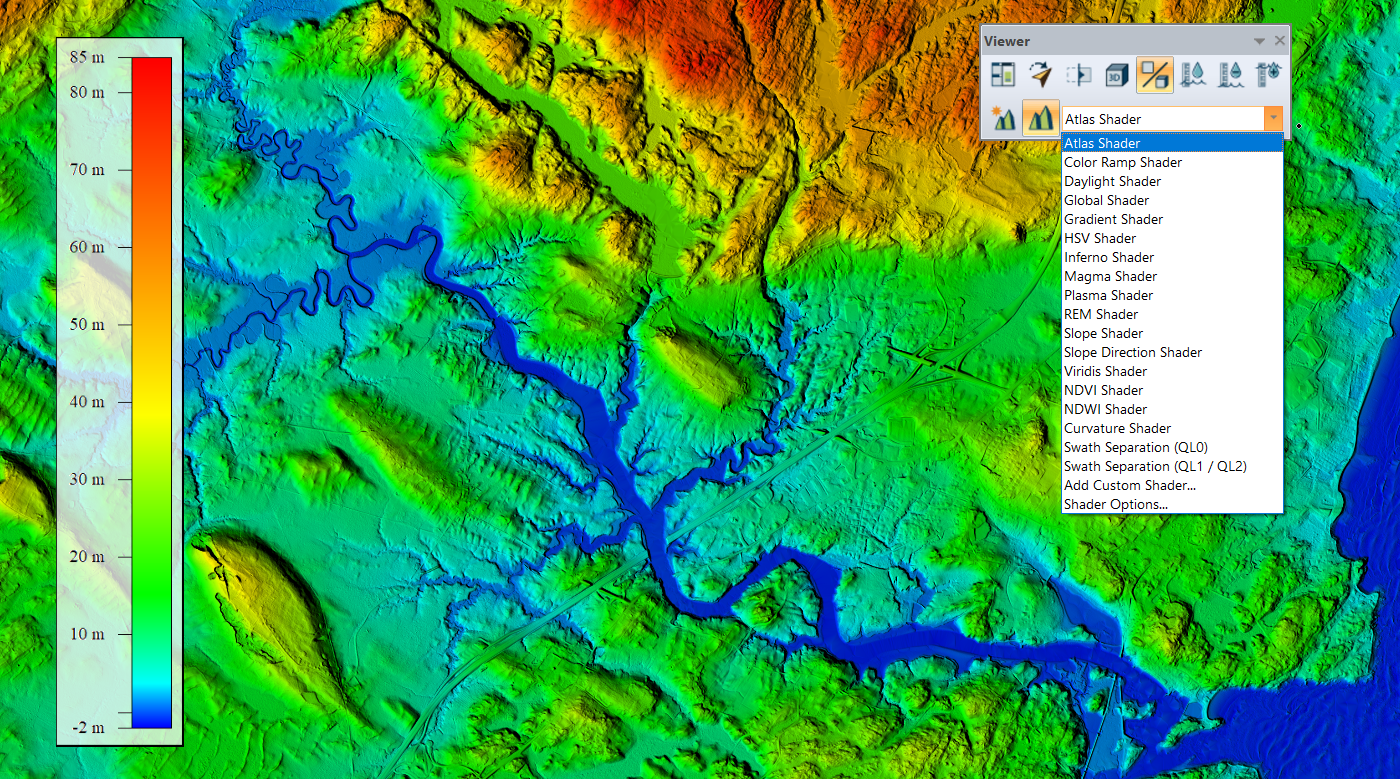 A escala de cores usada para visualizar os dados da grade de elevação pode ser alterada no menu suspenso da barra de ferramentas do visualizador.
O Atlas Shader é a rampa de cores padrão no Global Mapper, mas muitas outras opções de rampa de cores estão integradas ao programa e podem ser aplicadas aos dados a partir do menu suspenso Elevation Shader na barra de ferramentas do Visualizador. Outras características de dados 3D em grade, como inclinação e orientação, também podem ser visualizadas com opções de shader dedicadas para Inclinação e Direção da Inclinação, encontradas no menu suspenso. Configurações adicionais de shader , juntamente com a capacidade de criar rampas de cores personalizadas, podem ser encontradas nas configurações de Configuração do Global Mapper.
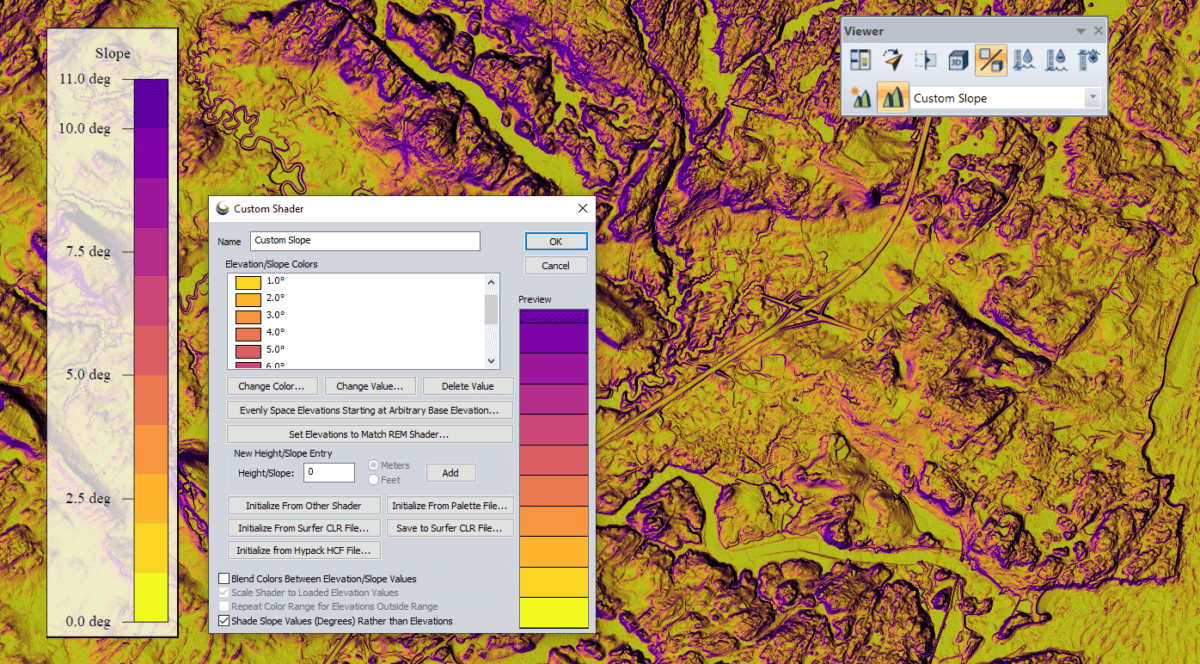 Uma vez criados, os shaders personalizados aparecerão no menu suspenso de shaders.
Sombra da colina
A funcionalidade de sombreamento de relevo no Global Mapper complementa as opções de sombreamento para exibição de elevação. O sombreamento de relevo é um efeito de iluminação aplicado a dados 3D em formato de grade para realçar a forma dos dados 3D com destaques e sombras. Ativado e desativado por um botão na barra de ferramentas do Visualizador , os parâmetros e a localização das fontes de luz podem ser alterados nas configurações de Sombreamento de Relevo Dinâmico, acessíveis na mesma barra de ferramentas. Com opções para adicionar múltiplas fontes de luz (saiba mais neste blog ) e uma configuração mais recente para aplicar uma posição solar realista aos dados, o sombreamento de relevo no Global Mapper pode ser ajustado para aprimorar significativamente a aparência dos dados 3D em uma visualização de mapa de cima para baixo.
Use o controle deslizante para comparar a mesma grade de elevação com e sem sombreamento de relevo.
Imagem de textura
Ao adicionar sombreamento de relevo a uma camada de terreno, as sombras e realces usados para aprimorar os dados da grade podem ser aplicados a uma camada de imagem carregada. Isso é feito por meio das Opções de Camada para qualquer camada de imagem raster. Na guia Exibir, a caixa de seleção Mapa de Textura mescla o efeito de sombreamento de relevo do terreno com a imagem onde as camadas se sobrepõem. Usar essa opção confere profundidade visual a uma imagem raster que pode exibir informações essenciais para o mapa. Embora os valores de elevação do terreno não sejam tão claramente representados quanto na camada de terreno com um sombreador de rampa de cores, a opção de mapa de textura ajuda a mostrar a natureza 3D dos dados por meio da camada de imagem 2D, utilizando o efeito de sombreamento de relevo.
Veja como a imagem muda de aparência quando o sombreamento de relevo é aplicado com a opção de exibição Mapa de Textura.
Informações sobre o recurso e dicas de informação
Todos os dados 3D possuem valores de elevação ou Z. Dependendo do tipo de dado, esses valores podem ser armazenados como um atributo, como parte da geometria do vértice da feição ou como o valor do pixel em uma camada raster 3D. Independentemente de como o valor Z dos dados é armazenado, ele pode ser explorado por meio das ferramentas de visualização de informações na visualização 2D do Global Mapper.
A ferramenta Informações da Feição , uma ferramenta consagrada no Global Mapper, é usada para selecionar qualquer feição vetorial ou pixel em uma camada raster para visualizar metadados detalhados da entidade selecionada. Para feições vetoriais, incluindo retornos de nuvem de pontos, todos os atributos das feições serão exibidos juntamente com algumas informações geométricas e de camada básicas. Se uma feição vetorial contiver os valores Z nos vértices como elevações por vértice, o botão Vértices na janela Informações da Feição abre a lista de vértices, onde a posição de cada vértice pode ser explorada. Quando um pixel é selecionado com a ferramenta Informações da Feição, as informações do pixel são exibidas. Para camadas raster 3D, o valor contido em cada pixel é o valor da elevação.
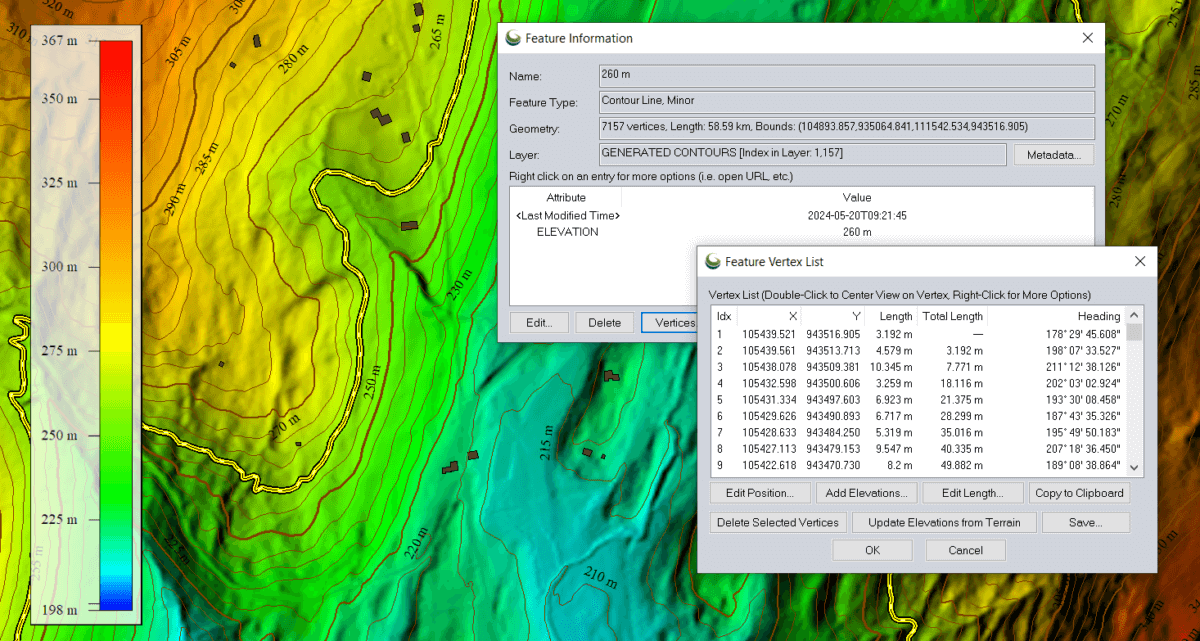 Uma linha de contorno selecionada com a ferramenta Informações da Feição mostra a geometria e as informações de atributos, com acesso à lista completa de vértices da feição.
As Dicas de Informação no Global Mapper exibem dinamicamente dados semelhantes aos da ferramenta Informações da Feição, com base na posição do cursor. Por padrão, as Dicas de Informação, ativadas no menu Exibir, exibem o nome da camada, o rótulo da feição vetorial e o valor de elevação raster. Essas dicas na tela podem ser personalizadas para exibir informações adicionais, como um atributo de elevação da feição vetorial, por meio da opção Configurar Dicas de Informação no menu Exibir.
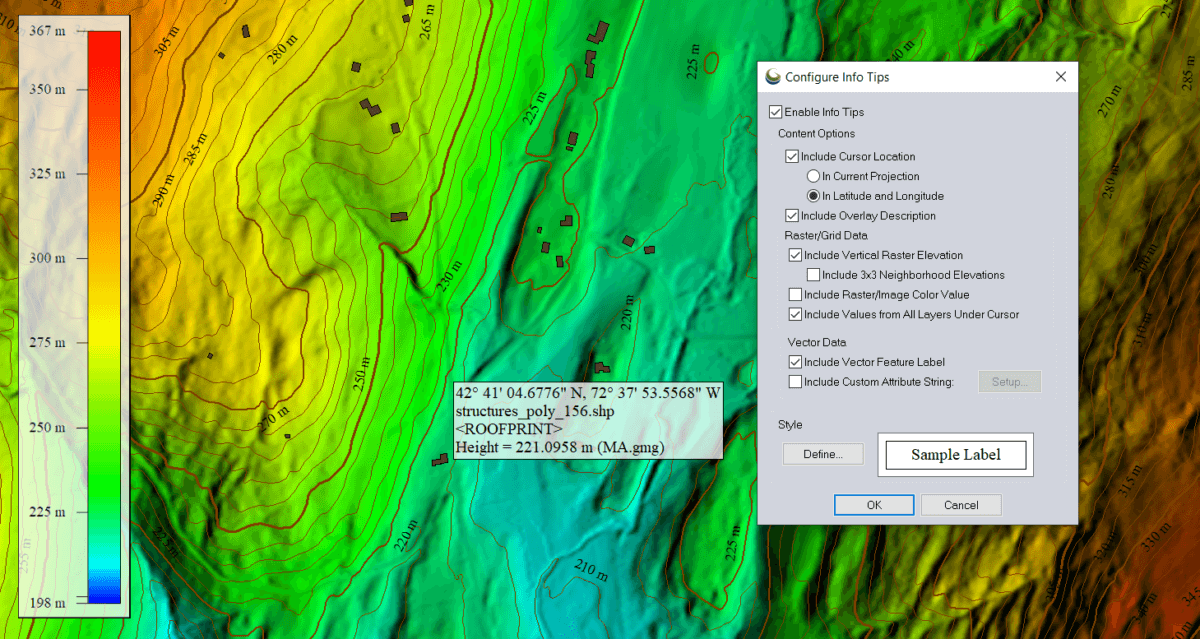 As dicas informativas exibem informações sobre o recurso na posição do cursor. A opção de personalizar a exibição dinâmica de informações facilita a visualização dos dados.
Com a visualização de dados em 2D, 3D e em corte transversal disponível no Global Mapper, qualquer dado 3D carregado em uma área de trabalho pode ser explorado de forma completa e detalhada. Nessas visualizações, é possível editar diversos tipos de dados usando as ferramentas Digitizer ou Terrain Painting. Para visualizar seus dados 3D no Global Mapper com todas as ferramentas e opções mencionadas neste blog, baixe hoje mesmo uma versão de avaliação gratuita de 14 dias!


