Ferramenta simples para recortar mapas com bordas no Global Mapper.
2 de fevereiro de 2021Você já tentou visualizar vários mapas raster, como mapas topográficos do Serviço Geológico dos Estados Unidos (USGS), e se deparou com as bordas sobrepostas? As bordas dos mapas raster que se sobrepõem cobrem os dados dos mapas adjacentes, o que cria uma aparência confusa e prejudica a transição entre eles. Resolver esse problema pode ser um processo demorado e impreciso, que exige o recorte ou a remoção manual dessas bordas.
O Global Mapper é um aplicativo fácil de usar que oferece diversas soluções para desafios comuns de gerenciamento de dados. No Global Mapper, a função de recorte automático resolve esse problema de forma eficiente e eficaz, reconhecendo o limite de transição entre o mapa propriamente dito e as informações complementares, como a escala e a legenda. Esse limite é chamado de linha de corte e é usado pelo Global Mapper para determinar qual parte do arquivo deve ser mantida e quais pixels devem ser removidos da exibição. Essa poderosa ferramenta pode ser usada para remover rapidamente a borda branca ao redor de um arquivo DRG (Digital Raster Graphic), a pequena borda preta ao redor de uma ortofoto digital de 3.75 minutos ( DOQQ) ou a borda ao redor de uma carta náutica BSB, permitindo a visualização perfeita de mapas adjacentes. Neste blog, mostraremos passo a passo como recortar a borda nesses arquivos.
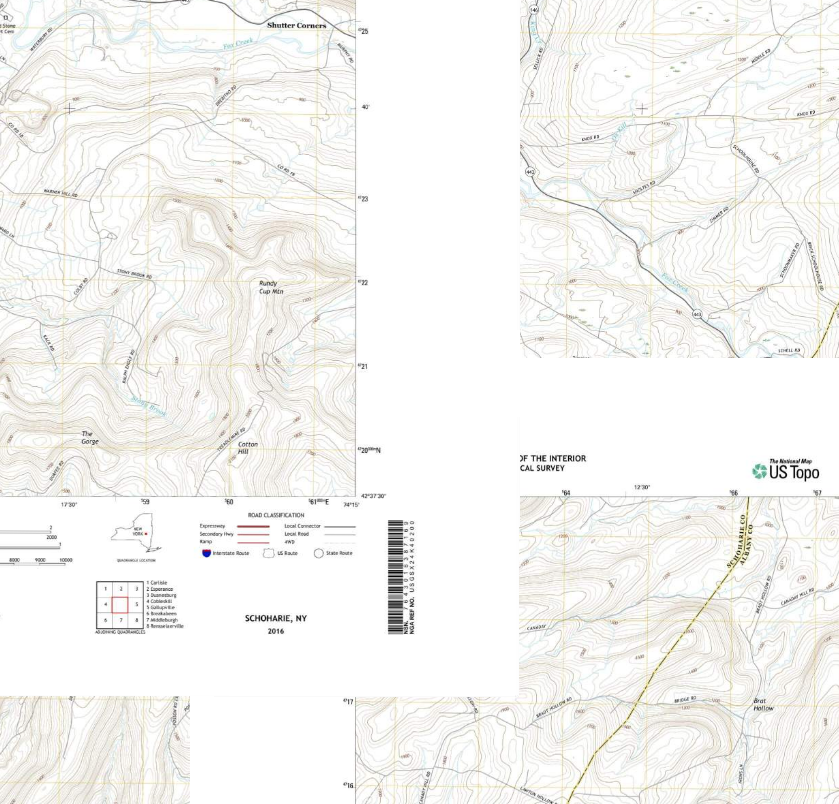
- Carregue as camadas raster desejadas no Global Mapper – Neste exemplo, carregamos quatro GeoTIFFs de séries de 7.5 minutos do USGS que cobrem uma área das Montanhas Catskill, no estado de Nova York. Como pode ser visto na captura de tela, as bordas sobrepostas obscurecem parte da área do mapa nas camadas adjacentes. Essas bordas precisam ser removidas.
- GeoTIFF no Global Mapper com sobreposição de colar
- Selecione cada um dos rasters no Centro de Controle clicando com o botão direito do mouse no Centro de Controle. Caixa central e escolha Selecionar todas as camadas na tela.
- Clique com o botão direito novamente e selecione Opções… (Clique duas vezes).
- No resultado Opções de raster caixa de diálogo, selecione o Recorte aba.
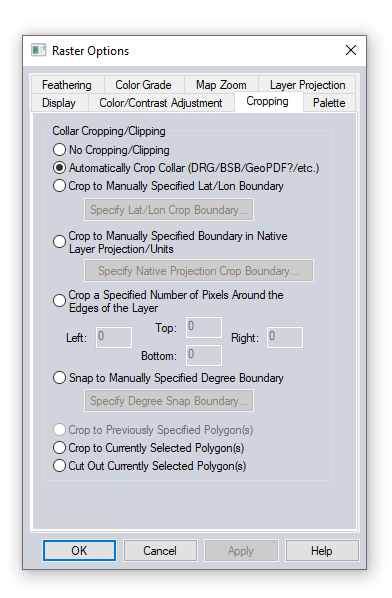 Caixa de diálogo do Mapeador Global
- Selecionar Colar de recorte automático (DRG/BSB/GeoPDF/etc.).
- Clique na OK botão, e os mapas serão automaticamente recortados em suas linhas de contorno, resultando em uma visualização perfeita dos quatro mapas.
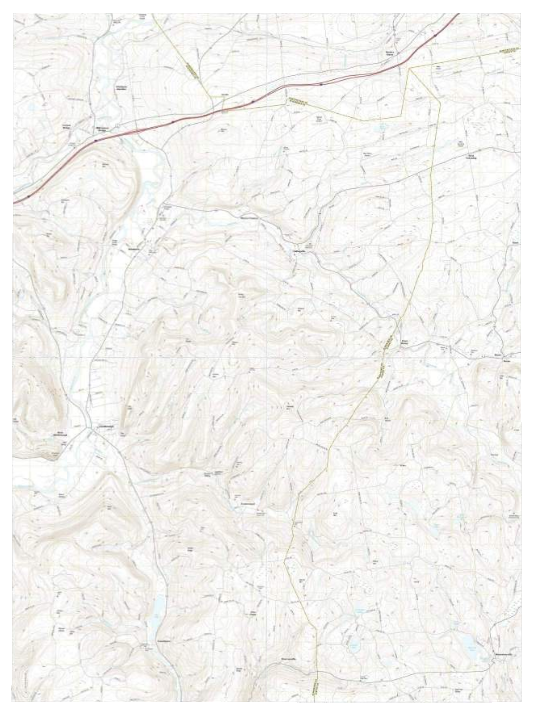
GeoTIFF no Global Mapper após o corte do colar
Se você quiser experimentar esse fluxo de trabalho ou saber mais sobre o Global Mapper, baixe uma versão de avaliação gratuita de 14 dias e solicite uma demonstração hoje mesmo ! Para mais informações, entre em contato conosco.
Se você gostou deste blog, talvez também ache úteis estes outros recursos:
Coleiras de mapa de recorte no Global Mapper
Blue Got Mail – Removendo a borda de um mapa topográfico raster no Global Mapper


