Como criar um mapa de curvas de nível
1 de julho de 2025Minha lista de itens essenciais para trilhas sempre inclui fones de ouvido, lanches, repelente de insetos e botas de caminhada, mas nem sempre levo uma mochila do mesmo tamanho. Em trilhas mais longas, uso uma mochila com bastante água e comida, enquanto para caminhadas leves, levo apenas minha pochete. Ao planejar minhas aventuras, é importante considerar não apenas a duração, mas também a variação de altitude para determinar o que preciso levar e, consequentemente, qual mochila escolher. Sempre prefiro um mapa topográfico que mostre a inclinação do terreno para que eu possa calcular quantas pausas e quanto Gatorade® precisarei.
O que é um mapa de curvas de nível?
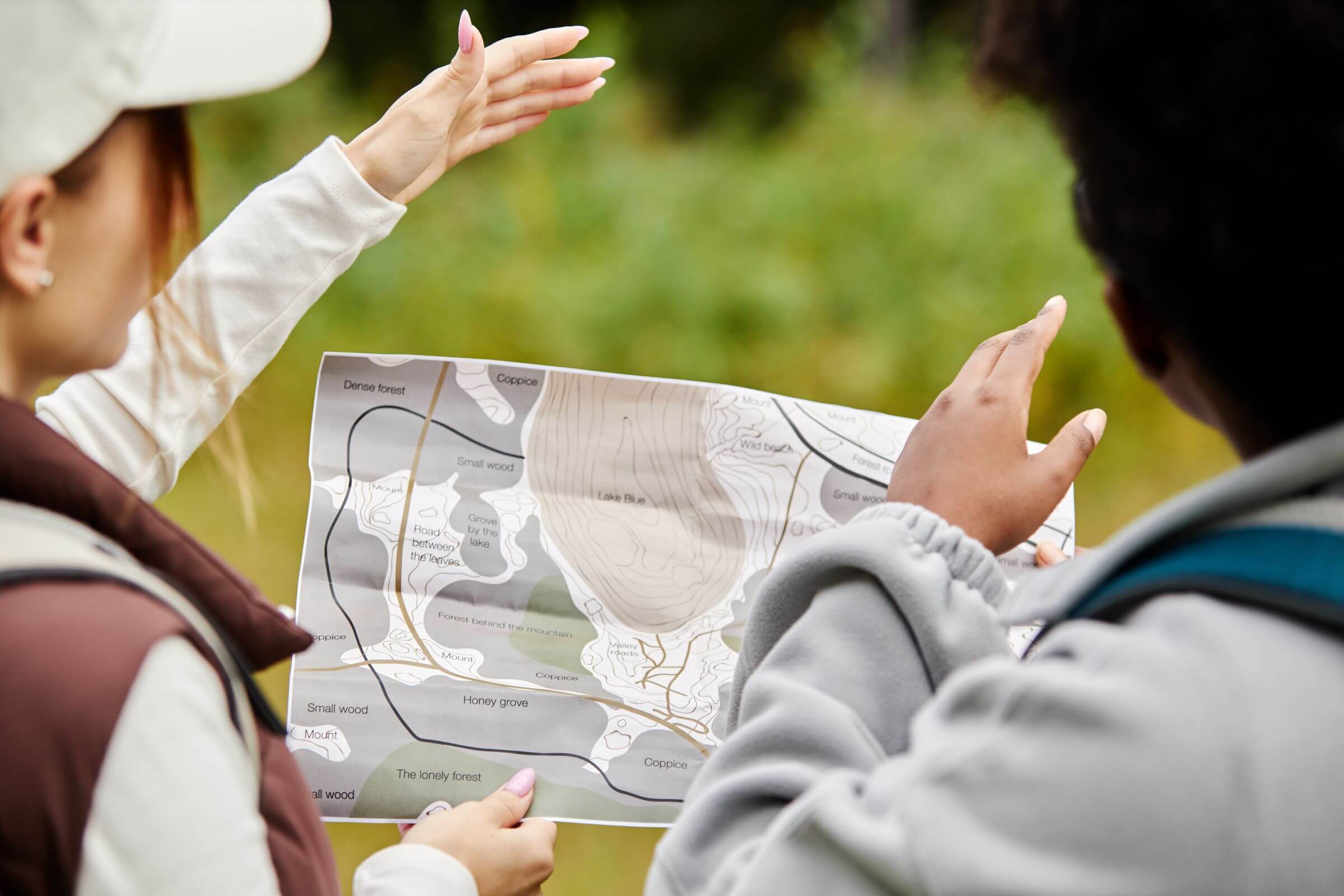
Mapas de curvas de nível, também conhecidos como mapas topográficos, representam a elevação da superfície do terreno por meio de linhas. Essas curvas de nível delimitam as mudanças de altitude. Diversas linhas são espaçadas em intervalos predeterminados, com cada linha conectando pontos de mesma altitude e representando uma elevação constante. No exemplo abaixo, o intervalo entre as curvas de nível é de 100. Cada linha mostra que a altitude mudou em 100 pés. Em áreas mais planas, as curvas de nível ficam visualmente muito mais distantes umas das outras; no entanto, em regiões íngremes onde a altitude muda rapidamente, as linhas ficam muito próximas umas das outras.
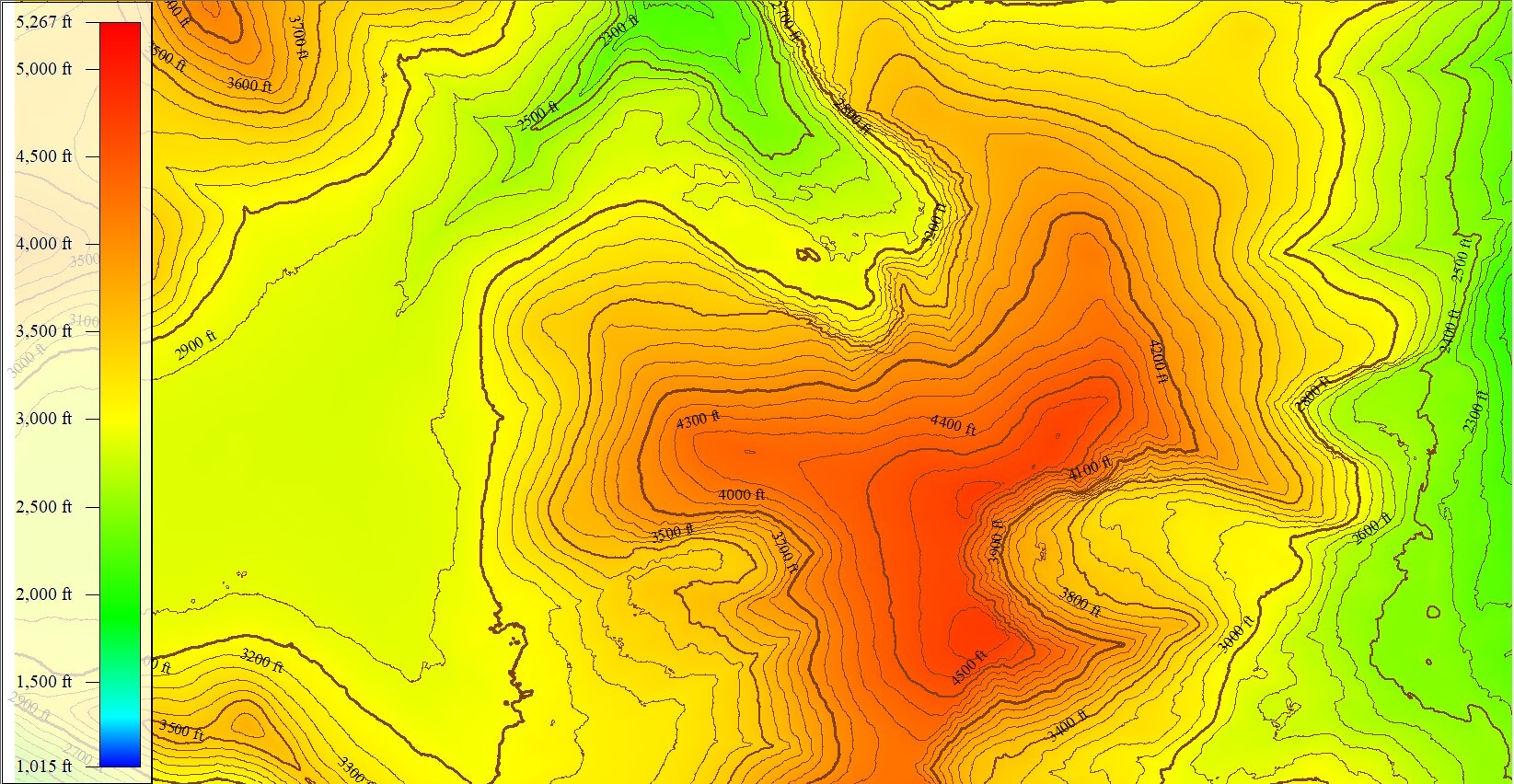
Esses mapas fornecem uma ilustração do terreno a partir de uma perspectiva bidimensional. Mapas de trilhas para caminhadas são alguns dos exemplos mais comuns de mapas de curvas de nível, mostrando o quanto e com que rapidez a elevação do terreno muda. Mapas topográficos também são valiosos para o planejamento de infraestrutura, como estradas e pontes, agricultura e preparação para desastres naturais.
Como gerar curvas de nível
Seja para mapear uma nova trilha, planejar um novo resort com tudo incluído ou construir novas estradas, o Global Mapper® pode criar curvas de nível a partir de dados de elevação em poucos passos. Neste exemplo, analisarei a montanha mais alta do Maine: o Monte Katahdin.
Terreno inicial
No Global Mapper, as curvas de nível podem ser geradas a partir de quaisquer dados de elevação carregados, incluindo grades, nuvens de pontos e feições vetoriais com um atributo de elevação. Uma licença do Global Mapper Pro® é necessária para gerar curvas de nível diretamente a partir de uma nuvem de pontos. Os usuários da versão Pro também podem gerar curvas de nível ou modelos digitais de terreno a partir de dados LiDAR.
Neste exemplo, tenho uma grade de elevação do USGS carregada no Global Mapper. A ferramenta Criar Curvas de Nível abrirá uma caixa de diálogo para a geração das linhas.
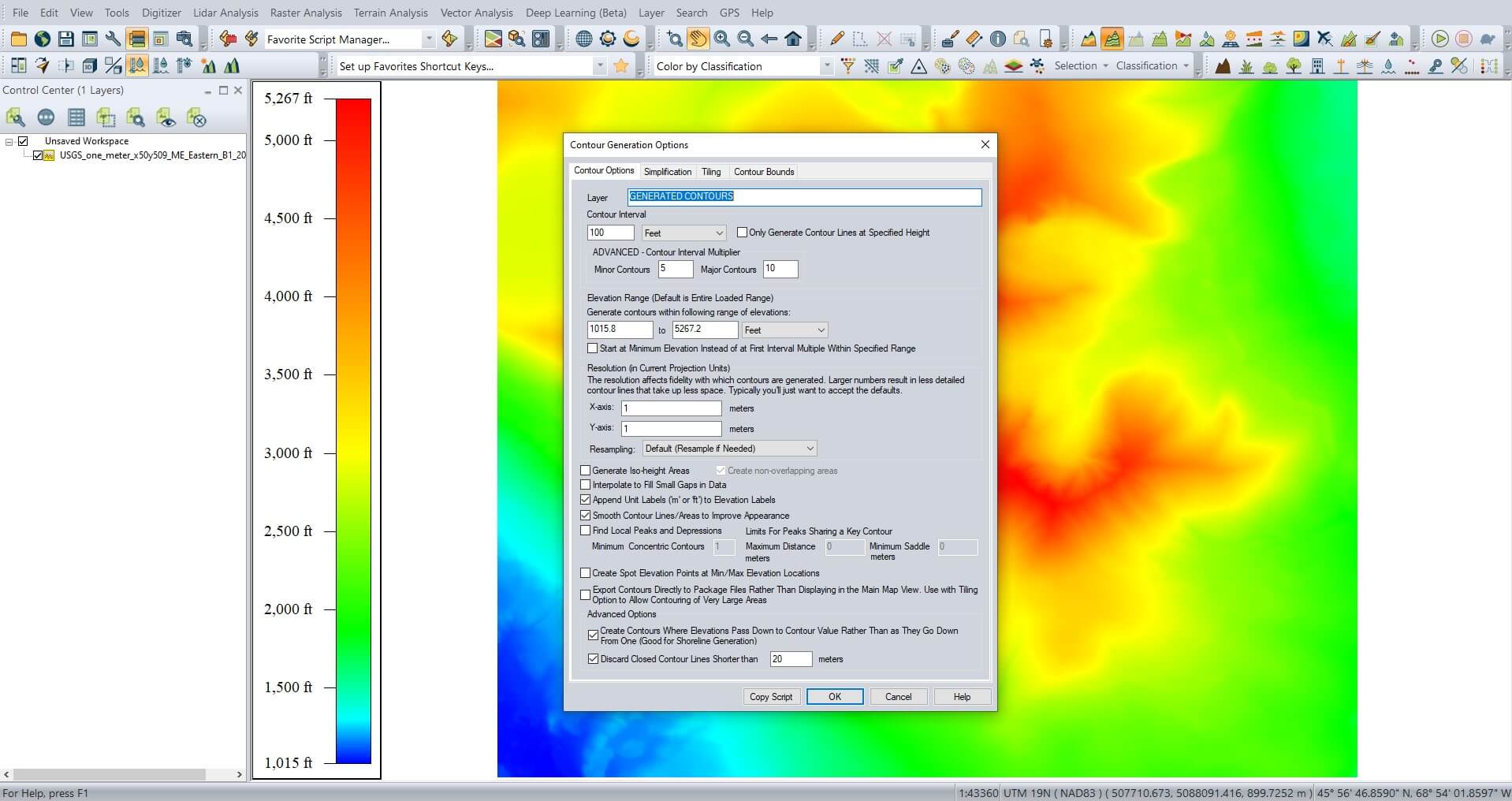 Caixa de diálogo da ferramenta Criar Contornos no Mapeador Global.
Intervalo de contorno
Após nomear a camada de curvas de nível, você pode personalizar a espessura, a frequência e as unidades das linhas. O Intervalo entre Curvas de Nível indica a variação de altitude que uma linha representa. Para o Monte Katahdin, defini o intervalo para 100 pés; cada curva de nível representa uma variação de altitude de 100 pés.
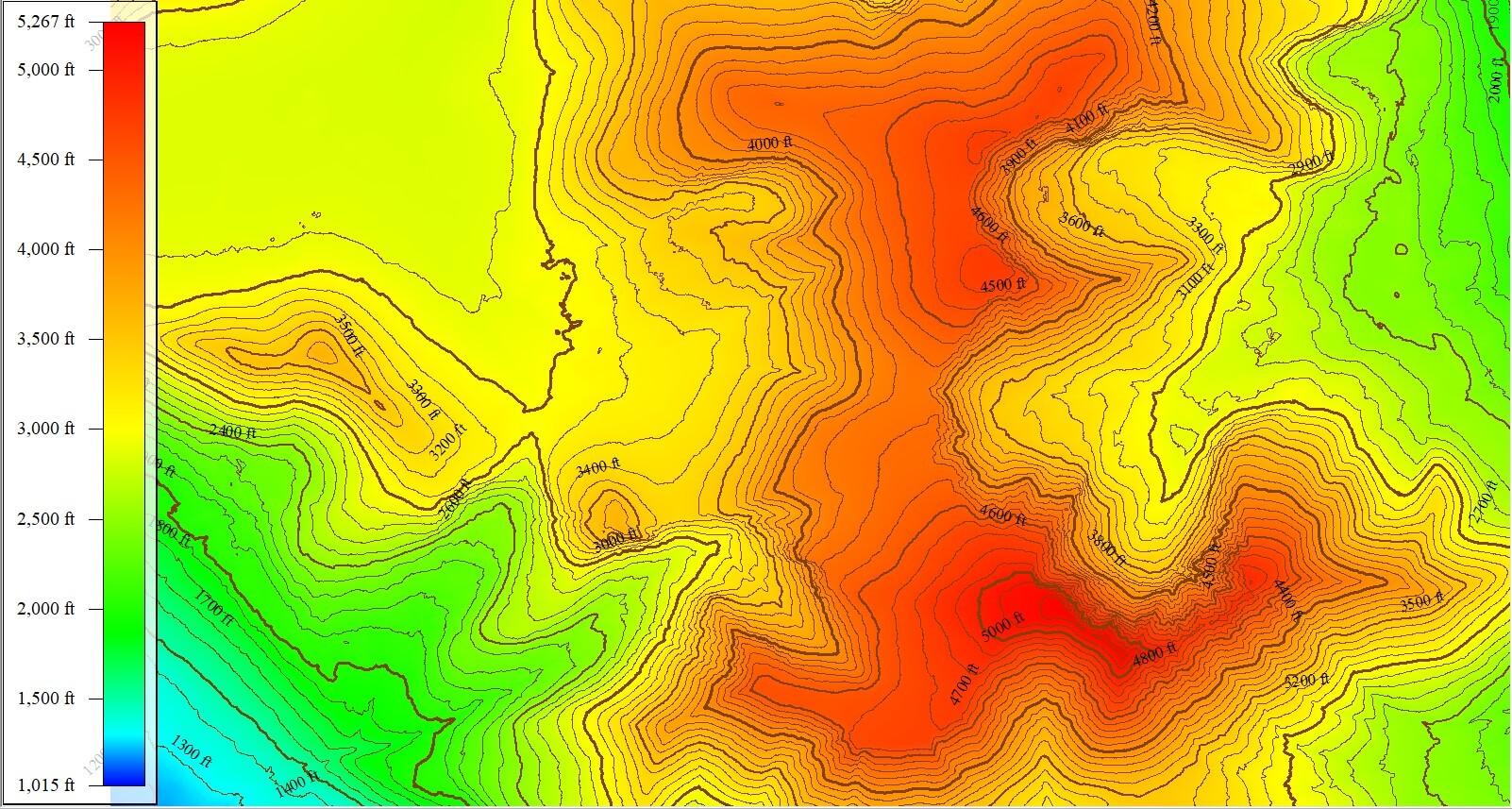 Monte Katahdin com intervalos de curvas de nível de 100 pés. As curvas de nível principais são 5 (mínima) e 10 (máxima).
A configuração Multiplicador de Intervalo de Contorno também é conhecida como contornos de índice. Ela aplica classes de feições às diferentes categorias de linhas e determina quais contornos aparecem em negrito. Nessa situação, a cada 5 contornos, o contraste será mais intenso, e a cada 10, o mais intenso.
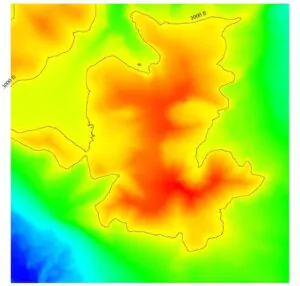
Se eu selecionar a opção “Gerar curvas de nível somente em uma altitude específica”, as curvas de nível serão criadas apenas na altitude definida no intervalo de curvas de nível. Em outras palavras, uma altitude especificada de 3000 pés com a caixa marcada criará curvas de nível somente a 3000 pés.
Alcance e resolução
Personalize ainda mais seu mapa de curvas de nível com configurações adicionais mais abaixo na caixa de diálogo. Você pode definir o intervalo de elevação para as curvas de nível a serem geradas. As alturas padrão correspondem ao intervalo dos dados carregados, mas se eu quisesse gerar curvas de nível apenas para as partes mais íngremes do Monte Katahdin, poderia ajustar o mínimo para 3000 pés.
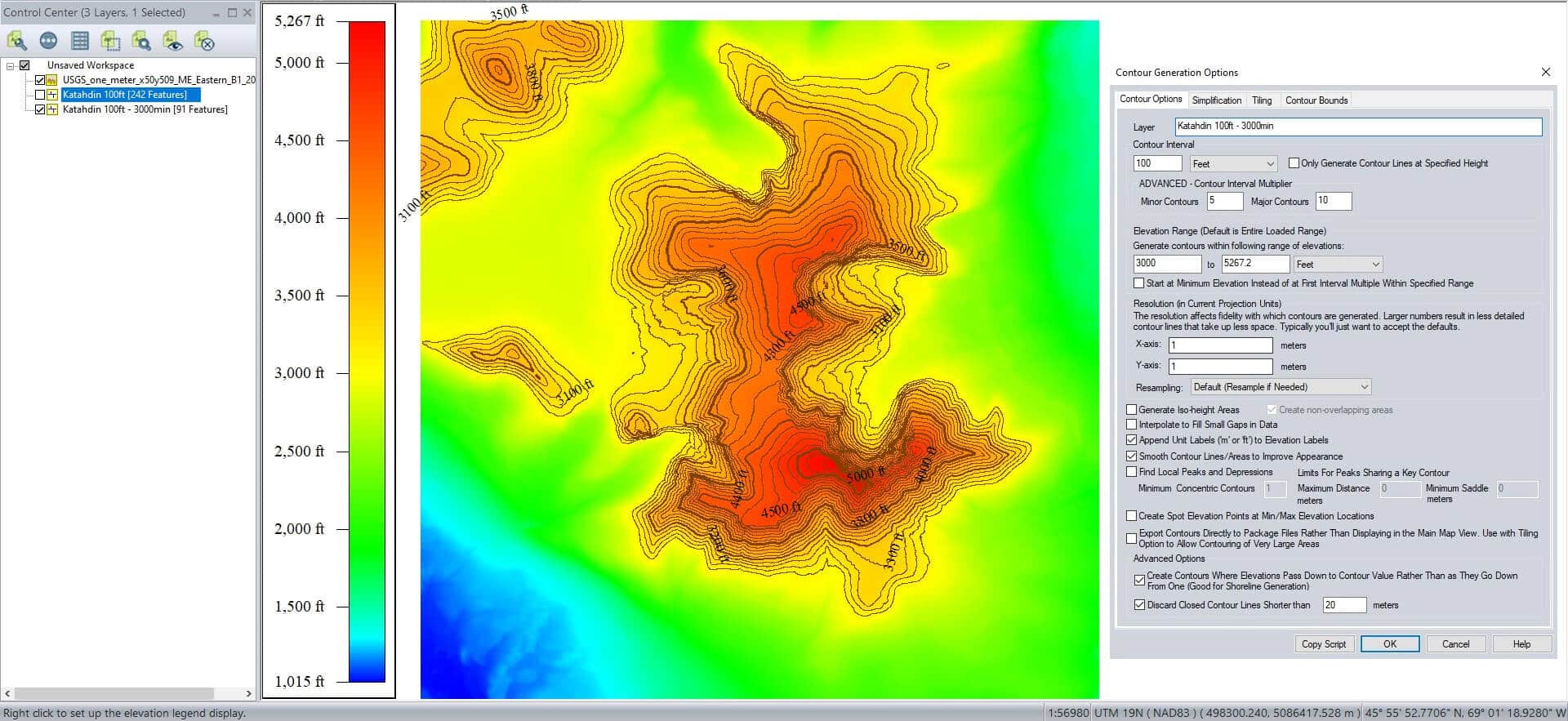 Faixa de elevação mínima definida em 3000 pés.
A resolução também pode ser ajustada para criar curvas de nível mais ou menos detalhadas. Resoluções maiores criam linhas mais suaves e menos detalhadas, que ocupam menos espaço. Para a maioria dos mapas, a configuração padrão pode ser mantida.
Opções adicionais
Há uma série de caixas de seleção adicionais na caixa de diálogo, como interpolar pequenas lacunas ou exportar contornos diretamente para um arquivo de pacote. Aqui estão algumas caixas que eu gosto de marcar.
- Adição de rótulos de unidades às elevações: Como minha legenda está em pés, quero garantir que os rótulos das curvas de nível exibam essa unidade.
- Linhas de contorno suaves: Marcar esta caixa melhorará a aparência das linhas de contorno, tornando-as menos irregulares.
- Descartar curvas de nível fechadas mais curtas que: Ao indicar um comprimento e marcar esta caixa, não serão geradas curvas de nível fechadas curtas, criando um mapa topográfico mais limpo.
simplificação
A aba Simplificação permite que os usuários determinem se os pontos contribuem para o formato de uma curva de nível. Uma simplificação maior resultará em menos pontos, criando um arquivo menor, porém com uma linha de contorno mais irregular e menos precisa. Uma simplificação menor manterá mais vértices, resultando em linhas mais suaves e um arquivo maior e mais preciso.
Tiling
Se você estiver processando uma nuvem de pontos muito grande, pode dividir a geração de curvas de nível para criar arquivos menores e reduzir os requisitos de memória do seu computador. Se ativado, o Global Mapper dividirá os dados em uma grade e criará curvas de nível bloco a bloco, em vez de tentar processar todo o mapa de uma só vez.
Limites de contorno
Assim como na definição do intervalo de elevação, você também pode determinar quais partes dos dados serão usadas para criar curvas de nível, definindo limites. Esses limites podem incluir todos os dados visíveis na tela, a opção de desenhar uma caixa ou recortar uma área selecionada.
Ao processar minha pequena grade de elevação de Katahdin, deixei todas essas abas com suas configurações padrão.
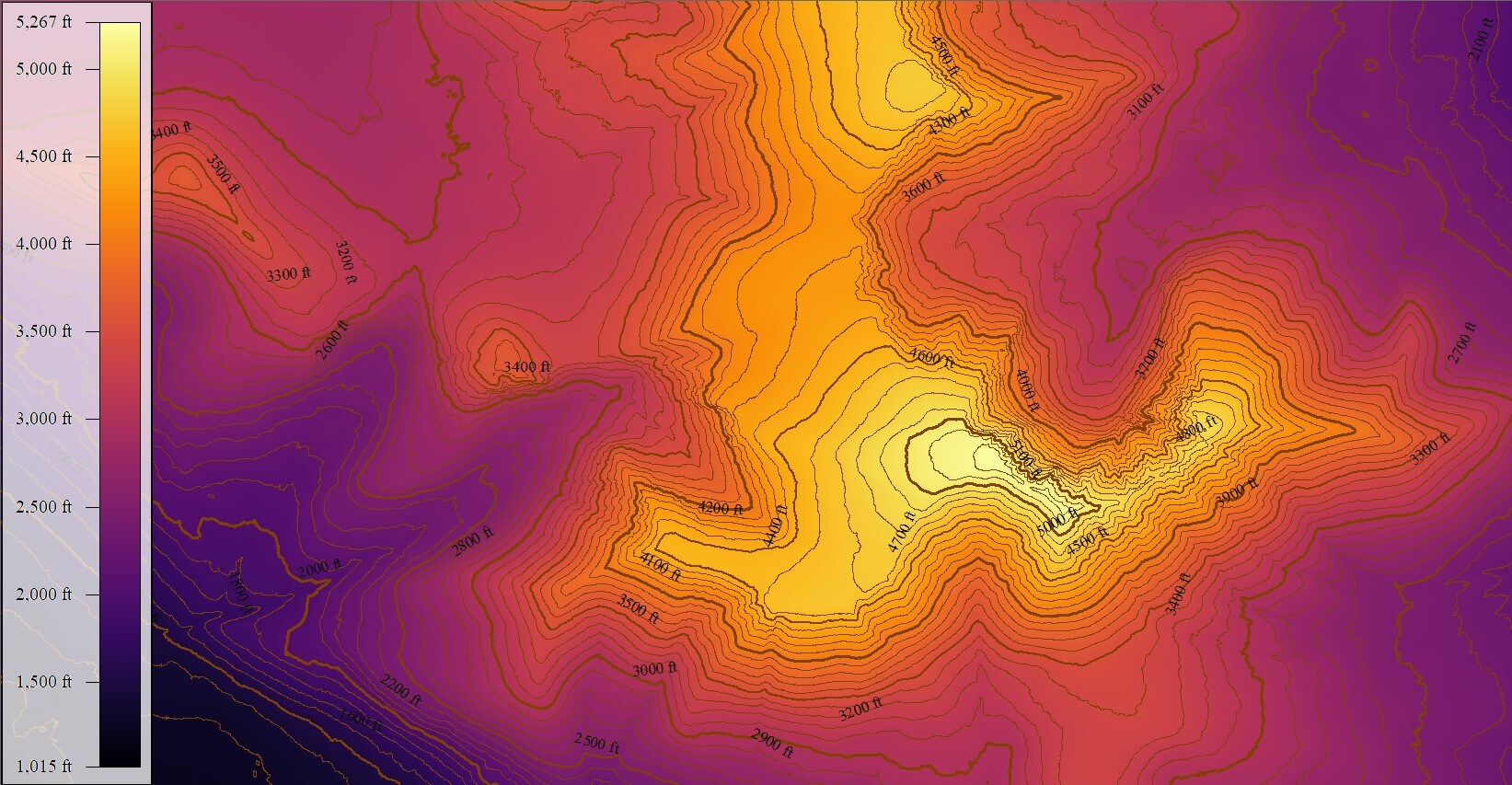
É seguro dizer que, para escalar o Katahdin, precisarei levar pelo menos uma mochila. Descubra como usar o Global Mapper para concluir seu projeto hoje mesmo, baixando uma versão de avaliação gratuita de 14 dias!
Saiba mais sobre como o SIG (Sistema de Informação Geográfica), mapas topográficos e o Global Mapper podem simplificar o trabalho com estes excelentes recursos:
- Qual a diferença entre curvas de nível e linhas de quebra?
- Como criar um mapa topográfico a partir de dados Lidar
- Veja como gerar curvas de nível a partir de um MDT (Modelo Digital de Terreno).
- O que é SIG?
- Treinamento online autoguiado em SIG (Sistemas de Informação Geográfica)
- Master Global Mapper com treinamento ministrado por instrutor