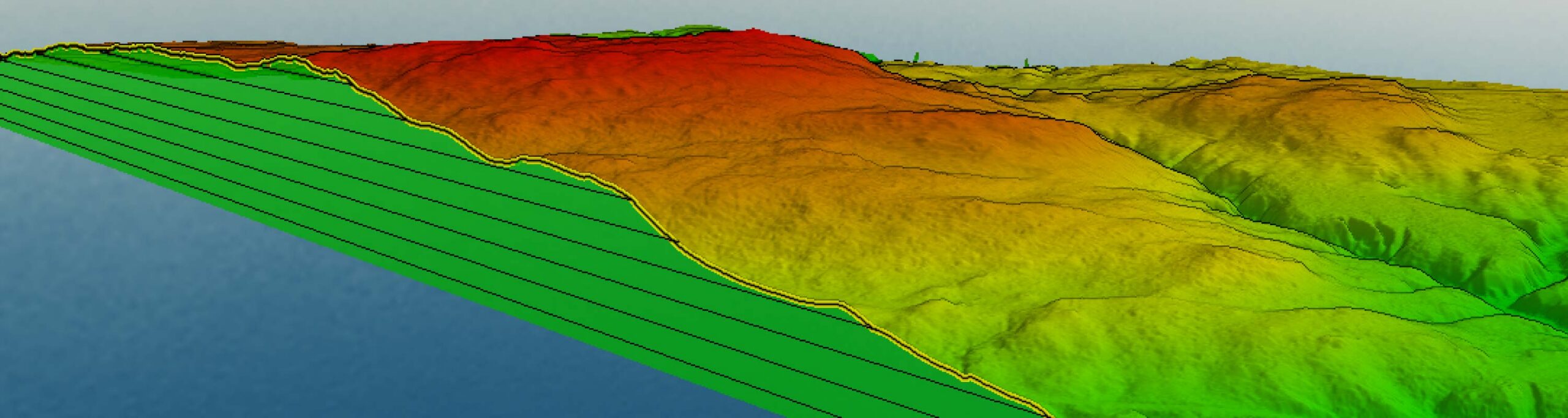
Explorando a ferramenta de perfil de caminho no Global Mapper
9 de abril de 2024Correndo o risco de indispor os membros da Sociedade da Terra Plana, permitam-me declarar oficialmente que o planeta em que vocês estão atualmente, seja em pé, sentados, deitados ou temporariamente suspensos enquanto aguardam autorização para pousar, definitivamente não é plano. Em escala planetária – e de acordo com aqueles que se dedicaram a extensas pesquisas sobre o assunto – a Terra é um esferoide oblato, uma esfera ligeiramente achatada, por assim dizer. Mas, enfim, esse é um tema para outro post. Mais apropriado para o contexto deste blog é o grau em que essa não-planicidade se manifesta em nível local. O mundo é um lugar texturalmente interessante, repleto de colinas e vales, elevações e depressões, picos e vales profundos, o que nos leva, convenientemente, ao Global Mapper e à ferramenta Perfil de Trajetória .
Quem tem acompanhado o desenvolvimento nos últimos anos deve ter notado que uma parte significativa do trabalho tem se concentrado na criação, visualização e análise da tridimensionalidade do mundo, ou de uma parte relevante dele. Embora o Visualizador 3D seja, compreensivelmente, o que mais recebe elogios e admiração quando se trata da exibição de dados 3D, a ferramenta Perfil de Caminho definitivamente merece uma segunda olhada. Alguns podem até sugerir que ela oferece funcionalidades e utilidades mais avançadas do que a perspectiva oblíqua remota do Visualizador 3D. Vamos analisar mais de perto e deixaremos a decisão para você, leitor.
Primeiro, uma definição: o que exatamente é a ferramenta Perfil de Caminho?
Em termos simples, a ferramenta Perfil de Caminho é um visualizador de seções transversais. Imagine usar uma faca para cortar o terreno e, em seguida, visualizá-lo de lado. Essa é, em resumo, a ferramenta Perfil de Caminho. Como veremos, existem várias versões dessa ferramenta que oferecem uma infinidade de funcionalidades derivadas, mas vamos começar pelo básico.
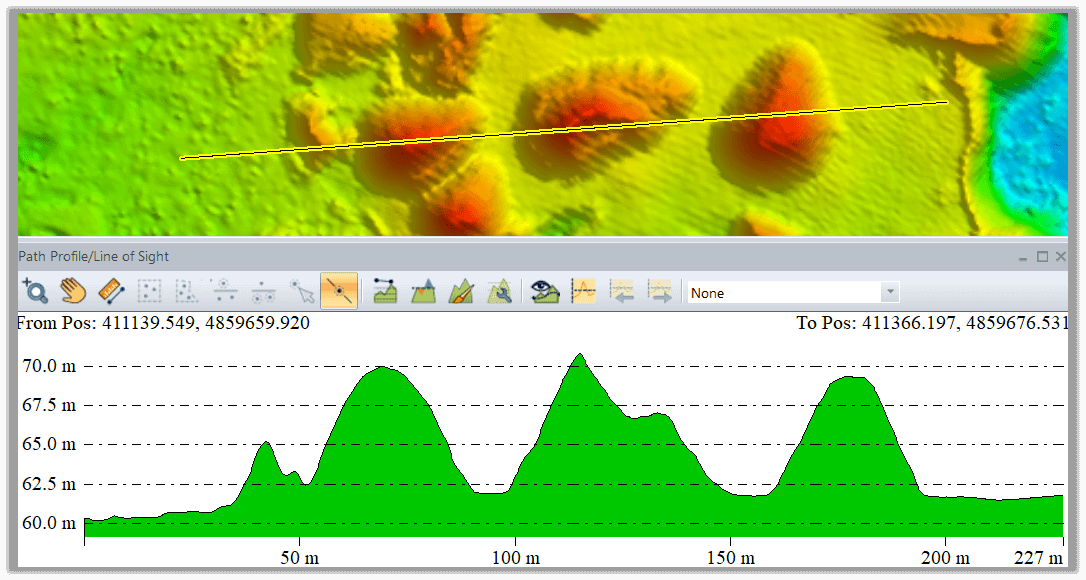 Vista em corte transversal criada na ferramenta Perfil de Caminho do Global Mapper.
A ferramenta, acessível pelo botão Perfil de Caminho na barra de ferramentas Análise ou, para quem consegue memorizar esses atalhos, pelo atalho de teclado Alt+L, temporariamente assume o controle do cursor e funciona de forma muito semelhante à ferramenta de linha do Digitalizador . Basta desenhar uma linha clicando com o botão esquerdo do mouse e finalizá-la clicando com o botão direito; o perfil será exibido automaticamente. Como alternativa, uma linha existente, desenhada ou importada, pode ser selecionada e perfilada usando a opção Perfil de Caminho no submenu Análise/Medição do Digitalizador.
Dimensionando o Visualizador de Perfil de Caminho
Independentemente do método utilizado para criar o Perfil de Caminho, o recorte do terreno resultante provavelmente parecerá um pouco exagerado na escala vertical, o que é normal e esperado. Por padrão, a visualização do perfil é renderizada para preencher toda a extensão da janela. Aumente ou diminua o tamanho da janela e a visualização do perfil será dimensionada de acordo. Obviamente, esse comportamento pode ser modificado. A capacidade de igualar as escalas vertical e horizontal, juntamente com outras opções que não temos tempo de apresentar neste breve artigo, está disponível na janela Configurações do Perfil de Caminho.
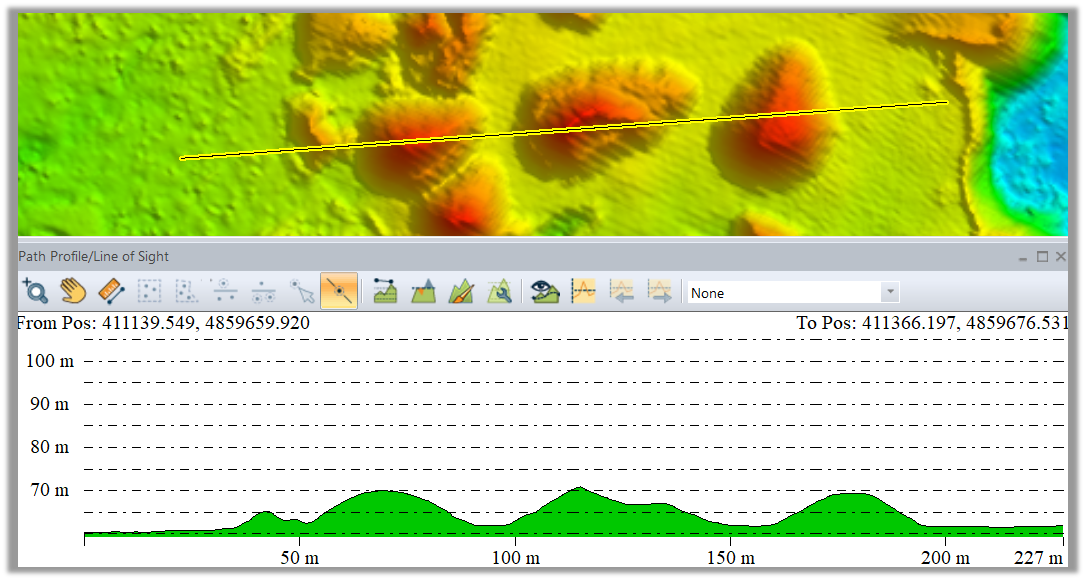 Vista em corte transversal com escalas horizontais e verticais correspondentes.
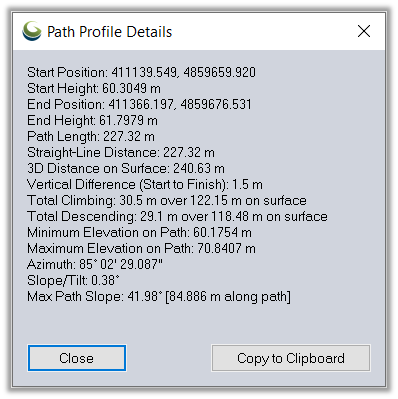 Um relatório que descreve as características do terreno subjacente.
Análise de linha de visão
Embora ainda estejamos considerando a visualização de perfil padrão, vale a pena mencionar a funcionalidade de análise de linha de visão , integrada à janela de Perfil de Trajetória. Essa ferramenta simples ajuda a responder à pergunta: "Consigo ver o ponto A a partir do ponto B?" Ou, mais especificamente, "Se eu estiver a uma certa altura do solo, existem obstruções que possam afetar a visão ou interferir no sinal de rádio transmitido do ponto A para alguém em B?" Ou variações desse tema. A resposta à pergunta acima é exibida claramente na janela de Perfil de Trajetória.
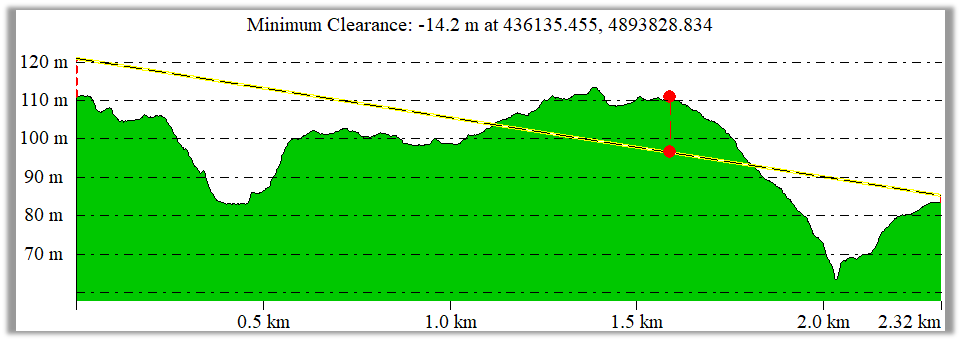 Análise da linha de visão mostrando obstruções ao longo do caminho.
Vistas perpendiculares e paralelas
E se uma única vista em corte não contar toda a história? Felizmente, o Global Mapper oferece algumas opções para exibir uma série de vistas de Perfil de Caminho . A primeira utiliza a linha originalmente desenhada como base para uma série de vistas transversais geradas perpendicularmente a essa linha. A segunda, e mais recente adição à funcionalidade de Perfil de Caminho, oferece a opção de criar uma matriz de perfis paralelos ao original. Em ambos os casos, o espaçamento das vistas de perfil sequenciais e outras configurações são definidos na janela Configurações de Perfil de Caminho.
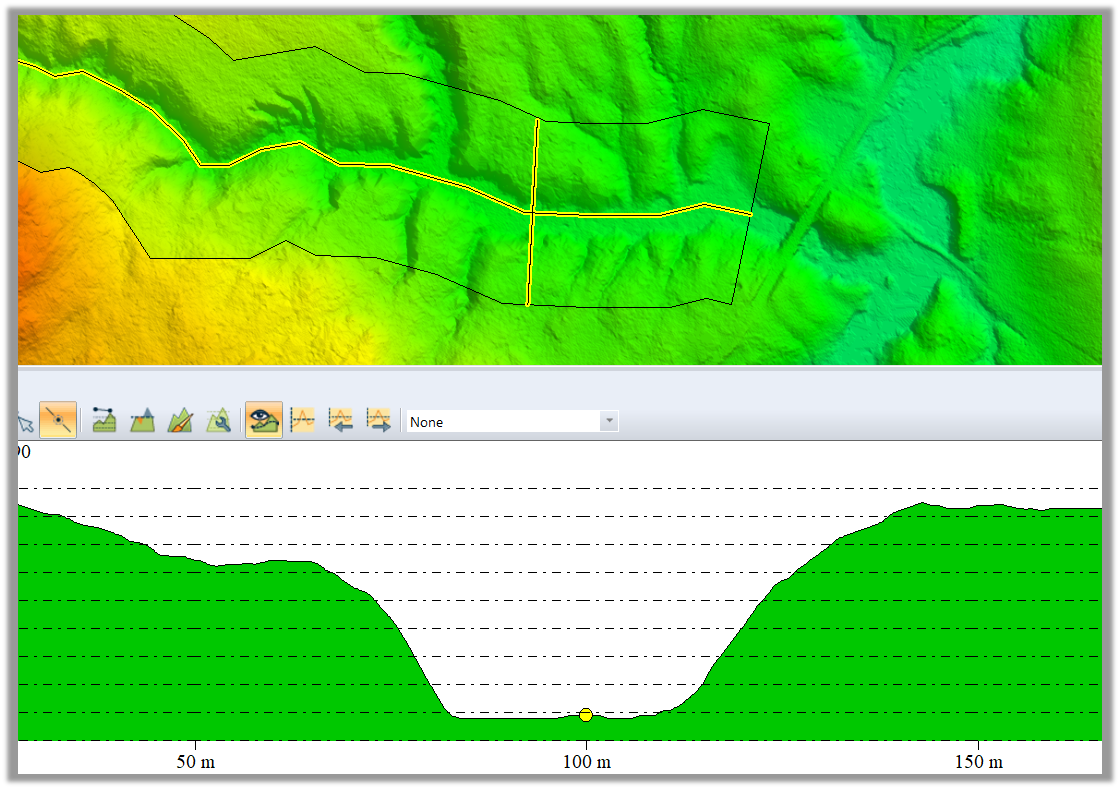 Um de uma série de perfis perpendiculares que representam a seção transversal de um vale fluvial.
Visualizando nuvens de pontos na ferramenta de perfil de trajetória.
Para usuários do Global Mapper Pro, a funcionalidade Perfil de Trajeto também pode ser aplicada a dados LiDAR ou nuvens de pontos 3D, o que proporciona uma maneira muito eficaz de expor anomalias verticais nos dados e, se necessário, selecionar, editar ou excluir os pontos em questão. Quando aplicado a uma nuvem de pontos, o procedimento para renderizar o perfil é fundamentalmente diferente daquele usado com uma camada de terreno raster. Geometricamente falando, uma linha traçada através de uma matriz de pontos não interceptará nenhum desses pontos, pois um ponto não tem dimensão. A solução é criar um buffer em cada lado da linha do perfil, dentro do qual todos os pontos são exibidos. Obviamente, a extensão do buffer e a largura correspondente da faixa determinarão a densidade dos pontos exibidos. Novamente, as configurações referentes ao perfilamento perpendicular e paralelo estão disponíveis na janela de configurações do Perfil de Trajeto.
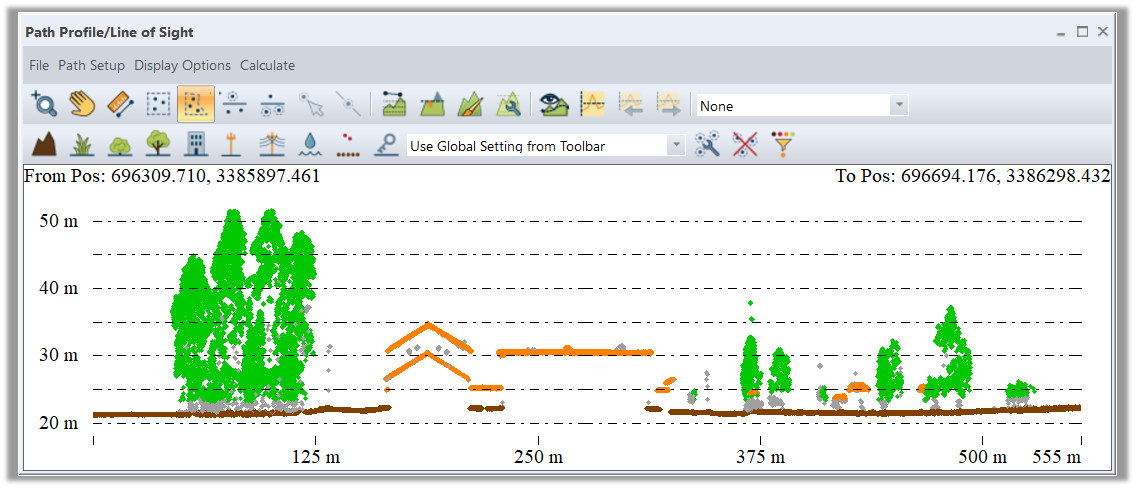 Uma faixa de dados LiDAR renderizada na janela Perfil de Trajetória.
Uma última observação: no início do artigo, mencionamos brevemente o Visualizador 3D e sugerimos que, em certas situações, ele fica em segundo plano em relação à ferramenta Perfil de Caminho, que é funcionalmente mais versátil. No entanto, nem sempre é uma questão de escolher entre uma ou outra. É possível exibir o Perfil de Caminho como um corte transversal do terreno no Visualizador 3D, combinando as duas visualizações. Na seção Exibição de Dados da janela Configurações do Perfil de Caminho, a lista suspensa Modo de Exibição 3D inclui a opção Renderizar um Corte Transversal Único do Terreno. Quando selecionada, o Visualizador 3D renderiza a vista em corte transversal com o terreno estendendo-se até o horizonte.
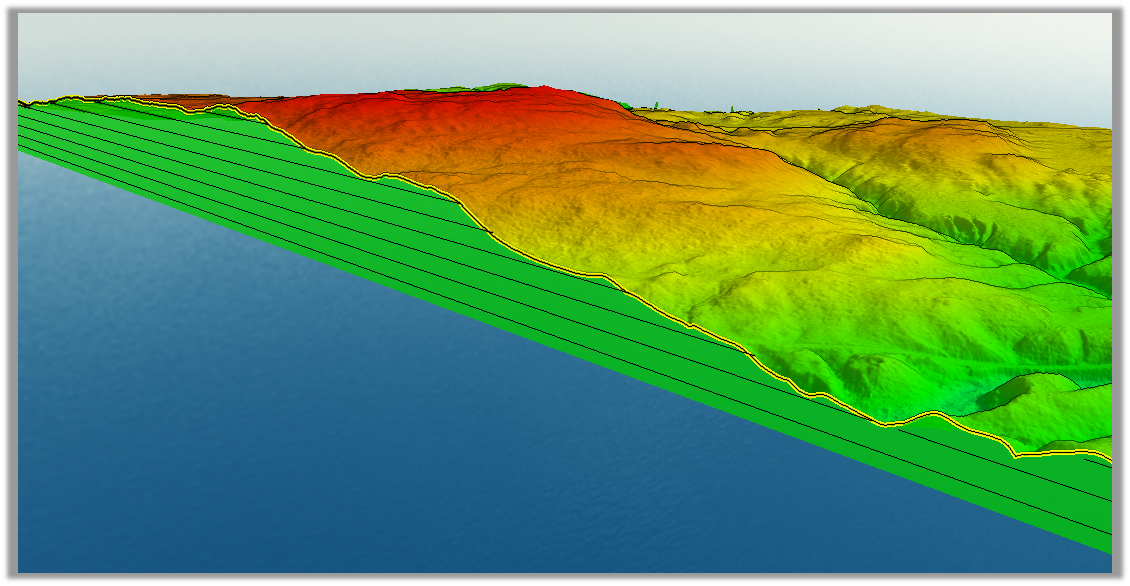 O perfil do caminho renderizado no visualizador 3D como um corte transversal do terreno.
Para aqueles que ainda rejeitam a ideologia da Terra plana, a ferramenta Path Profile do Global Mapper oferece um recurso visualmente impressionante e funcionalmente valioso para exibir e analisar o mundo tridimensional a partir de uma perspectiva transversal.
Para experimentar a ferramenta Perfil de Caminho e outras ferramentas de visualização de dados 3D, baixe uma versão de avaliação gratuita de 14 dias hoje mesmo! Se tiver alguma dúvida, entre em contato conosco! Para obter mais informações sobre como usar a ferramenta Perfil de Caminho, assista a este vídeo no YouTube: Pergunte aos Especialistas: Como usar a Pintura de Terreno na Ferramenta Perfil de Caminho?
Experimente a ferramenta Perfil de Caminho no Global Mapper com um teste gratuito de 14 dias ! Em caso de dúvidas, entre em contato conosco.


