Combinando dados Lidar
1 de novembro de 2022Com a recente adição da ferramenta de Separação de Faixas para visualizar o alinhamento entre nuvens de pontos, achei que seria uma boa oportunidade para revisar as diferentes ferramentas do Global Mapper que podem ser usadas para medir, ajustar e combinar nuvens de pontos.
Uma das minhas funcionalidades favoritas do Global Mapper é a simplicidade com que se pode combinar várias camadas vetoriais em uma só. Primeiro, selecione todas as nuvens de pontos que deseja combinar e, em seguida, use os comandos do teclado para copiá-las e colá-las em uma nova camada. Essa etapa simples não exige exportação nem complica o gerenciamento de arquivos. Embora tecnicamente isso crie um único conjunto de dados a partir das nuvens de pontos selecionadas, não corrige a precisão delas. Quaisquer discrepâncias ou conflitos entre os conjuntos de dados ainda estarão presentes na nova nuvem combinada. Portanto, antes de criar a nuvem de pontos final, você pode usar algumas ferramentas diferentes do Global Mapper para medir essas diferenças e corrigi-las.
Separação de faixas como ferramenta de visualização
A ferramenta de Separação de Faixas atende às Especificações Básicas de Lidar do USGS para a criação de uma Imagem de Separação de Faixas (SSI). A imagem de 8 bits gerada utiliza uma escala de vermelho, verde e amarelo para representar o grau de correspondência entre as faixas. O lidar deve possuir um atributo de ID de Fonte Pontual. Caso não possua, não se preocupe. Você pode executar esta ferramenta salvando manualmente cada faixa como uma camada separada antes de qualquer combinação que desejar realizar.
Medir a precisão faixa a faixa é uma boa estimativa da Precisão Relativa, ou seja, da qualidade interna da nuvem de pontos. Isso não leva em consideração as medições em solo, portanto não mede a Precisão Absoluta, mas é uma maneira de avaliar visualmente os pontos fortes de cada faixa. Por exemplo, esta imagem do Capitólio do Maine em Augusta, Maine, Estados Unidos, mostra que os pontos de solo exposto entre as duas faixas são muito semelhantes. Eles são exibidos com pixels verdes. Observamos algumas discrepâncias em vermelho/amarelo ao redor das bordas dos edifícios e da vegetação. Isso é causado pelas diferenças nos ângulos entre as duas linhas de voo/faixas em relação à localização do edifício. A faixa sul (nuvem de pontos vermelha) capturou a face sul do edifício, que a faixa norte (azul) não conseguiu capturar. Embora interessante e uma boa demonstração de como a ferramenta funciona, a verdadeira medida de precisão relativa aqui é o solo que é igualmente visível em ambas as faixas.
Nuvens de Pontos de Ajuste
Copiar e colar duas nuvens de pontos em uma só não ajustará as nuvens de pontos para garantir que se encaixem perfeitamente nas áreas de sobreposição, como mencionado anteriormente. O Global Mapper possui uma ferramenta específica para isso: a ferramenta Ajustar Nuvens de Pontos . Essa ferramenta alinha automaticamente uma nuvem de pontos com outra, minimizando as diferenças nos eixos X, Y e Z entre elas. Você pode comparar as duas nuvens de pontos entre si ou com Pontos de Controle Terrestre (GCPs). Isso é útil quando você tem duas linhas de voo que não se alinham exatamente ou para ajustar uma nuvem de pontos fotogramétrica a um lidar.
De modo geral, as nuvens de pontos fotogramétricas são conhecidas por serem um pouco menos precisas do que as geradas por lidar, devido à forma como são criadas a partir das imagens. No entanto, esse método é mais econômico para gerar nuvens de pontos densas. Aqui está um exemplo de uma nuvem de pontos gerada por fotogrametria (colorida/RGB) comparada a uma nuvem de pontos do USGS (verde-azulado). Deslize a imagem para ver como a ferramenta "Ajustar Nuvens de Pontos" foi usada para ajustar a nuvem de pontos densa à nuvem de pontos esparsa gerada por lidar. Trata-se de um ajuste dinâmico; a grama rasteira estava a cerca de 5 m de distância, enquanto a vegetação era significativamente mais alta. Cada área foi ajustada usando o método ICP (Ponto de Controle Integrado), sobre o qual você pode ler mais na Base de Conhecimento.
Ajustar o lidar aos pontos de controle terrestre (GCPs)
Para medir a precisão vertical no mundo real, ou absoluta, você precisará de dados de controle para comparar e/ou ajustar a nuvem de pontos. Você pode usar Pontos de Controle Terrestre (GCPs) coletados em campo com um GPS de alta precisão para representar a superfície do terreno. A ferramenta de Controle de Qualidade do Lidar permite medir a diferença de elevação entre os GCPs e a nuvem de pontos, oferecendo a opção de ajustar a nuvem para que corresponda aos GCPs.
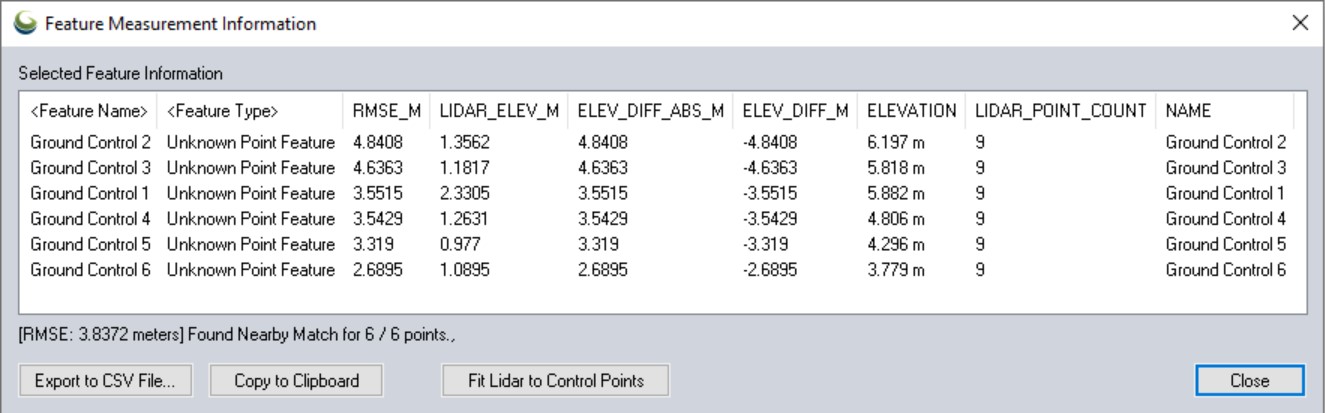 Medições entre a nuvem de pontos e os pontos de controle em solo.
Antes de aplicar qualquer alteração à nuvem de pontos, o Global Mapper exibe as medidas de distância e erro entre os GCPs e a nuvem. Isso inclui o erro quadrático médio, a elevação dos GCPs, o número de pontos LiDAR usados para comparação e a diferença entre a elevação dos GCPs e a do LiDAR. Nessa janela, o botão "Ajustar LiDAR aos pontos de controle" funcionará conforme descrito para ajustar a nuvem de pontos.
Essas alterações serão mantidas quando os dados forem copiados e combinados em uma nova camada ou exportados do Global Mapper. Por padrão, todas as edições feitas em suas nuvens de pontos ficam armazenadas apenas no espaço de trabalho. O arquivo original permanece preservado em seu computador. Para manter essas edições, você pode salvar o arquivo do espaço de trabalho (.gmw), enviá-lo para um colega com um arquivo compactado (.gmp) ou exportá-lo para uso em outro software.
Experimente estas ferramentas LiDAR e muito mais baixando uma versão de avaliação gratuita do Global Mapper v24 hoje mesmo! Se tiver alguma dúvida, não hesite em entrar em contato.


