Tudo sobre dados online no Global Mapper
18 de janeiro de 2022Talvez a maneira mais fácil de iniciar um novo projeto e carregar dados no Global Mapper seja com a ferramenta Conectar a Dados Online. Acessível por um botão de texto na tela inicial, um botão na barra de ferramentas Arquivo ou um item no menu Arquivo, este poderoso componente do Global Mapper oferece aos usuários a opção de transmitir dados de fontes online para o espaço de trabalho atual. A transmissão de dados requer uma conexão com a internet para carregar e exibir, mas, uma vez transmitidos para o Global Mapper, eles podem ser exportados do programa para um formato de arquivo compatível e armazenados localmente para uso offline ou processamento adicional. Embora normalmente usada para transmitir camadas de mapas de referência ou base da lista de fontes integradas, a ferramenta Dados Online do Global Mapper pode fornecer muito mais.
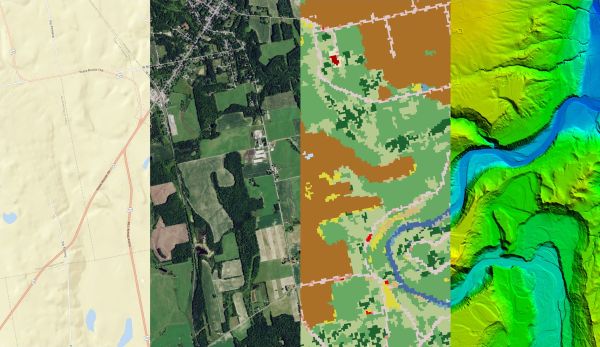 Os dados que descrevem diversas características podem ser transmitidos diretamente para o Global Mapper através da ferramenta Conectar a Dados Online.
A ferramenta Conectar a Dados Online do Global Mapper suporta dados de imagem raster, bem como dados de feições vetoriais. Os arquivos raster são transmitidos para o Global Mapper como blocos de pixels que são atualizados ao aplicar zoom e panorâmica para exibir a resolução apropriada para os limites e a escala da tela no Global Mapper. As feições vetoriais são primeiro baixadas para um arquivo temporário e, em seguida, exibidas no Global Mapper. Para salvar quaisquer dados para uso offline futuro, os dados raster ou vetoriais podem ser exportados para um formato de arquivo compatível.
Fontes online integradas
Ao abrir a ferramenta Conectar a Dados Online pela primeira vez no Global Mapper, você poderá se surpreender ao ver uma lista abrangente de fontes disponíveis. Embora a Blue Marble não seja uma produtora de dados, a conexão com fontes de dados disponíveis é fornecida para facilitar a importação de dados para o programa, mesmo que os usuários não os tenham armazenados localmente. A extensa lista de fontes está organizada em categorias que descrevem o tema dos dados fornecidos pela fonte, tornando intuitivo encontrar dados de um tipo específico para importar para o Global Mapper.
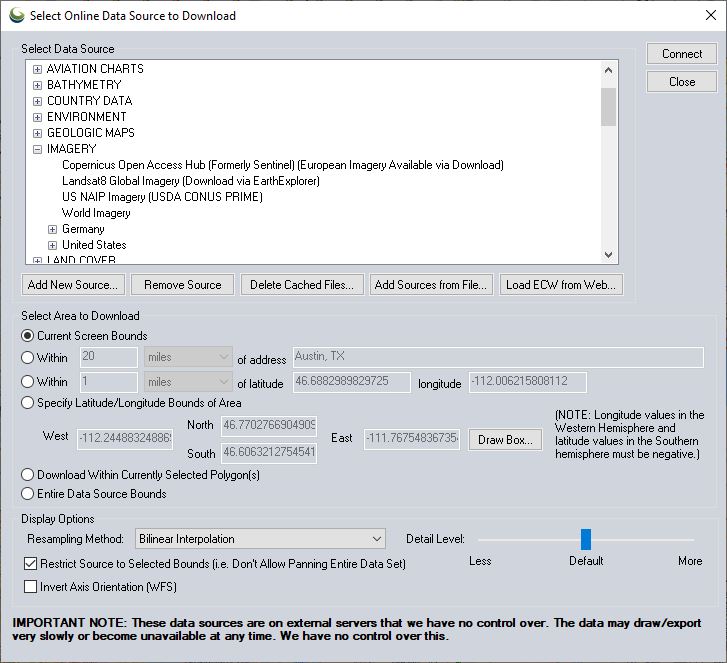 Cada categoria listada na lista de Fontes de Dados Online se expande para mostrar diversas fontes integradas.
Muitas das fontes online integradas são dados em formato de imagem raster. Essas fontes de imagem não se limitam a imagens aéreas e incluem fontes de cobertura do solo, cartas náuticas e de aviação, mapas de ruas e muito mais. Algumas fontes têm a capacidade de transmitir dados de elevação para o Global Mapper. As fontes ASTER e SRTM fornecem dados de terreno globais de baixa resolução, enquanto fontes mais recentes, como os dados 3DEP dos Estados Unidos, fornecem grades de elevação de alta resolução para uma área específica. A lista de fontes online integradas também contém diversas fontes que oferecem dados vetoriais. As fontes vetoriais online são menos comuns do que suas contrapartes baseadas em raster e, em sua maioria, estão agrupadas em Dados dos EUA > Fontes Estaduais, que abrangem uma área mais limitada.
De onde vêm os dados online?
Embora as fontes online integradas sejam predominantemente gratuitas, a lista inclui uma seção de Conteúdo Premium com fontes que exigem login ou chave, a qual pode ser obtida junto à organização responsável pela preparação e hospedagem dos dados. Todos os dados disponíveis, premium ou gratuitos, acessados pela ferramenta Conectar a Dados Online são processados e hospedados por organizações terceirizadas, visto que a Blue Marble não é uma produtora de dados. Metadados, restrições de uso e informações adicionais sobre uma fonte integrada podem ser acessados clicando com o botão direito do mouse no nome da fonte e selecionando Exibir Página Web da Fonte/Termos de Serviço.
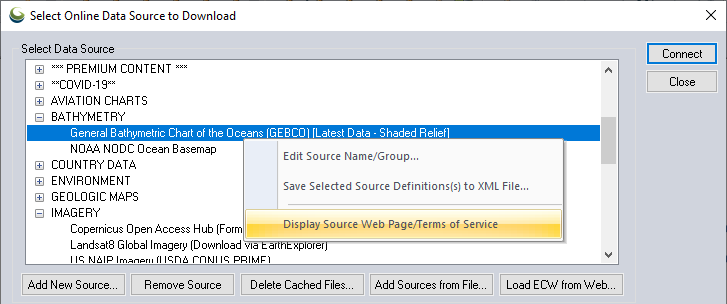 Com a opção de clicar com o botão direito do mouse, é possível visualizar informações adicionais sobre uma fonte integrada em um navegador da web.
Fontes online personalizadas
O acesso às fontes de dados geoespaciais integradas é um ótimo ponto de partida, mas a ferramenta Conectar a Dados Online do Global Mapper também permite que os usuários adicionem fontes online adicionais. As fontes online personalizadas adicionadas à sua instalação do Global Mapper podem ser serviços disponíveis publicamente, serviços produzidos ou mantidos por empresas ou organizações privadas, ou dados locais exportados e armazenados em um formato web em mosaico.
Tanto serviços online de imagens raster quanto de recursos vetoriais podem ser adicionados à lista de fontes online do Global Mapper. Os seguintes tipos de serviço são suportados:
- Serviço de Mapa Web (WMS)
- Serviço de Mapa Web em Mosaico (WMTS)
- Serviço de Mapa de Mosaicos (TMS)
- Mosaicos do OpenStreetMap (OSM)
- Tiles RESTful/Google Maps da Esri
- Serviço de Cobertura Web (WCS)
- Serviço de recursos RESTful da Esri
- Serviço de Recursos Web (WFS)
Na janela Conectar a Dados Online do Global Mapper, novas fontes podem ser adicionadas a partir de um arquivo de definição XML com o botão Adicionar Fontes do Arquivo , ou adicionadas manualmente a partir de um URL de origem com o botão Adicionar Nova Fonte.
Adicionando uma origem a partir de uma URL
Para adicionar uma fonte WMS personalizada a partir de uma URL, clique no botão Adicionar Nova Fonte e selecione o formato WMS (Web Map Service). Na caixa de diálogo que aparece, insira a URL do serviço e execute uma solicitação para Obter a Lista de Camadas de Dados Disponíveis .
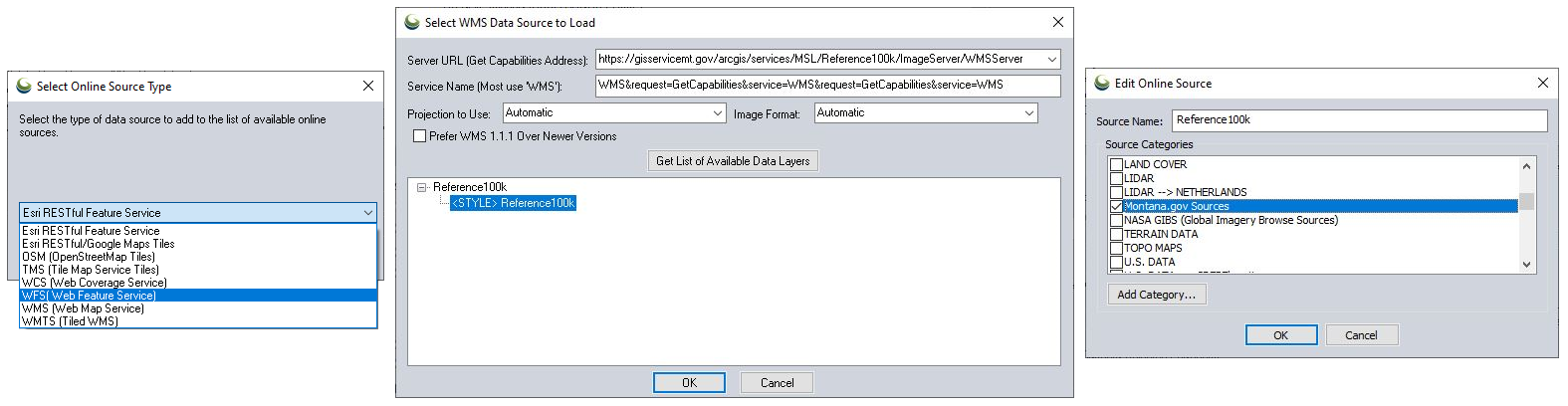 Adicionar uma fonte online personalizada é tão simples quanto selecionar o tipo de fonte correto, colar o URL necessário e escolher entre as camadas de dados disponíveis.
A camada desejada é selecionada; neste exemplo, a fonte possui apenas uma camada disponível. Após clicar em OK, o Global Mapper solicita que o usuário nomeie a fonte. Por padrão, a fonte herda o nome da camada, mas isso pode ser editado. A nova fonte pode ser adicionada a uma categoria existente ou uma nova categoria personalizada pode ser criada para organizar fontes online personalizadas. Uma vez adicionada, a fonte estará disponível na sua instalação do Global Mapper e os dados poderão ser transmitidos por meio da ferramenta Conectar a Dados Online.
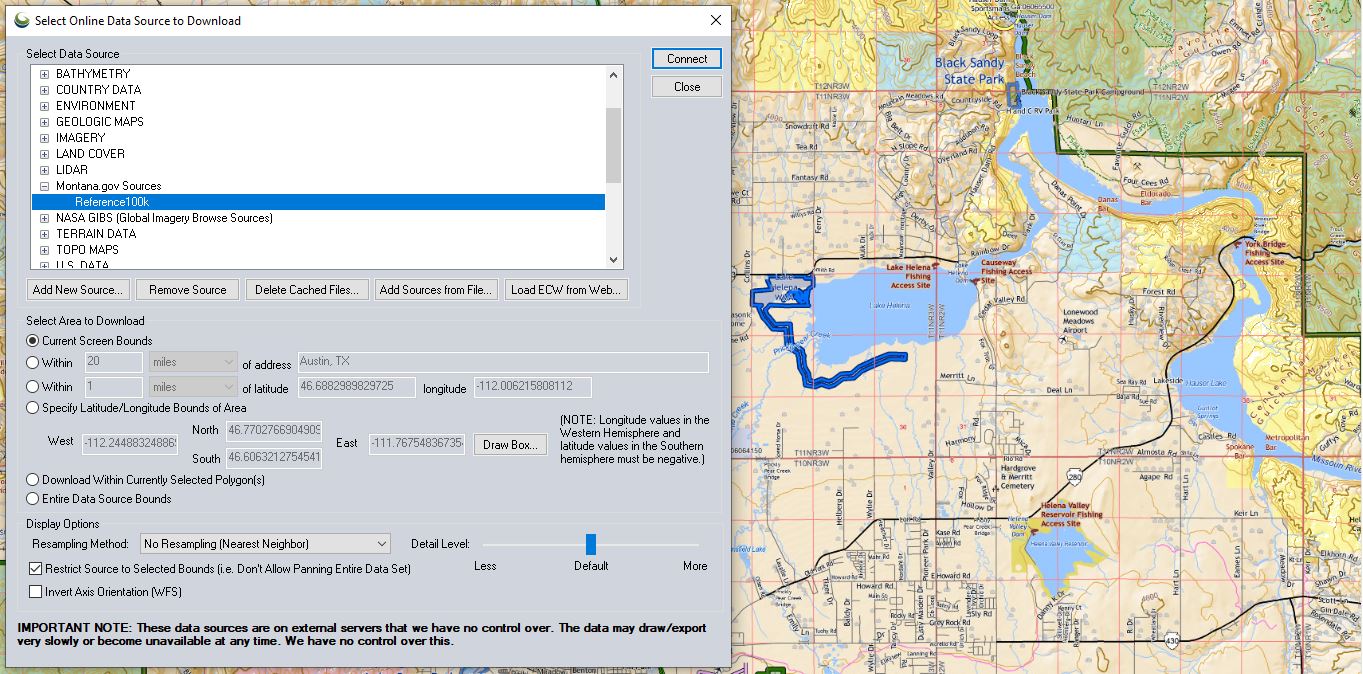 A fonte online adicionada é colocada em uma pasta personalizada e carregada no Global Mapper.
Carregando dados de uma fonte online
Carregar dados de uma fonte online pode ser tão simples quanto selecionar a fonte e clicar em Conectar ; no entanto, a metade inferior da caixa de diálogo oferece opções para escolher a área de dados a ser baixada, bem como algumas opções simples de exibição.
A área para a qual os dados são carregados pode ser determinada pelos limites da tela atual, por um raio em torno de um endereço ou localização de coordenadas, por limites definidos por coordenadas ou pela extensão dos polígonos selecionados. Qualquer uma dessas opções está disponível ao selecionar o carregamento de uma fonte, juntamente com a opção de carregar dados para todos os limites da fonte. É importante lembrar que a exibição de dados transmitidos depende de uma conexão com a internet. Carregar toda a área de um conjunto de dados mundial pode causar lentidão na renderização dos dados ao usar o zoom e o deslocamento na visualização.
Assim que os dados forem transmitidos e exibidos no Global Mapper, eles aparecerão como uma camada no Centro de Controle e as Opções de Camada estarão disponíveis para alterar a exibição dos dados. Dito isso, existem algumas opções relacionadas à exibição de dados na caixa de diálogo Conectar a Dados Online. O método de reamostragem pode ser definido ao escolher a fonte online ou pode ser alterado após o carregamento dos dados por meio das Opções de Camada. Outra opção de exibição que só pode ser definida por meio da ferramenta Conectar a Dados Online é o Nível de Detalhe. Essa configuração afeta a resolução ou o nível de detalhe dos dados exibidos no Global Mapper. Selecionar a transmissão de dados com menos detalhes resultará em dados de menor resolução, o que provavelmente reduzirá os tempos de carregamento e renderização. Por outro lado, selecionar mais detalhes transmitirá dados em uma resolução mais alta.
Se você deseja explorar os recursos online do Global Mapper, baixe hoje mesmo uma versão de avaliação gratuita de 14 dias ! Em caso de dúvidas, não hesite em entrar em contato.
Se você gostou deste blog, talvez também ache úteis estes outros recursos:
Tudo sobre dados online no Global Mapper
GeoTalks Express: Acessando dados online gratuitos no Global Mapper


