
Dê movimento aos seus dados: como criar uma simulação de sobrevoo em 3D.
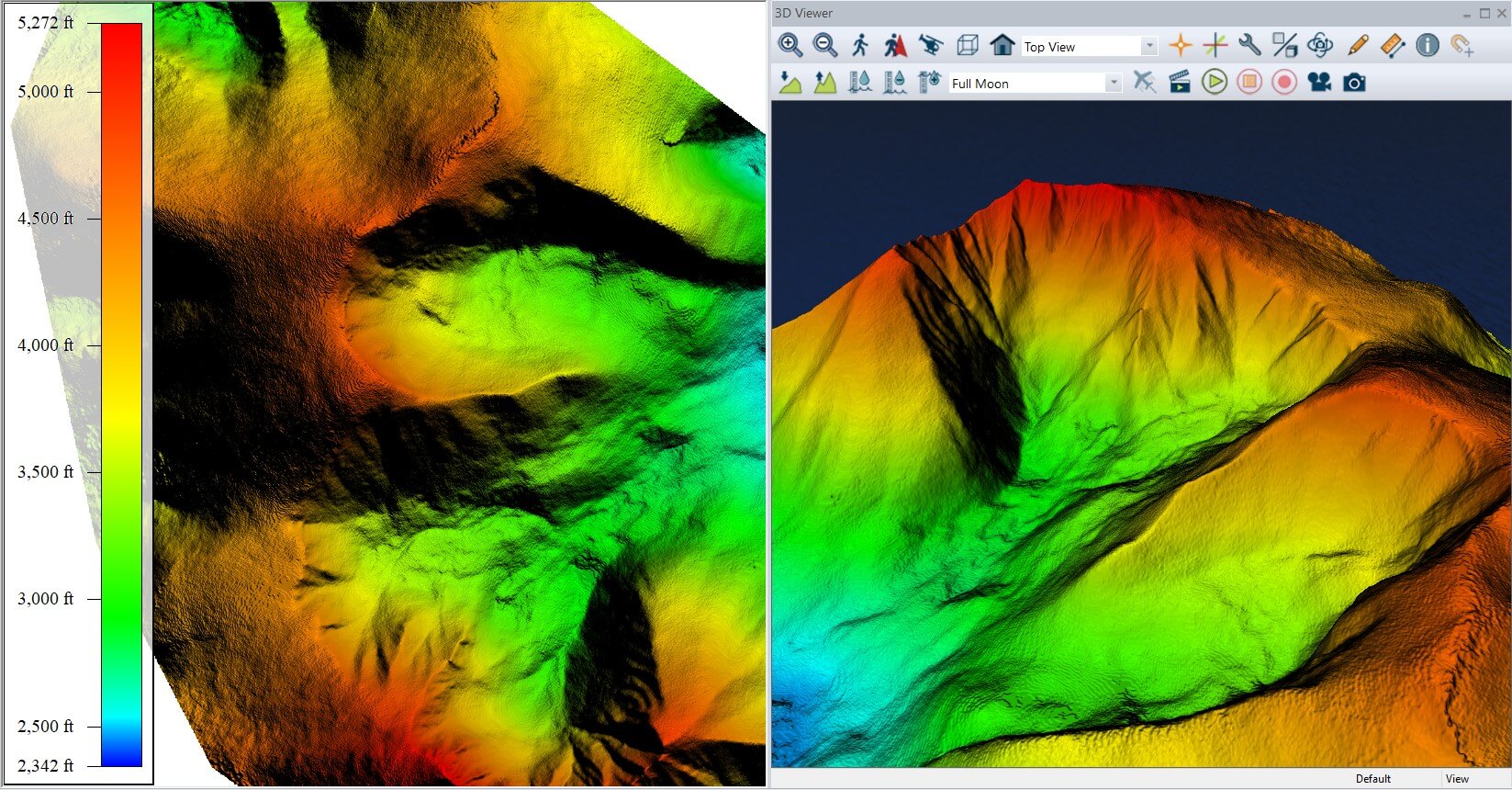
15 de julho de 2025A ferramenta Visualizador 3D do Global Mapper® dá vida aos seus dados, permitindo que você amplie, mova e navegue facilmente em um espaço tridimensional. Acessível convenientemente pela barra de ferramentas do Visualizador, o Visualizador 3D abre em um painel flutuante que pode ser movido, redimensionado ou acoplado à sua janela principal. Por padrão, o visualizador exibe todos os dados carregados visíveis, incluindo modelos digitais de elevação, nuvens de pontos e feições vetoriais. As camadas podem ser ativadas e desativadas na Central de Controle e, consequentemente, ativadas/desativadas no Visualizador 3D. Além da navegação simples, você pode configurar uma simulação de sobrevoo impressionante e gravá-la como um vídeo para compartilhar visualizações dinâmicas e imersivas dos seus dados 3D.
Primeiros passos com o visualizador 3D
Antes de criar e gravar um sobrevoo, você pode ajustar os estilos do visualizador para otimizar a exibição dos dados carregados. No menu Configuração, encontram-se as Propriedades da Visualização 3D , que permitem ajustar a escala vertical, a iluminação e a exibição dos elementos. No visualizador 3D, a ferramenta Definir Parâmetros da Câmera permite visualizar os dados a partir de uma localização de coordenada específica ou de um ponto selecionado.
As visualizações 3D são comumente usadas no planejamento urbano, assim como na arquitetura e construção . Neste exemplo, os dados de terreno de Manhattan, Nova York, foram carregados. O terreno nessa área é relativamente plano, portanto, camadas vetoriais contendo edifícios e elementos de parques foram carregadas para fornecer mais detalhes. Para exibir os edifícios como entidades com aparência sólida, eles são extrudados da superfície do terreno exibida. Optar por exibir os elementos na altura do telhado e habilitar a opção " Extrudir Elementos Vetoriais 3D" nas opções de Configuração do Visualizador 3D cria uma representação mais realista da paisagem urbana.
Etiquetas 3D
Forneça contexto adicional aos elementos vetoriais exibidos no mapa criando uma camada de rótulos 3D. Essa abordagem de ter uma camada de rótulos dedicada permite exibir, estilizar e editar os rótulos independentemente dos polígonos de origem, adicionando clareza e flexibilidade às suas visualizações de mapas 3D.
A personalização dos rótulos inclui a seleção da fonte, tamanho e cor. Além disso, os rótulos de texto podem ser exibidos como texto plano — sobreposto diretamente aos elementos vetoriais — ou como elementos de outdoor que ficam na vertical e giram dinamicamente para facilitar a leitura. Neste exemplo, o estilo de outdoor foi escolhido para rotular os parques da cidade de Nova York antes de criar uma animação de sobrevoo.
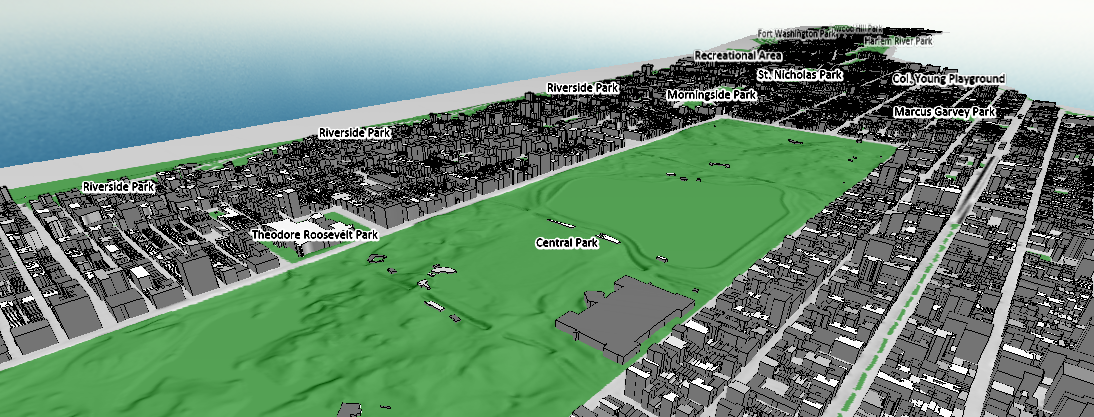 Rótulos no estilo de outdoors melhoram o contexto e a clareza dos dados no visualizador 3D.
Criando um caminho de sobrevoo
Os vídeos de sobrevoo permitem capturar e apresentar seu projeto em 3D para clientes ou colegas que podem não ter acesso a um programa de SIG (Sistema de Informação Geográfica).
Para gravar um sobrevoo, é necessário um trajeto de voo. Um trajeto pode ser importado para a área de trabalho como um recurso vetorial ou configurações adicionais podem ser aplicadas a uma linha existente. Além disso, um trajeto pode ser criado no visualizador 3D durante a navegação pelos dados no modo de caminhada ou no modo de sobrevoo.
Navegação em 3D
No Visualizador 3D, os modos Caminhar e Voar oferecem duas opções para navegar pelo ambiente 3D. Assim como em jogos eletrônicos, basta usar o teclado e o mouse para se mover pelos dados. Ao trabalhar no modo Caminhar ou Voar, clique no botão vermelho Gravar no Visualizador para registrar o trajeto da navegação. Os movimentos dentro do Visualizador 3D serão registrados como um vetor 3D, juntamente com os parâmetros específicos da câmera. Essa linha de caminhada/voo salva pode ser usada para reproduzir e exportar a gravação.
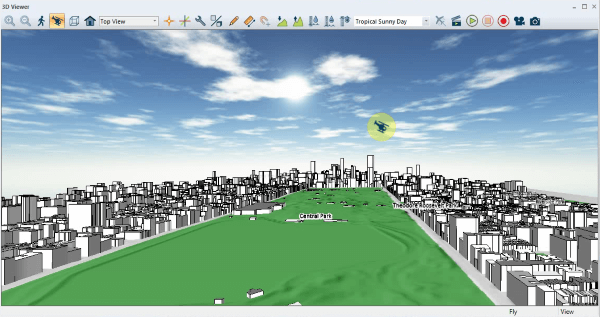 O modo de voo permite a criação de uma trajetória de voo em tempo real enquanto se navega por dados 3D.
Dê vida a um recurso de linha
Além de criar um trajeto com ferramentas de navegação em tempo real, um voo pode ser gerado a partir de uma simples linha. O vetor pode ser digitalizado (criado) no espaço de trabalho do Global Mapper ou importado de um arquivo externo. Neste exemplo, a linha que representa a Broadway foi copiada de uma camada vetorial de ruas da cidade de Nova York. Esse trajeto será usado como ponto de partida horizontal para o sobrevoo.
Na janela principal do Global Mapper, a linha é selecionada com o Digitizer. Após clicar em Gerar Sobrevoo na barra de ferramentas de análise, os parâmetros gerais de voo podem ser inseridos. As opções na caixa de diálogo Propriedades do Caminho do Sobrevoo incluem direção da vista, altitude, velocidade e duração do voo. Depois de inserir os valores para esses parâmetros gerais, clique em Gerar Dados do Sobrevoo e, em seguida, em OK para atualizar a linha selecionada com os parâmetros necessários para reproduzir e gravar o voo.
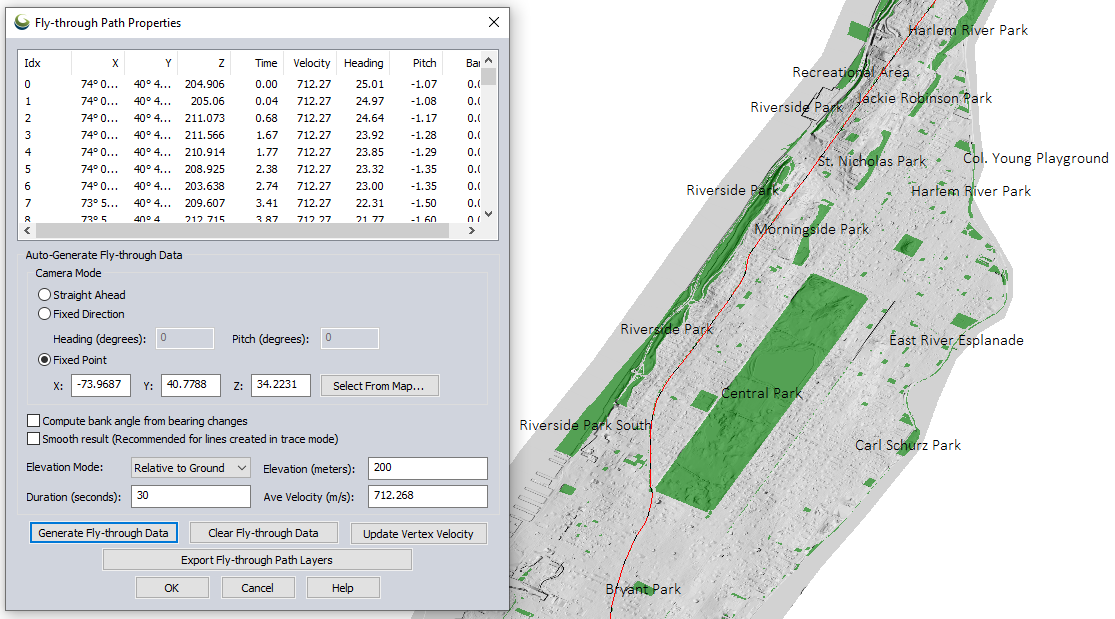 Os parâmetros de voo podem ser gerados pelo Global Mapper para a criação ou importação de linhas.
Assista à sua simulação de voo.
Na barra de ferramentas do Visualizador 3D, existem botões para reproduzir, pausar, parar e gravar um sobrevoo, bem como um para pré-visualizar os quadros individuais do voo.
A pré-visualização de um sobrevoo permite editar os parâmetros de voo em cada vértice da trajetória. Ao reproduzir o sobrevoo, o Global Mapper interpola suavemente entre esses quadros individuais. Editar o voo através da opção de pré-visualização permite que você se desvie do conjunto único de opções usado para gerar a trajetória inicial do sobrevoo, aplicando configurações exclusivas para cada seção do voo. Alterar a elevação e os ângulos da câmera ao longo do voo proporciona uma melhor visualização dos dados e pode resultar em um vídeo gravado mais interessante.
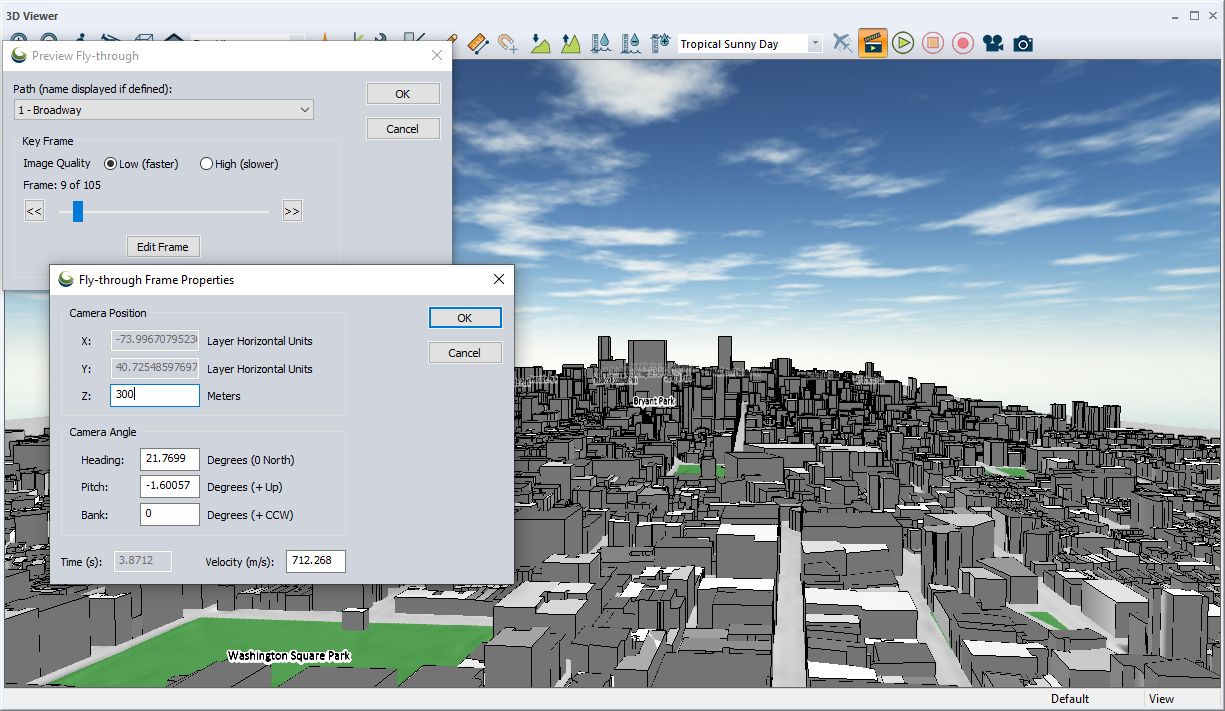 Visualize e edite quadros individuais do voo com a pré-visualização em modo de sobrevoo.
Reproduzir a simulação de voo no Visualizador 3D e exportar o vídeo do voo são processos muito semelhantes. Clicar no botão Reproduzir na barra de ferramentas do Visualizador 3D permite que você veja a simulação de voo sendo executada no visualizador. Clicar no botão Salvar Simulação de Voo solicita algumas informações adicionais sobre o formato do vídeo e, em seguida, reproduz o voo no Visualizador 3D conforme gravado.
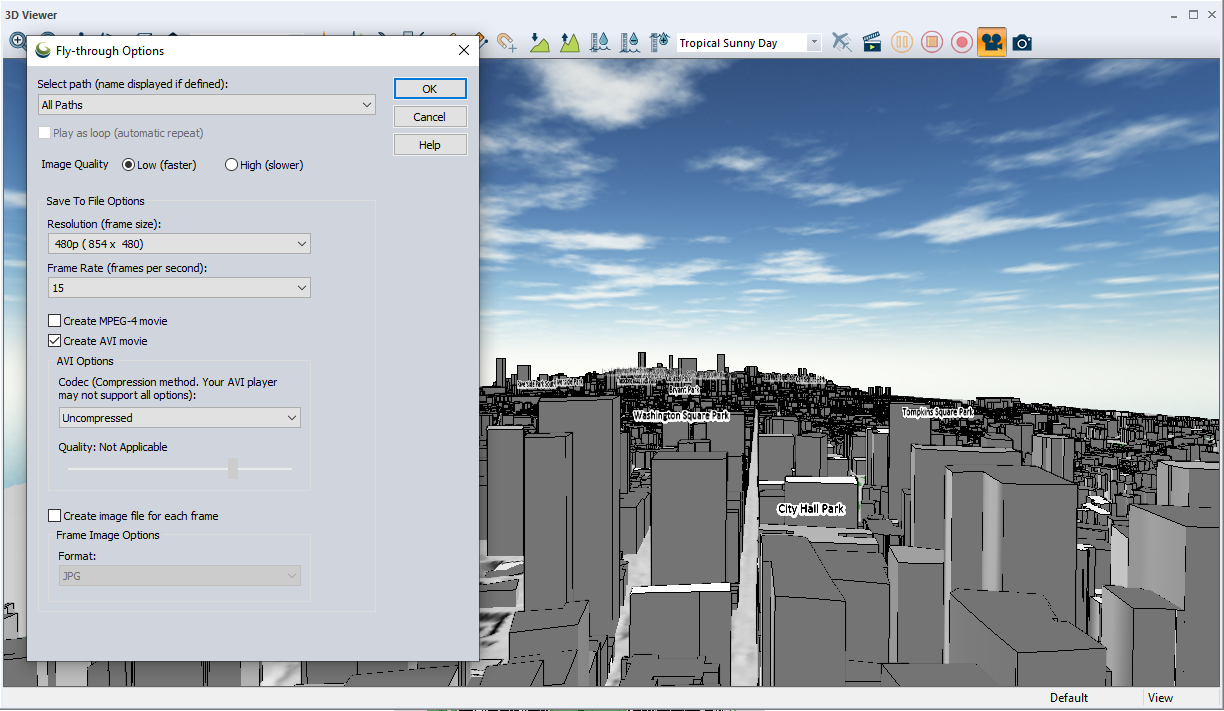 Configure as opções para salvar o sobrevoo e, clicando em OK, o voo será reproduzido no Global Mapper e a visualização será exportada para um arquivo de vídeo.


