
Szybkie wskazówki dotyczące rozpoczęcia pracy z Global Mapper
16 stycznia 2024 r.Znasz GIS, projekcje, pliki shapefile itp., ale dopiero zaczynasz przygodę z Global Mapper? Ten blog pomoże Ci poznać podstawy obsługi oprogramowania GIS. Global Mapper to kompleksowe narzędzie GIS, popularne w wielu branżach. Każde oprogramowanie GIS jest inne i czasami nauczenie się korzystania z niego może wymagać trochę czasu, ale gdy już się z nim oswoisz, Global Mapper okaże się najbardziej przyjaznym dla użytkownika narzędziem GIS na rynku. Wypróbuj go, korzystając z bezpłatnej, 2-tygodniowej licencji próbnej!
Ten blog omówi kilka podstaw Global Mappera. Potrzebujesz bardziej szczegółowego samouczka? Nasze bezpłatne szkolenie online oferuje szczegółowe lekcje dotyczące tego, gdzie znaleźć i jak korzystać z narzędzi Global Mappera, i nie tylko.
Chcesz zostać certyfikowanym użytkownikiem Global Mapper? Sprawdź nasze szkolenia online na żywo ! Te praktyczne kursy dostarczą Ci danych i opisów procesów roboczych, a także nauczą Cię, jak korzystać z oprogramowania, aby sprostać Twoim potrzebom w zakresie danych.
Masz pytania? Przeszukaj bazę wiedzy , aby znaleźć opisy narzędzi, przejrzyj naszą bogatą kolekcję samouczków na YouTube , zadaj pytania innym na forum użytkowników lub skontaktuj się z naszym zespołem wsparcia technicznego.
Otworzyłeś Global Mapper. Co teraz?
Patrząc na oprogramowanie, widać, że narzędzia Global Mappera są przechowywane w menu rozwijanych, paskach narzędzi i menu prawego przycisku myszy w obszarze roboczym. Wszystkie paski narzędzi można przesuwać i edytować ich zawartość. Po załadowaniu plików, pojawią się one jako warstwy w Centrum sterowania, znajdującym się po lewej stronie (i zaznaczonym na niebiesko na poniższym obrazku). Po załadowaniu dane zostaną wyświetlone w obszarze roboczym (czerwonym).
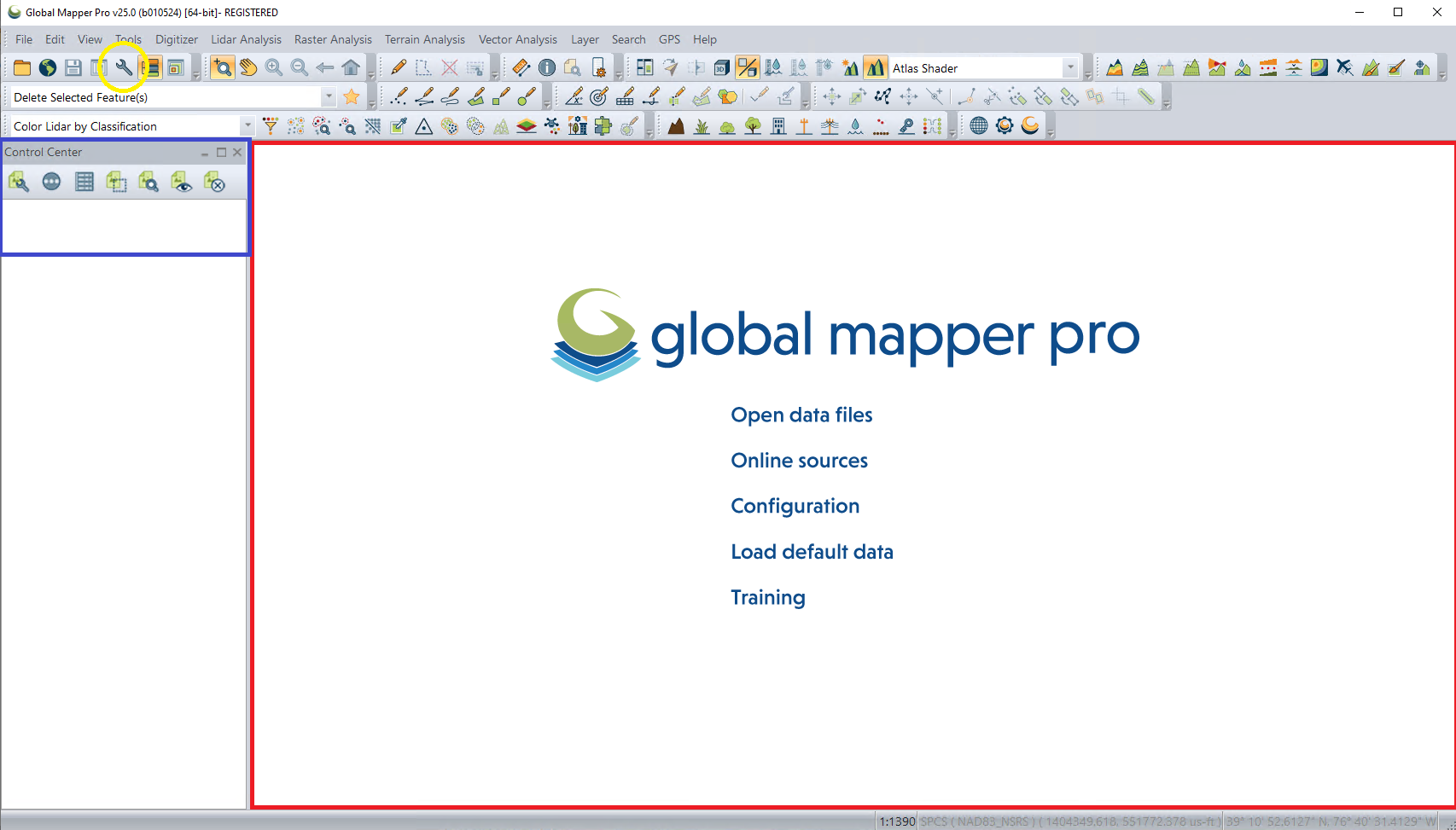
Większość ustawień można znaleźć w menu Konfiguracja, klikając ikonę klucza, zazwyczaj w lewym górnym rogu (zaznaczoną również na żółto na powyższym obrazku). Inne ustawienia dotyczące plików, takie jak symbolika i etykiety, znajdują się w menu opcji warstwy. Znajdziesz je, klikając prawym przyciskiem myszy warstwę w Centrum sterowania.
Jak importować dane
Global Mapper obsługuje ponad 380 różnych typów plików . Istnieje wiele sposobów na ich załadowanie do oprogramowania. Najprostszym sposobem jest przeciągnięcie i upuszczenie pliku z komputera do obszaru roboczego. Można również otworzyć dane z menu Plik lub wybrać opcję Załaduj dane domyślne z obszaru roboczego w nowej instancji w Global Mapper. Z drugiej strony, poniżej znajdują się instrukcje wideo dotyczące eksportowania danych.
Pamiętaj, że po załadowaniu danych do Global Mapper wszelkie zmiany w danych są zapisywane w obszarze roboczym, więc nie musisz się martwić o przypadkową modyfikację oryginalnego pliku. Podczas eksportowania pliku odpowiednie zmiany wprowadzone w GM zostaną również wyeksportowane.
Wskazówka: Użyj Narzędzie do danych online przesyłanie strumieniowe danych do Global Mapper ze źródeł wbudowanych i niestandardowych. Potrzebujesz znaleźć dane? Sprawdź te blogi:
Bezpłatne źródła danych wysokościowych do wykorzystania w programie Global Mapper
Bezpłatne źródła danych obrazów satelitarnych do wykorzystania w programie Global Mapper
Jak działają projekcje w Global Mapper
Po załadowaniu plików z różnymi projekcjami do Global Mappera, wszystkie będą wyświetlane w obszarze roboczym w tej samej projekcji. Minęły czasy niedopasowania projekcji! Nazywamy to reprojekcją w locie.
Obszar roboczy otrzymuje projekcję pierwszego załadowanego pliku. Projekcję tę można zmienić w menu Konfiguracja na istniejącą lub niestandardową. To menu zmienia zarówno projekcję wyświetlania, jak i określa, która projekcja zostanie przypisana do plików podczas eksportu.
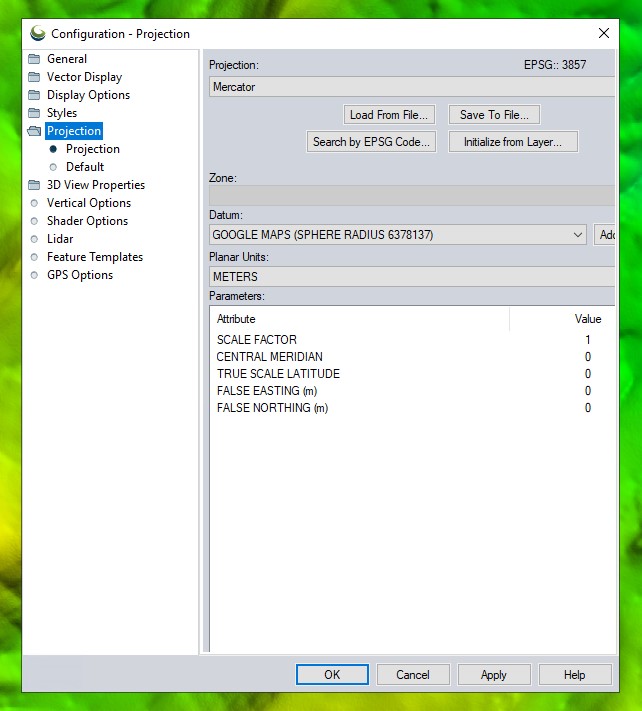
Wskazówka : Potrzebujesz transformacji pionowej? A może konkretnej transformacji poziomego układu odniesienia innej niż wbudowana? Dodatkowe projekcje i transformacje układu odniesienia są dostępne w trybie GeoCalc , opartym na największej bibliotece geodezyjnej na świecie.
Czym jest przestrzeń robocza?
Plik Global Mapper Workspace (.GMW) przechowuje ścieżki do wszystkich załadowanych i wygenerowanych danych, wszelkich zmian wprowadzonych w danych i nie tylko. Zmiany te obejmują kolor tła, usunięte dane itp. Użytkownicy zazwyczaj zapisują swoją pracę jako plik obszaru roboczego. Jedyną wadą jest to, że przechowuje on jedynie ścieżki do plików danych, a nie oryginalne dane poza edycją. Oznacza to, że aby udostępnić obszar roboczy innemu użytkownikowi, należy go wyeksportować jako plik Global Mapper Package (.GMP).
Dane można również udostępniać, eksportując pliki za pomocą menu Plik > Eksportuj lub klikając prawym przyciskiem myszy warstwę w Centrum sterowania i wybierając opcję Warstwa . Menu po kliknięciu prawym przyciskiem myszy wyświetli listę rozwijaną wszystkich typów plików zgodnych z wybranymi do eksportu typami danych.
Edytowanie danych
Edycja danych w Global Mapper jest prosta; nie wymaga trybu edycji! Użyj narzędzia Digitizer (ołówka) do zaznaczania i edycji obiektów wektorowych. Niektóre powszechnie używane narzędzia do edycji i tworzenia obiektów znajdują się na pasku narzędzi, ale znacznie więcej można znaleźć w menu rozwijanym „Digitizer” oraz w menu prawego przycisku myszy. Te dwa menu wyświetlają te same narzędzia, ale menu prawego przycisku myszy wyświetla tylko narzędzia odpowiednie dla typu danych aktualnie wybranego w obszarze roboczym.
Global Mapper oferuje wiele, wiele specjalistycznych narzędzi do tworzenia danych. Jest to oprogramowanie tworzone na zlecenie klientów, co oznacza, że większość (jeśli nie wszystkie) naszych funkcji została stworzona na ich życzenie. Aby znaleźć konkretne narzędzie, polecam przeszukanie bazy wiedzy.
Wskazówka : Żałujesz zmiany? Cofnij zmiany za pomocą Ctrl + Z! Czy przypadkowo coś usunąłeś? Oto kilka sposobów na jego przywrócenie.
To tylko wierzchołek góry lodowej! Aby lepiej poznać możliwości Global Mappera, zapisz się na jeden lub kilka naszych kursów szkoleniowych.


