Co to za góra tam? Przewodnik po mobilnej analizie widoczności i linii wzroku
September 17, 2025Czy kiedykolwiek patrząc na krajobraz zastanawiałeś się: „Co to za góra?” lub „Która wyspa jest tuż za zatoką?”. Właśnie tu pojawia się analiza pola widzenia . Dzięki narzędziu „Pole widzenia” w Global Mapper Mobile Pro odpowiedź masz w kieszeni. Zamiast zgadywać w Mapach Google lub próbować oceniać wysokości na oko, Global Mapper Mobile może natychmiast podświetlić wszystkie widoczne obszary z punktu obserwacyjnego. Wystarczy przesłać strumieniowo lub załadować warstwę wysokości, dotknąć narzędzia „Pole widzenia” i zobaczyć dokładnie, co jest w polu widzenia.
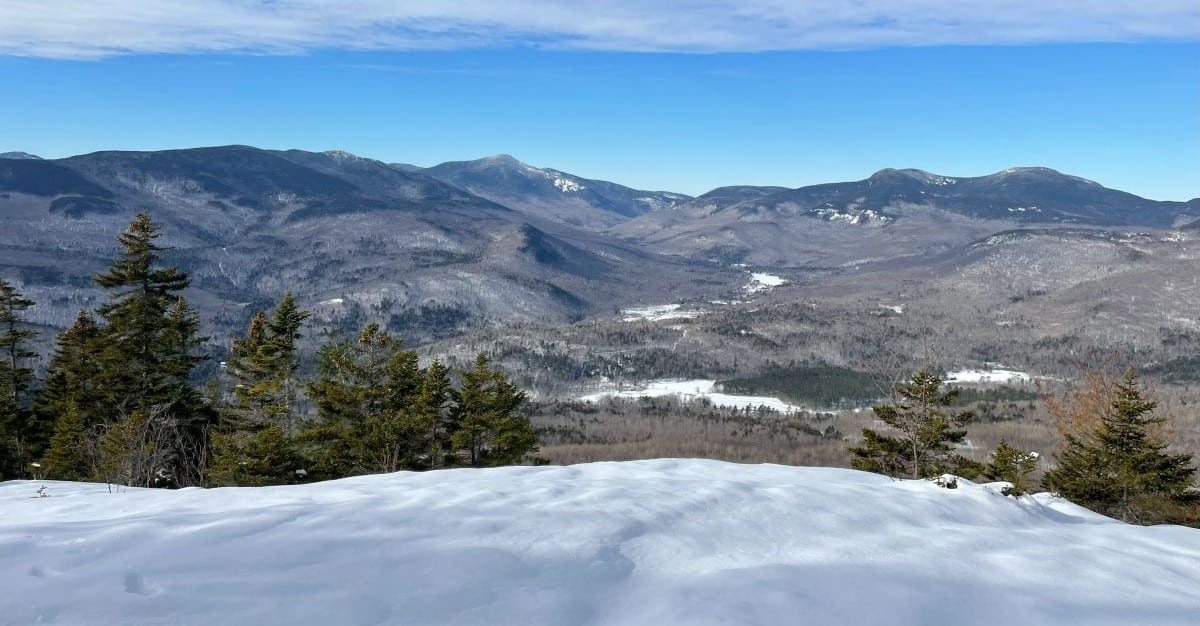 Jak nazywają się te szczyty w pobliżu Parku Stanowego Grafton Notch w stanie Maine? Sprawdźmy!
Czym jest Global Mapper Mobile Pro?
Global Mapper Mobile Pro to potężna, a zarazem przyjazna dla użytkownika aplikacja do gromadzenia i tworzenia danych GIS w terenie na urządzeniach z systemem iOS i Android. Współpracuje z wbudowanym modułem GPS urządzenia lub łączy się z precyzyjnymi odbiornikami GNSS Bluetooth, zapewniając precyzyjne pozycjonowanie, świadomość sytuacyjną i dane lokalizacyjne w przypadku zdalnych projektów kartograficznych. Zaprojektowana jako idealne uzupełnienie wersji stacjonarnej aplikacji Global Mapper , wersja mobilna zapewnia dostęp do map. Jest idealna dla inżynierów, geodetów, leśników, zespołów reagowania kryzysowego i każdego, kto potrzebuje niezawodnego dostępu do danych przestrzennych w terenie.
Zestaw narzędzi do analizy widoczności
Czego potrzebujesz do przeprowadzenia analizy pola widzenia? Oto krótka lista kontrolna niezbędnych elementów, które powinieneś mieć na swoim urządzeniu mobilnym:
- Global Mapper Mobile Pro – Do korzystania z narzędzia Viewshed wymagana jest wersja Pro aplikacji. Roczną subskrypcję można wykupić na naszą stronę internetową lub Apple App Store (iOS).
- Warstwa wysokościowa* – Warstwa rastrowa reprezentująca wysokość terenu. To podstawowe dane analizowane przez narzędzie Viewshed. (Dodatkowa wskazówka dla miłośników GIS: drzewa, budynki i inne konstrukcje można uwzględnić, tworząc cyfrowy model powierzchni (DSM) z danych lidarowych w Global Mapper Desktop. Za pomocą metody Max Binning zostanie wygenerowana warstwa reprezentująca wierzchołki drzew — pamiętaj tylko o uwzględnieniu wysokości gruntu na wysokości, na której stoisz!)
- Mapa topograficzna* – Zalecana jako warstwa odniesienia do wyświetlania nazw gór, wzgórz, wysp i innych elementów krajobrazu. Dowiedz się, jak utworzyć własną warstwę. mapa topograficzna w Global Mapper.
* Dane te można przesyłać strumieniowo bezpośrednio na urządzenie za pomocą narzędzia Online Data (jeśli masz dostęp do sieci) lub pobrać jako plik pakietu z aplikacji Global Mapper Desktop. Instrukcję krok po kroku dotyczącą przygotowywania i przesyłania danych znajdziesz na naszym blogu poświęconym udostępnianiu danych między aplikacjami Global Mapper Desktop i Global Mapper Mobile.
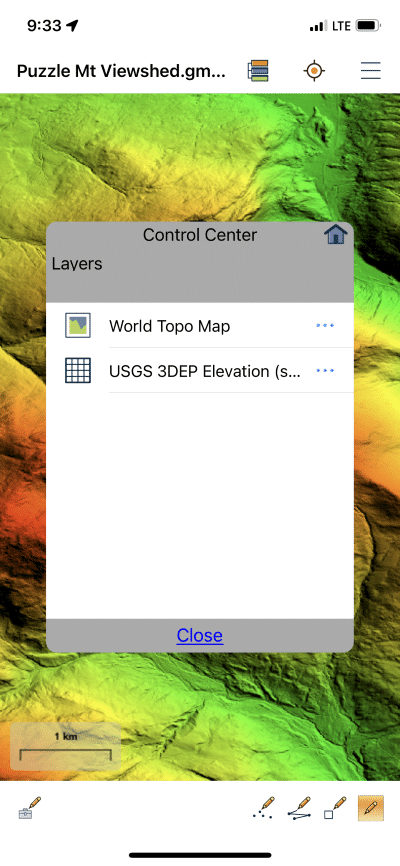 W Centrum sterowania ładowane są warstwy mapy wysokościowej i topograficznej
Jak korzystać z narzędzia Pole widzenia
Jak to działa? Narzędzie do pomiaru pola widzenia analizuje Twoją pozycję i generuje nową warstwę, która podświetla każdą lokalizację widoczną z wybranego punktu – niezależnie od tego, czy jest to Twoja bieżąca lokalizacja, czy obiekt punktowy utworzony na mapie. (Jeśli jesteś w terenie, upewnij się, że usługi lokalizacyjne są włączone !)
Po załadowaniu warstw danych otwórz Skrzynkę narzędziową w lewym dolnym rogu i wybierz opcję Obszar widzenia . Większość domyślnych ustawień będzie działać poprawnie, ale dostosowanie kilku kluczowych parametrów może pomóc w dostosowaniu wyników do konkretnego obszaru.
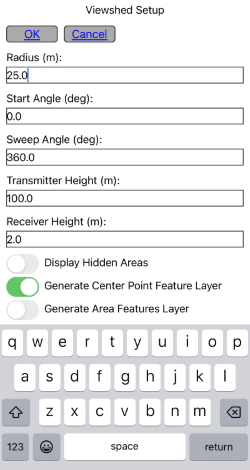 Oto ustawienia, które zalecamy dostosować:
- Promień – Określa, jak daleko narzędzie ma sięgać. Możesz oszacować odległość między sobą a górą lub skorzystać z narzędzia Pomiar dostępnego w tym samym menu, aby uzyskać większą dokładność.
- Wysokość nadajnika – Wysokość nad ziemią, z której obliczana jest widoczność. Dla osoby stojącej na ziemi ustaw ją na około 2 metry (lub dostosuj, jeśli znajdujesz się na wieży, budynku lub innej konstrukcji).
Aby uzyskać więcej szczegółów na temat innych parametrów, zapoznaj się z pełną specyfikacją narzędzia w Bazie wiedzy dla systemu iOS lub Android.
Analiza pola widzenia
Po uruchomieniu narzędzie Viewshed utworzy różowy obiekt wektorowy, podświetlający wszystkie obszary widoczne z wybranej lokalizacji. Po zakończeniu analizy możesz zapisać wyniki bezpośrednio na urządzeniu do wykorzystania w przyszłości lub wyeksportować je do Global Mapper (na komputer) w celu dalszej wizualizacji i analizy.
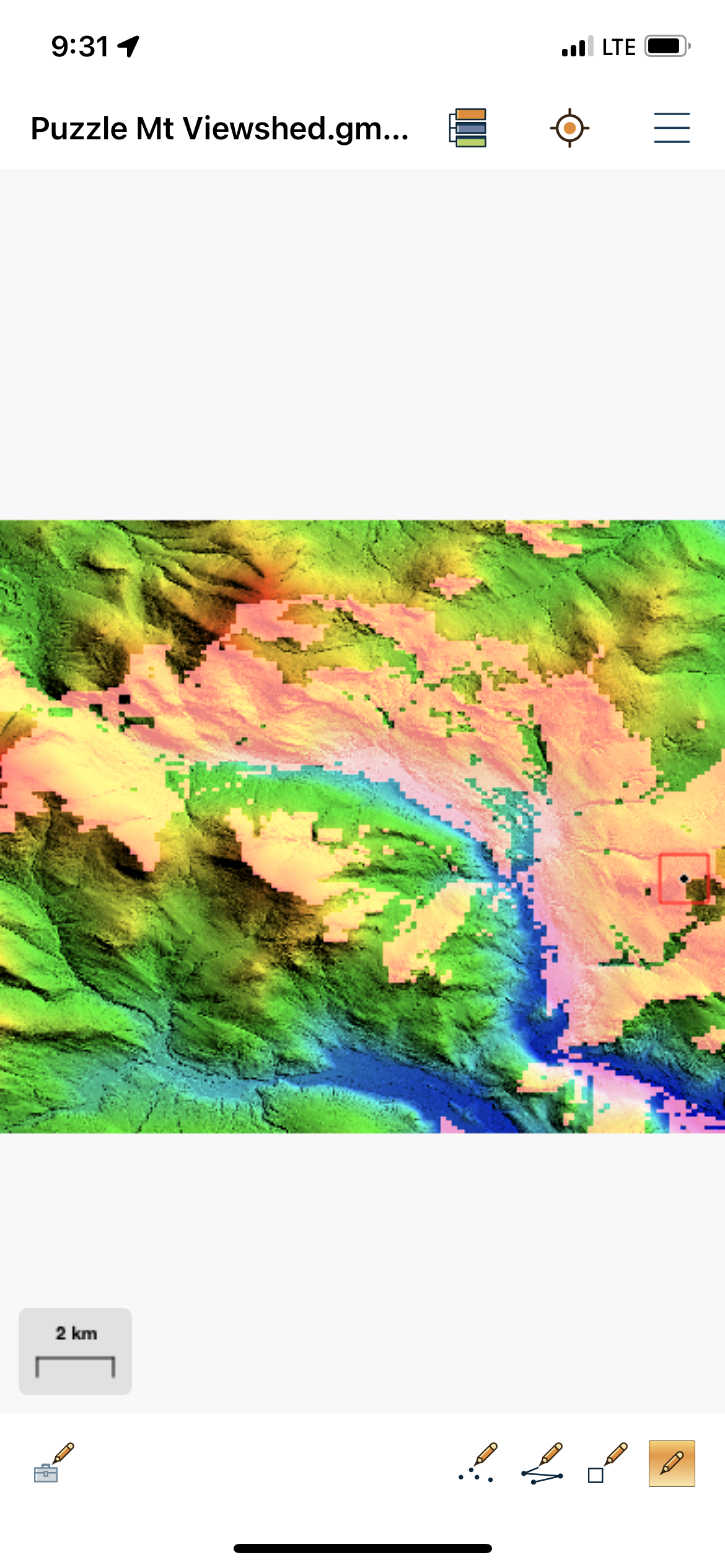 Pole widzenia podświetla góry i doliny widoczne z wybranego punktu różową obwódką lub elementem obszaru.
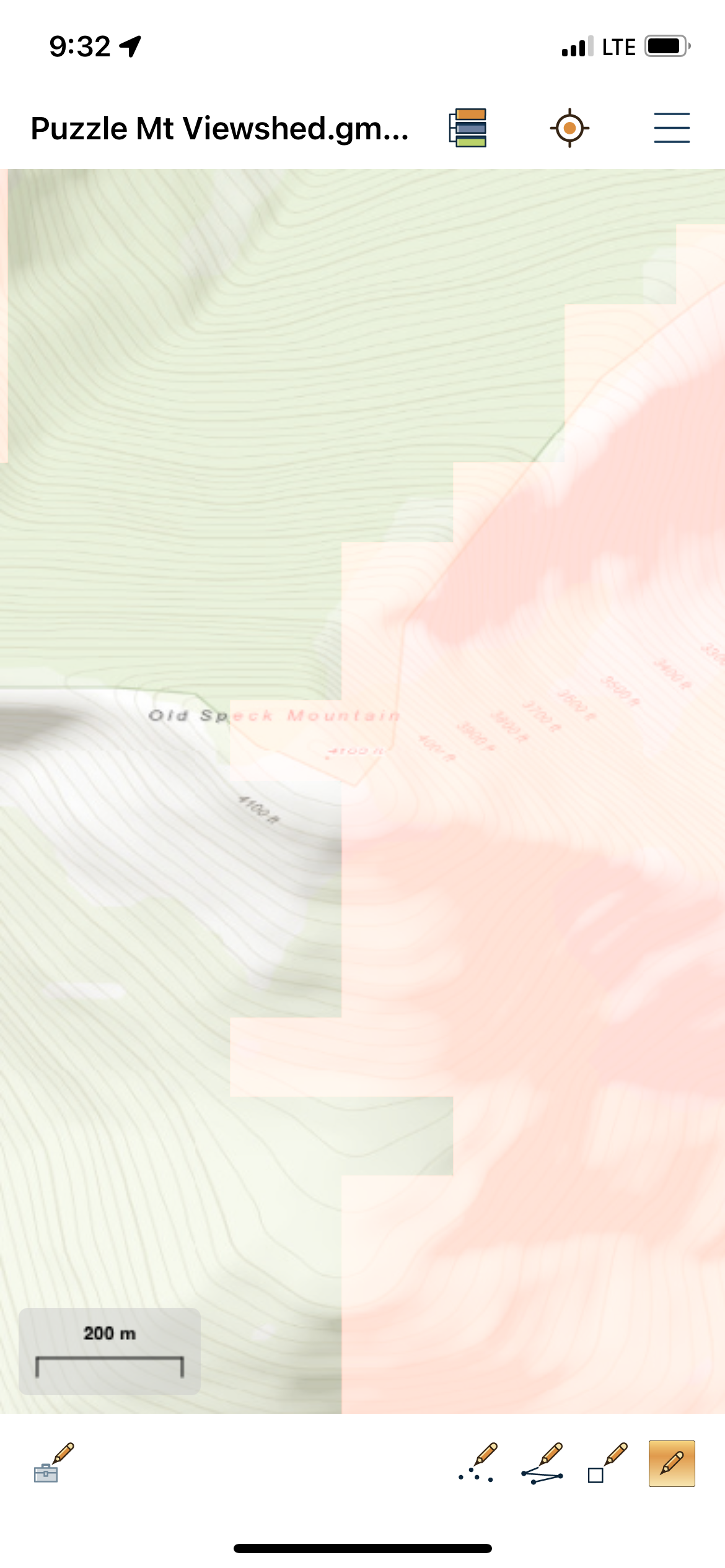 Na podstawie wyników możemy stwierdzić, że najwyższa góra w oddali, w centrum wcześniej pokazanego zdjęcia, nazywa się Old Speck.
Wizualizacja terenu
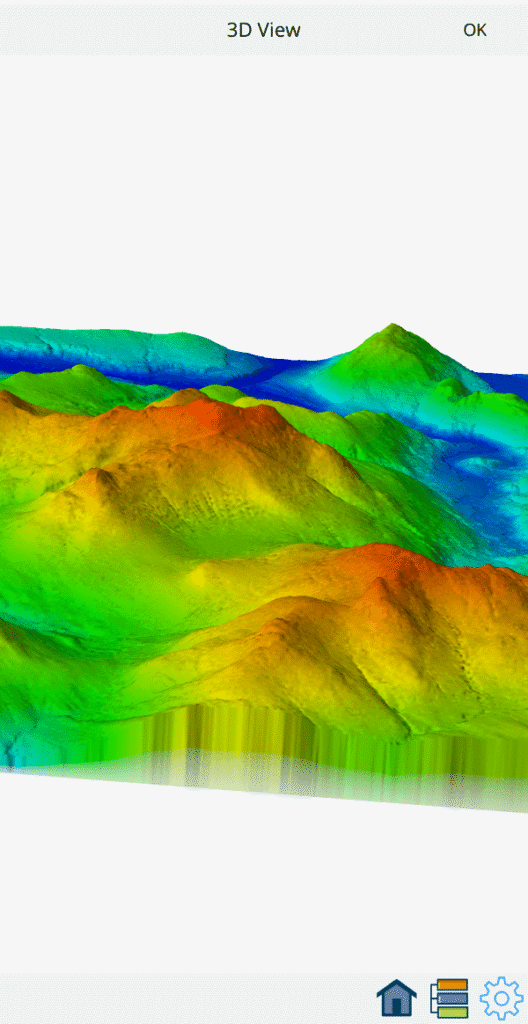 Użytkownicy systemu iOS mogą ożywić ten widok dzięki przeglądarce 3D w aplikacji Global Mapper Mobile. Funkcja ta umożliwia interaktywną wizualizację terenu 3D, pozwalając na analizę krajobrazu z każdej perspektywy, na wyciągnięcie ręki. Niezależnie od tego, czy pracujesz z chmurą punktów, cyfrowym modelem powierzchni (DSM), czy warstwą konturową, przeglądarka 3D to potężne narzędzie do ulepszania mobilnych projektów GIS i lepszego zrozumienia cech terenu w terenie.
Narzędzie Viewshed ułatwia odpowiedź na klasyczne pytanie o widoczność: Co stąd widzę? Zapewnia szybką i niezawodną zdalną analizę widoczności – niezależnie od tego, czy planujesz wędrówkę, budujesz wieżę, czy po prostu interesuje Cię otaczający krajobraz.
Analiza pola widzenia to tylko jedna z wielu zaawansowanych funkcji dostępnych w aplikacji Global Mapper Mobile Pro. Chcesz ją wypróbować? Pobierz darmową wersję podstawową aplikacji Global Mapper Mobile ze sklepu iOS App Store lub Google Play Store i przekonaj się, jak potężne narzędzia mobilnego GIS możesz mieć zawsze przy sobie.


