
Wizualizacja danych GIS 3D w Global Mapper: widok 2D
28 Maj 2024Niezależnie od tego, czy jest to cyfrowy model terenu, obiekty wektorowe 3D, siatka czy chmura punktów, dane 3D dowolnego typu można przeglądać w Global Mapper Pro . Przeglądarki 2D, 3D i przekrojowe dostępne w Global Mapper umożliwiają analizę różnych typów danych z wielu różnych perspektyw. Czytaj dalej, aby dowiedzieć się więcej o dostępnych opcjach przeglądania danych 3D w przeglądarce 2D Global Mapper i śledź przyszłe wpisy na blogu dotyczące przeglądarki 3D i narzędzia Path Profile!
Widok 2D
Widok 2D to klasyczny widok z góry dowolnych danych w programie Global Mapper. Ten widok doskonale prezentuje lokalizację geoprzestrzenną dowolnych danych załadowanych do programu, ale kilka dostępnych ustawień tego widoku może pomóc ulepszyć wygląd danych GIS 3D z perspektywy lotniczej 2D.
Shadery
Shadery wysokości to rampy kolorów stosowane do wartości pikseli w siatkach wysokości lub wartościach wysokości w zwróconych chmurach punktów. Użycie rampy kolorów z legendą pozwala na obserwowanie zmian wysokości danych w widoku nadiru.
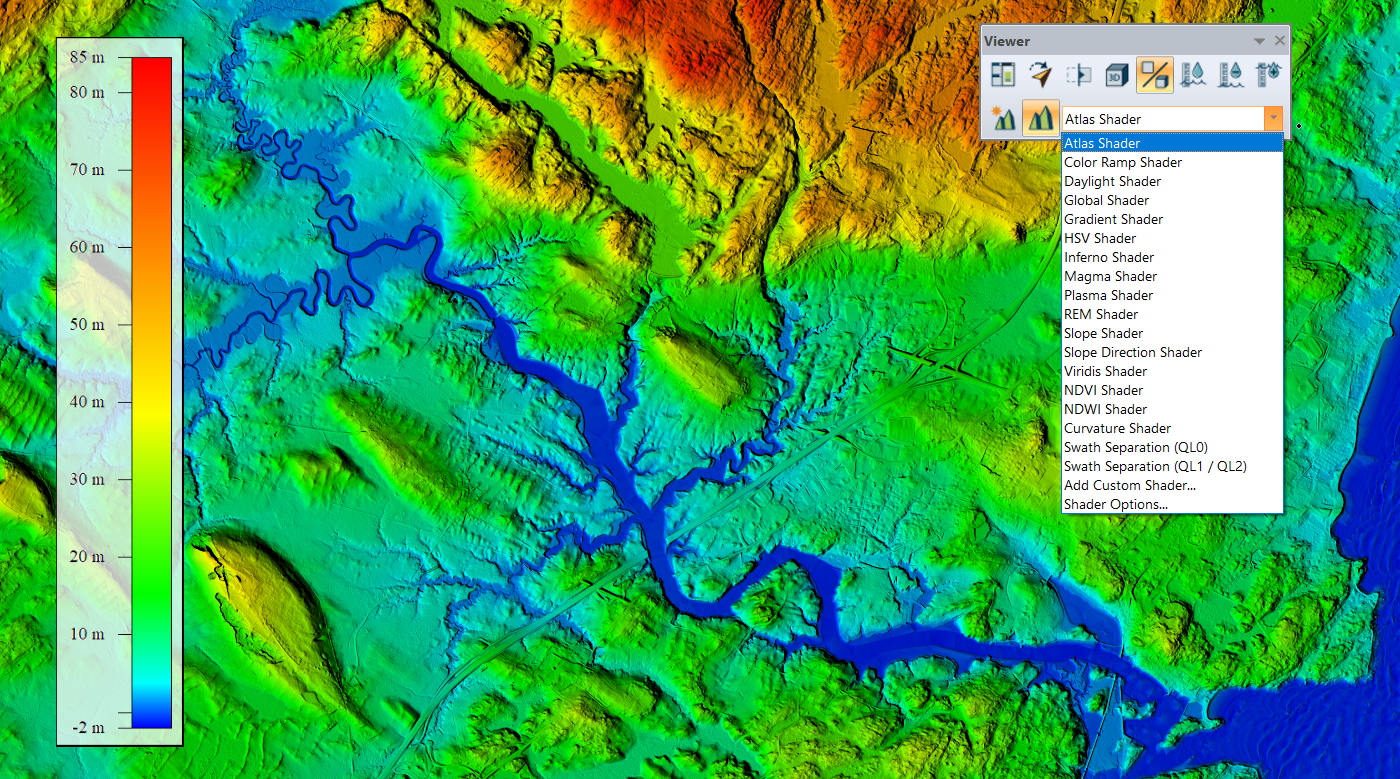 Paletę kolorów służącą do wizualizacji danych siatki wysokości można zmienić przy użyciu menu rozwijanego na pasku narzędzi przeglądarki.
Atlas Shader to domyślna rampa kolorów w Global Mapper, ale wiele innych opcji ramp kolorów jest wbudowanych w program i można je zastosować do danych z menu rozwijanego Elevation Shader na pasku narzędzi przeglądarki. Inne cechy danych 3D w formie siatki, takie jak nachylenie i aspekt, można również wizualizować za pomocą dedykowanych opcji shaderów Slope i Slope Direction, dostępnych w menu rozwijanym. Dodatkowe ustawienia shaderów , wraz z możliwością tworzenia niestandardowych ramp kolorów, znajdują się w ustawieniach konfiguracji Global Mapper.
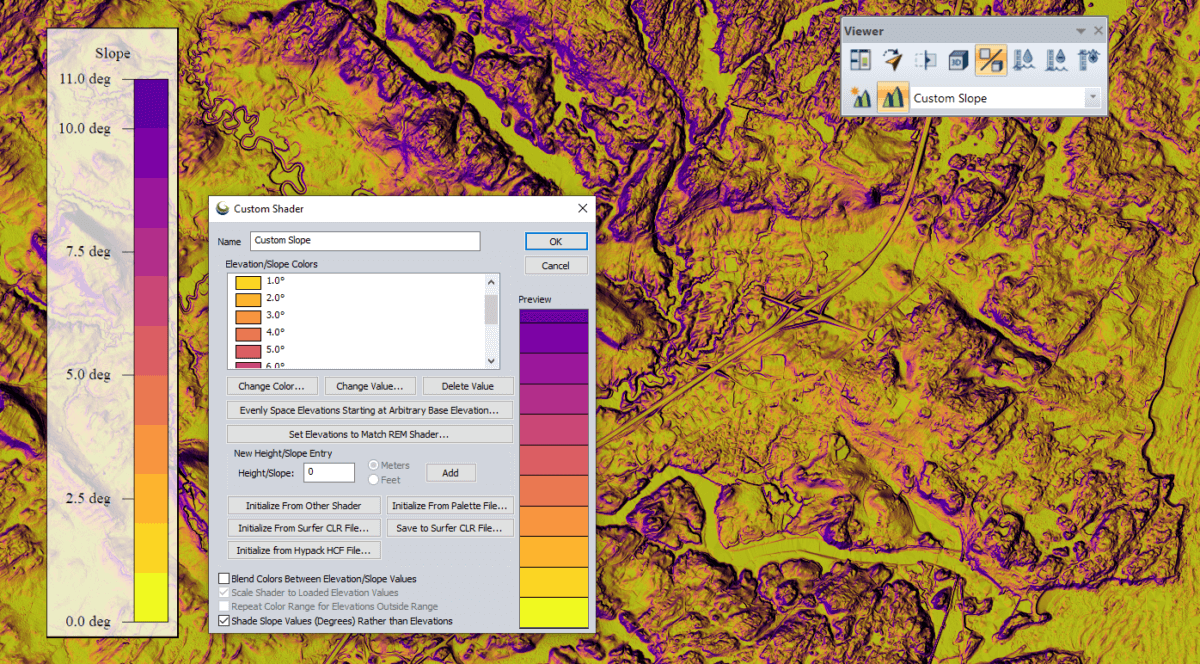 Po utworzeniu niestandardowe shadery pojawią się w rozwijanym menu shaderów.
Cień wzgórza
W Global Mapperze, z opcjami shaderów do wyświetlania wysokości, współgra cieniowanie wzniesień. Cieniowanie wzniesień to efekt oświetlenia stosowany do danych 3D w formie siatki, który poprawia ich kształt za pomocą podświetleń i cieniowania. Włączany i wyłączany przyciskiem na pasku narzędzi przeglądarki , parametry i lokalizację źródeł światła można modyfikować w ustawieniach dynamicznego cieniowania wzniesień, dostępnych z tego samego paska narzędzi. Dzięki opcjom dodawania wielu źródeł światła (więcej informacji na tym blogu ) oraz nowszemu ustawieniu, które pozwala na zastosowanie realistycznego położenia słońca do danych, cieniowanie wzgórz w Global Mapperze można dostosować, aby znacznie poprawić wygląd danych 3D w widoku mapy z góry.
Użyj suwaka, aby porównać tę samą siatkę wysokości z cieniem wzniesień i bez niego.
Obraz tekstury
Po dodaniu cienia wzgórz do warstwy terenu, cienie i światła użyte do wzbogacenia danych siatki można zastosować do załadowanej warstwy obrazu. Odbywa się to za pomocą Opcji Warstwy dla dowolnej warstwy obrazu rastrowego. Na karcie Wyświetlanie pole wyboru Mapa Tekstury łączy efekt cienia wzgórz z terenu z obrazem w miejscu nakładania się warstw. Użycie tej opcji nadaje obrazowi rastrowemu wizualną głębię, która może wyświetlać informacje istotne dla mapy. Chociaż wartości wysokości terenu nie są tak wyraźnie przedstawione, jak na warstwie terenu z shaderem rampy kolorów, opcja Mapa Tekstury pomaga pokazać trójwymiarowy charakter danych poprzez dwuwymiarową warstwę obrazu, wykorzystując efekt cienia wzgórz.
Zobacz, jak zmienia się wygląd obrazu, gdy zastosujesz cieniowanie wzgórz za pomocą opcji wyświetlania mapy tekstur.
Informacje o funkcjach i wskazówki informacyjne
Wszystkie dane 3D zawierają wartości wysokości lub Z. W zależności od typu danych wartości te mogą być przechowywane jako atrybut, część geometrii wierzchołka obiektu lub jako wartość piksela w warstwie rastrowej 3D. Niezależnie od tego, jaka jest wartość Z danych, można ją przeglądać za pomocą narzędzi wyświetlania informacji w widoku 2D Global Mapper.
Narzędzie „Informacje o obiekcie” , znane od dawna w programie Global Mapper, służy do zaznaczania dowolnego obiektu wektorowego lub piksela w warstwie rastrowej w celu wyświetlenia szczegółowych metadanych dotyczących wybranego obiektu. W przypadku obiektów wektorowych, w tym zwrotów chmur punktów, wyświetlane są wszystkie atrybuty obiektów wraz z podstawowymi informacjami geometrycznymi i dotyczącymi warstw. Jeśli obiekt wektorowy zawiera wartości Z w wierzchołkach jako wysokości dla każdego wierzchołka, przycisk „Wierzchołki” w oknie „Informacje o obiekcie” otwiera listę wierzchołków, gdzie można sprawdzić położenie każdego wierzchołka. Po zaznaczeniu piksela za pomocą narzędzia „Informacje o obiekcie” wyświetlane są informacje o pikselu. W przypadku warstw rastrowych 3D wartość przechowywana w każdym pikselu to wartość wysokości.
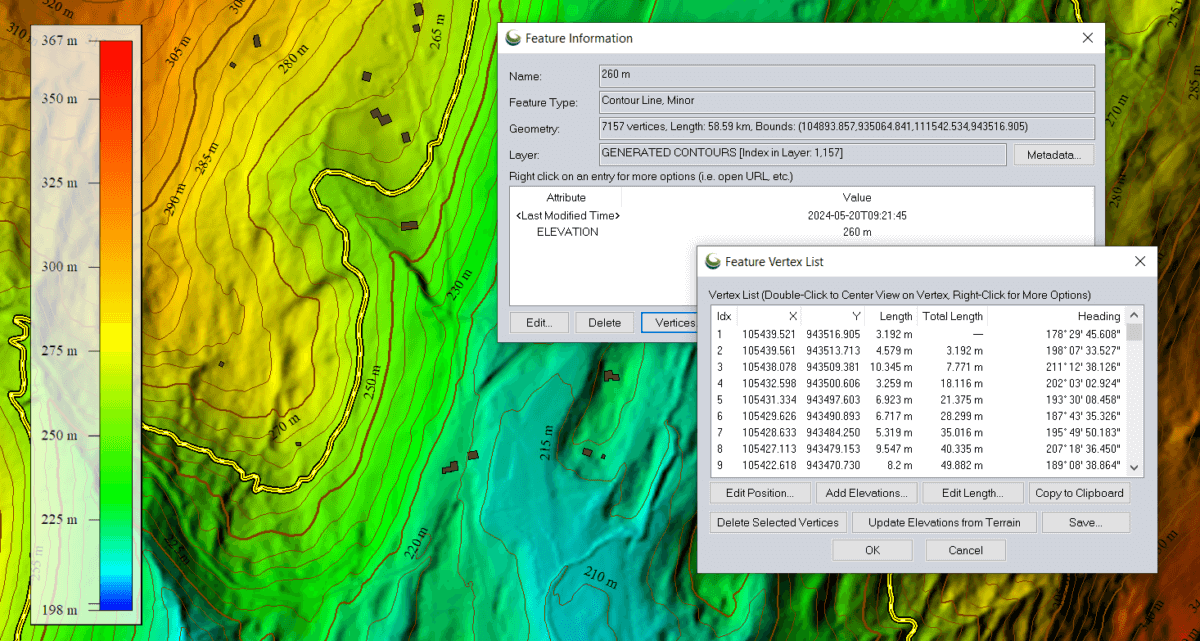 Linia warstwic wybrana przy użyciu narzędzia Informacje o obiekcie pokazuje informacje o geometrii i atrybutach, a także zapewnia dostęp do pełnej listy wierzchołków obiektu.
Wskazówki informacyjne w programie Global Mapper dynamicznie wyświetlają dane podobne do danych w narzędziu Informacje o obiekcie, w zależności od położenia kursora. Domyślnie wskazówki informacyjne, dostępne w menu Widok, wyświetlają nazwę warstwy, etykietę obiektu wektorowego i wartość wysokości rastra. Te wskazówki ekranowe można dostosować, aby wyświetlały dodatkowe informacje, takie jak atrybut wysokości obiektu wektorowego, za pomocą opcji Konfiguruj wskazówki informacyjne w menu Widok.
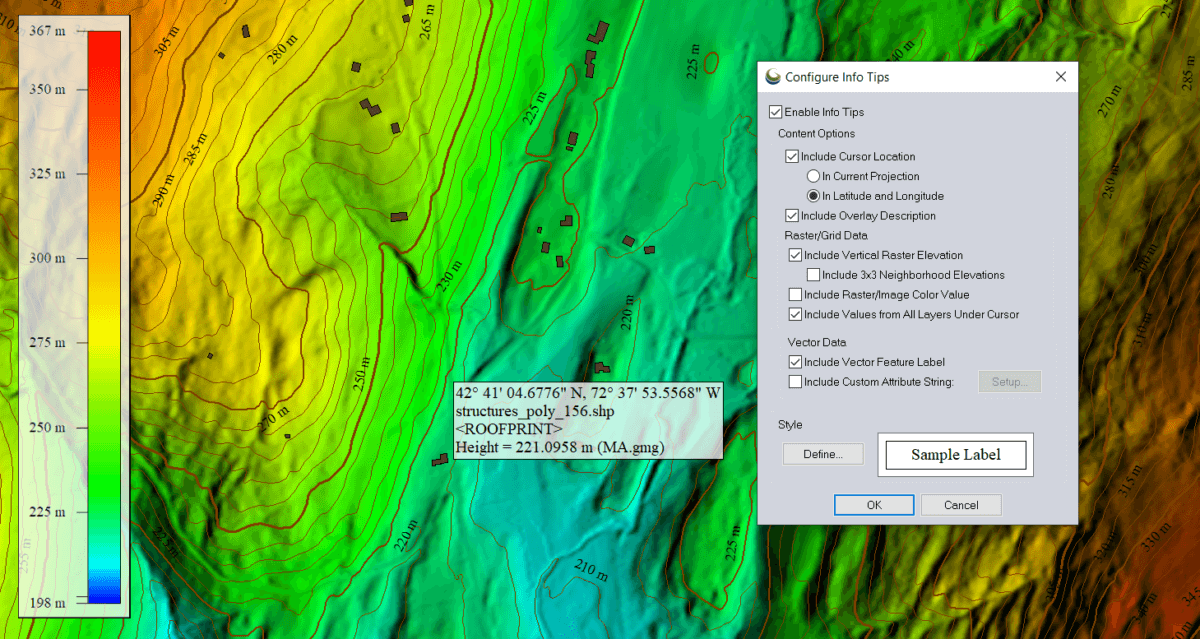 Wskazówki informacyjne wyświetlają informacje o funkcjach w miejscu kursora. Opcja konfiguracji dynamicznego wyświetlania informacji ułatwia przeglądanie danych.
Dzięki możliwościom przeglądania danych 2D, 3D i przekrojowych w Global Mapper, można w pełni i dogłębnie przeanalizować dowolne dane 3D załadowane do obszaru roboczego. W tych widokach można edytować różne typy danych za pomocą narzędzi Digitizer lub Terrain Painting. Aby przeglądać dane 3D w Global Mapper ze wszystkimi narzędziami i opcjami wymienionymi na tym blogu, pobierz 14-dniową bezpłatną wersję próbną już dziś!


