Najważniejsze nowe funkcje w Global Mapper Standard v25.1
20 lutego 2024 r.Wersja Global Mapper 25.1 jest już dostępna i oferuje mnóstwo nowych opcji wyświetlania danych oraz nowe narzędzia. Co ciekawe, narzędzie do cieniowania wzniesień oferuje teraz możliwość tworzenia cieni na warstwie terenu w oparciu o lokalizację i porę dnia, modelując rzeczywisty kąt słońca. Ulepszając obszerne narzędzia do edycji danych Global Mapper, wersja 25.1 obejmuje możliwość przycinania obiektów siatki, takich jak te generowane przez piksele do punktów, za pomocą prostokąta. Użytkownicy, którzy połączą Global Mapper z urządzeniami pozycjonującymi, będą zachwyceni, dowiadując się, że wersja 25.1 może odbierać dane o lokalizacji z urządzeń GNSS przez TCP i UDP, w tym obsługę urządzeń Trimble, co odpowiada możliwościom Global Mapper Mobile . Bazując na aktualizacjach Path Profile w Global Mapper Pro, wersja Standard wprowadza aktualizacje ułatwiające obsługę w oknie dialogowym ustawień oraz możliwość stosowania shaderów terenu do danych wysokościowych. Inne aktualizacje wyświetlania danych obejmują ulepszenia przeglądarki 3D, takie jak nowe narzędzie 3D Feature Info i dokładniejsze skalowanie obiektów punktowych.
Wszystkie wymienione funkcje są dostępne zarówno w Global Mapper , jak i Global Mapper Pro , ale funkcje wersji Pro są ograniczone do wersji Pro. Jak zawsze, pełna lista nowych funkcji, aktualizacji i poprawek błędów znajduje się w Bazie Wiedzy v25.1.
Interesują Cię nowe funkcje Pro w wersji 25.1? Sprawdź tego bloga: Najważniejsze nowe funkcje w Global Mapper v25.1 Pro.
Automatyczne obliczanie położenia słońca/cienia na podstawie lokalizacji, daty i godziny
Narzędzie Hilshade w Global Mapper wyświetla cienie kierunkowe na danych terenowych. Jest ono przydatne do wizualizacji tekstury terenu, szacowania cieni i nie tylko. Wersja 25.1 ulepszyła to narzędzie, dodając opcję obliczania azymutu i wysokości słońca na podstawie czasu w określonej lokalizacji. Korzystając z lokalizacji danych lub lokalizacji wejściowej, można podać Global Mapperowi datę i godzinę, które zostaną automatycznie wykorzystane do obliczenia położenia słońca i wyświetlenia w przestrzeniach roboczych 2D i 3D. Daje to użytkownikom możliwość wizualizacji obszarów, które będą nasłonecznione w ciągu dnia o dowolnej porze roku. Ustawienia daty i godziny są automatycznie lokalizowane w lokalizacji danych; nie trzeba się martwić o uwzględnienie zmian czasu!
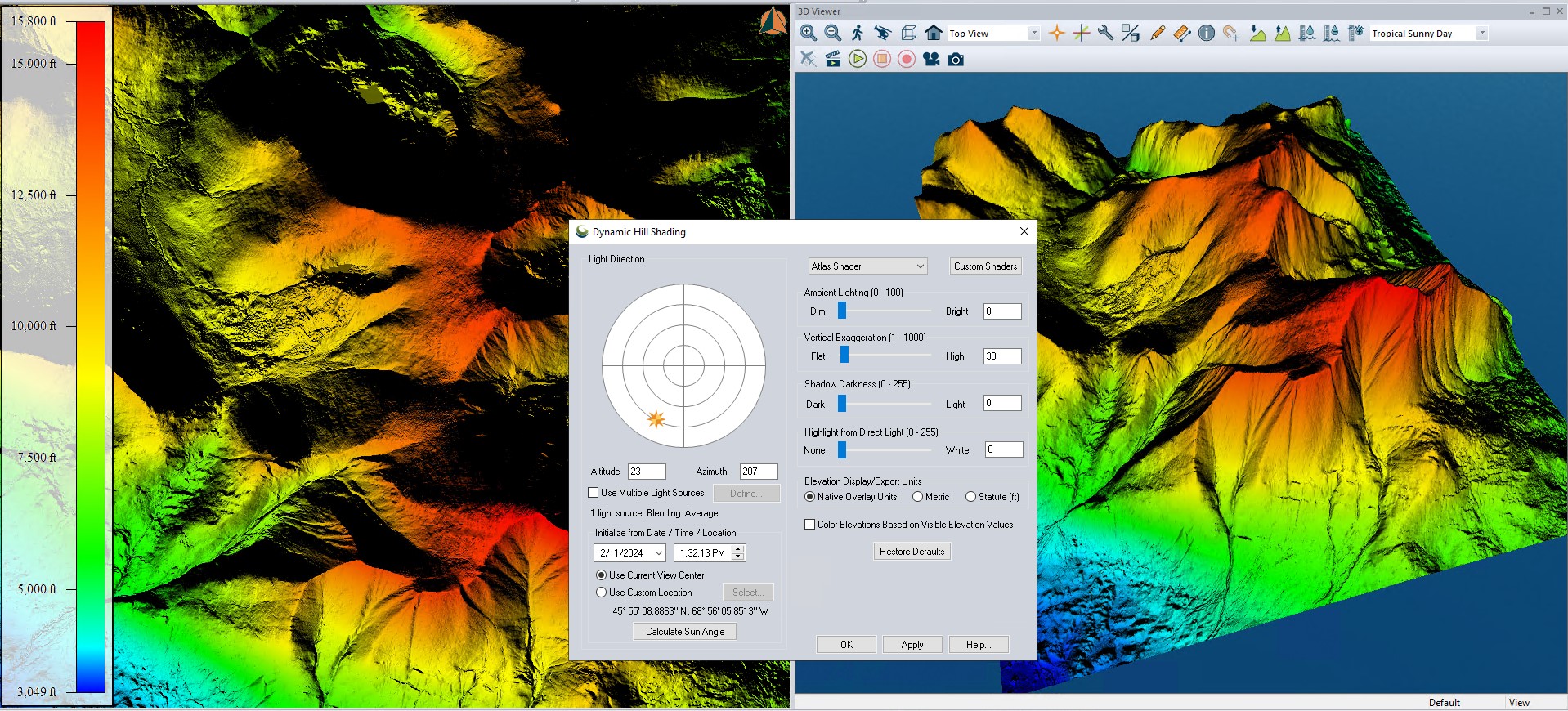 Wybierz lokalizację, czas i datę, aby wyświetlić kąt padania słońca na teren za pomocą zaktualizowanego narzędzia Hillshade.
Narzędzie informacji o cechach wektorowych w przeglądarce 3D
Narzędzie „Informacje o obiekcie” to podstawowa funkcja programu Global Mapper, która umożliwia przeglądanie danych atrybutów obiektu bezpośrednio z obszaru roboczego. Rozszerzenie narzędzia „Informacje o obiekcie” zostało zaimplementowane w przeglądarce 3D dla danych wektorowych i chmur punktów. Dostęp do niego można uzyskać za pomocą nowej ikony na pasku narzędzi przeglądarki 3D. Działa ono podobnie do wersji 2D i pozwala kliknąć punkt lidarowy, aby wyświetlić jego metadane, lub obiekt wektorowy, aby wyświetlić wszystkie informacje o atrybutach powiązane z wybranym obiektem. Wybrany obiekt wektorowy zostanie również zaznaczony w widoku 2D i będzie zawierał opcje edycji umożliwiające dostosowanie wartości danych.
Należy pamiętać, że podobnie jak w przypadku narzędzia digitalizatora, nie można zaznaczyć obiektów ścian bocznych sztucznie wytłoczonych na powierzchnię ( takich jak budynki ). Wytłoczone obiekty nie są rzeczywiste, ale wierzchołki, z których zostały narysowane, są i można je zaznaczyć. Użyj funkcji Edycja i Wierzchołki w narzędziu Informacje o obiekcie, aby wprowadzić zmiany w danych i zobaczyć ich zastosowanie w przeglądarce 3D.
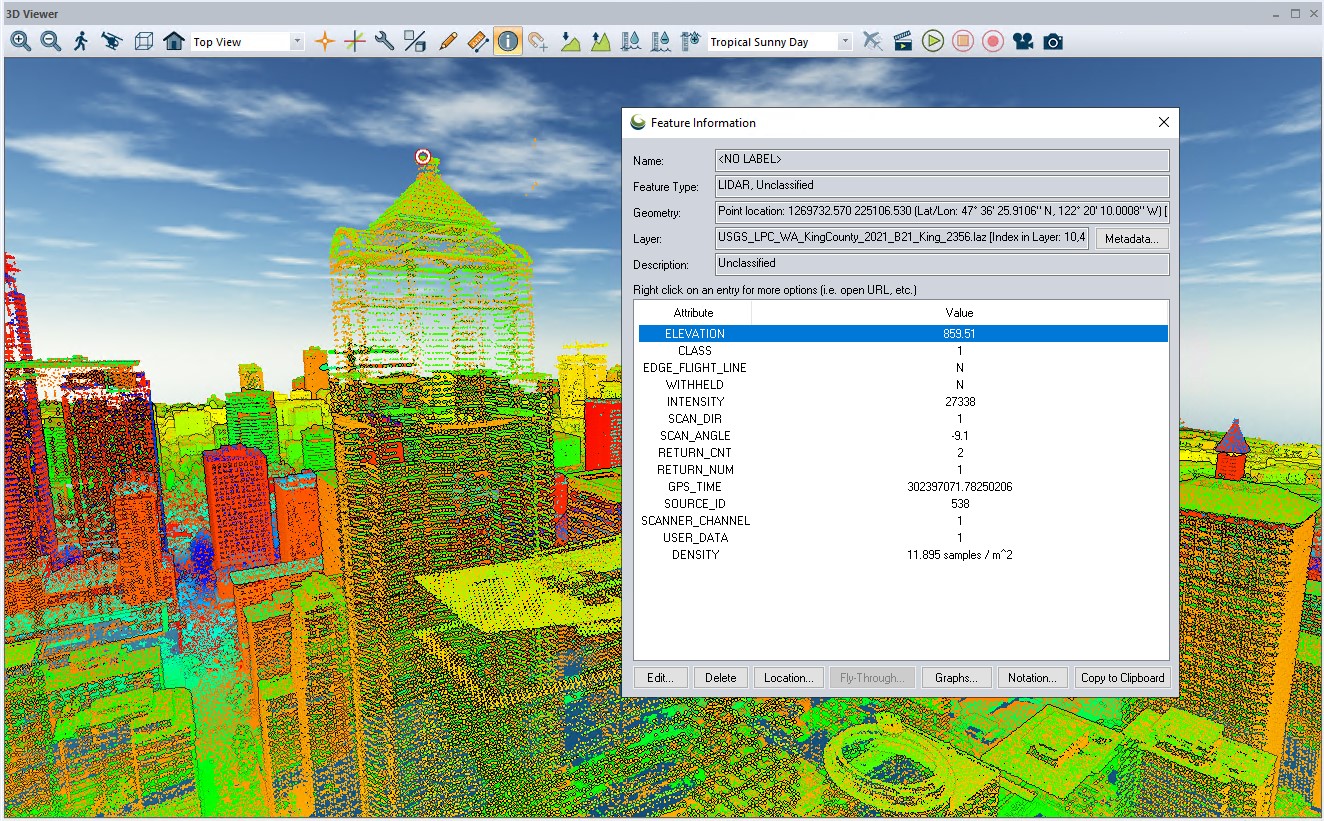 Wybrany punkt lidaru jest tutaj zaznaczony tradycyjnym czerwonym środkiem tarczy Global Mapper. Środek tarczy używany do podświetlania wybranych obiektów nie może być zasłonięty przez inną geometrię, więc zawsze będzie widoczny w innych danych.
Nowe ustawienia i shader wysokości w profilu ścieżki
Po reorganizacji menu rozwijanego „Analiza” w samym Global Mapperze, ustawienia profilu ścieżki zostały również rozdzielone według funkcji, aby ułatwić obsługę. Teraz dostępne są trzy zakładki: Ustawienia ogólne, Wyświetlanie danych oraz Profile ścieżki prostopadłej/równoległej.
Kolejną nową funkcjonalnością narzędzia profilu ścieżki jest możliwość kolorowania danych terenowych w widoku profilu ścieżki przy użyciu shaderów wysokości , w tym niestandardowych shaderów wysokości.
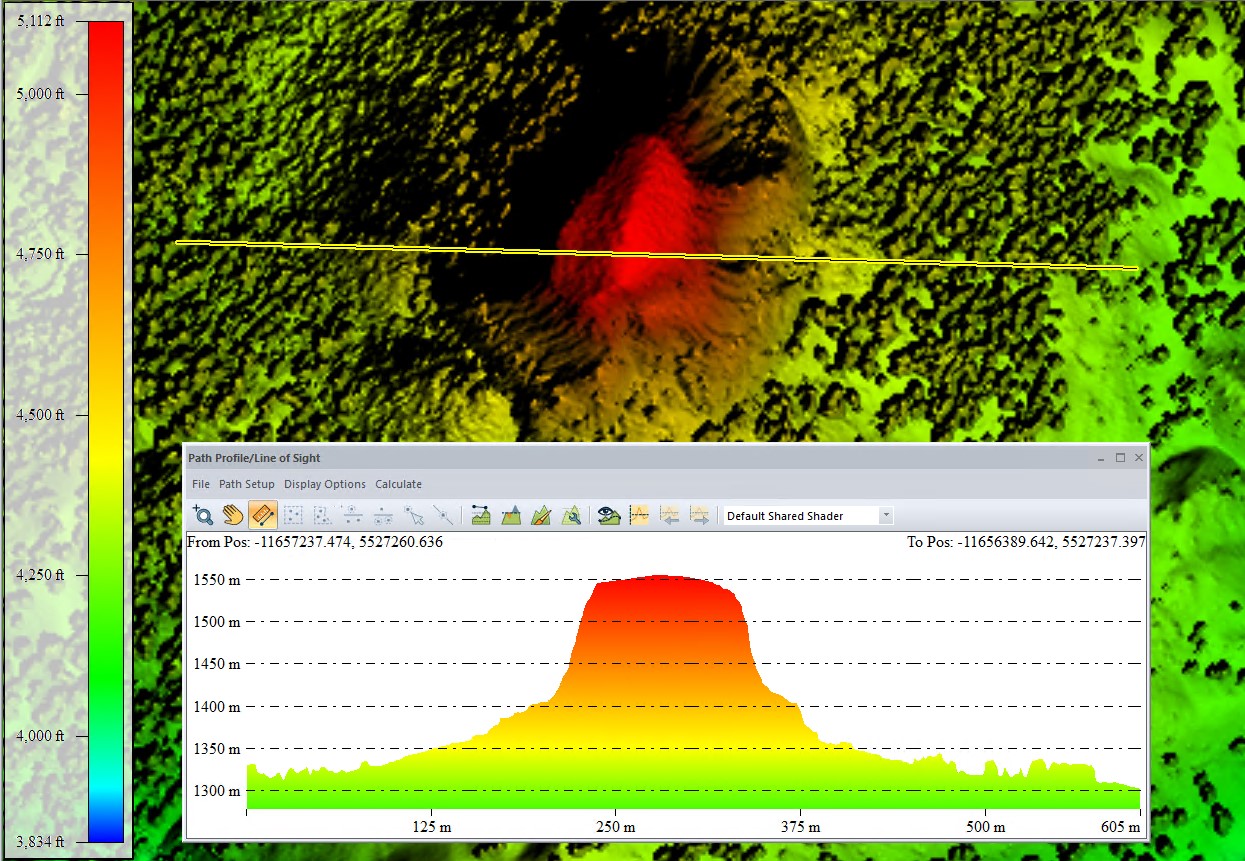
Użycie shadera wysokości w oknie profilu ścieżki pomaga ulepszyć wizualizację danych w oknie profilu ścieżki i ułatwia ich interpretację w widoku obszaru roboczego. Dodatkowe opcje dostosowywania kolorów, takie jak kolor tła, kolor tekstu, czcionka i inne, można znaleźć, klikając prawym przyciskiem myszy w oknie profilu ścieżki.
Utwórz równoległe linie profilu
Narzędzie do tworzenia profili ścieżek obsługuje teraz równoległe ścieżki profilowe, oprócz istniejących prostopadłych ścieżek profilowych. Te serie przekrojowych widoków danych terenowych lub chmur punktów rozmieszczonych wzdłuż zdefiniowanej ścieżki umożliwiają przeglądanie podsekcji profilu ścieżki. Użyj ścieżek równoległych i prostopadłych, aby eksplorować sekcje danych terenowych w jednym obszarze na raz. Profile równoległe można tworzyć z jednosegmentowych ścieżek liniowych, czyli linii bez zakrętów i dodatkowych wierzchołków.
Ścieżki te można również eksportować jako obiekty liniowe, które wyznaczają najwyższe wartości wysokości terenu, jak pokazano na poniższym rysunku. Ścieżki perspektywiczne to doskonały sposób na eksport liniowych danych terenowych do oprogramowania do modelowania, które nie jest w stanie obsłużyć złożonych danych terenowych, tak jak Global Mapper.
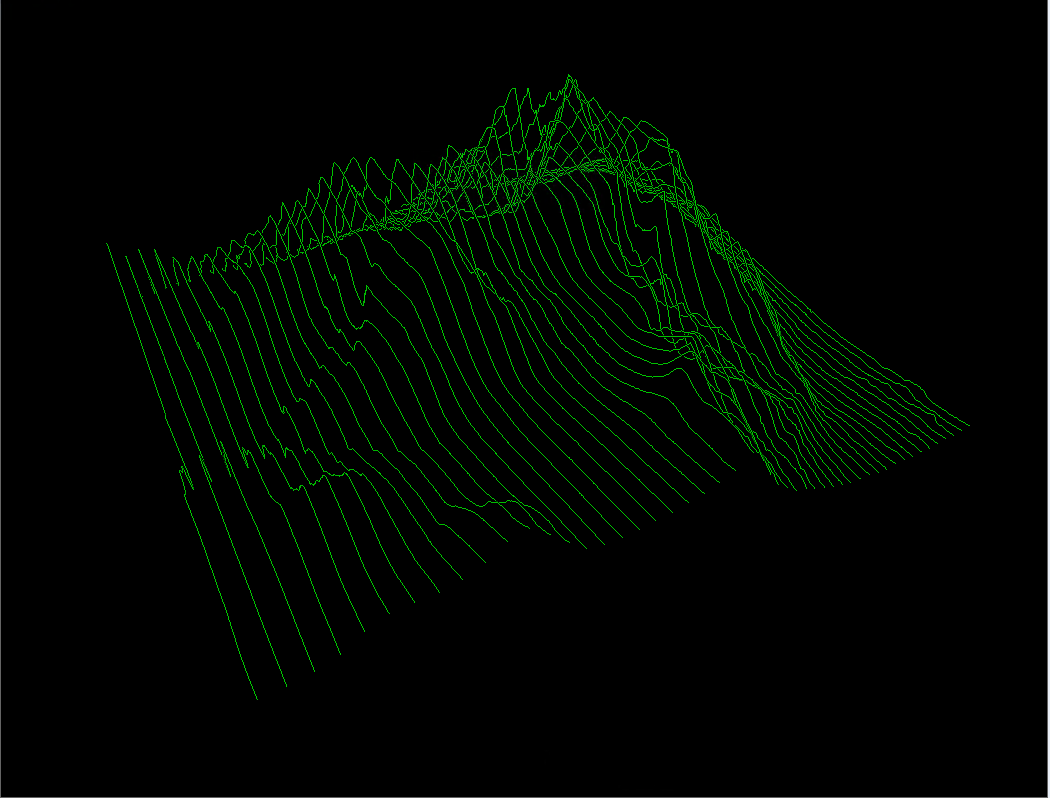
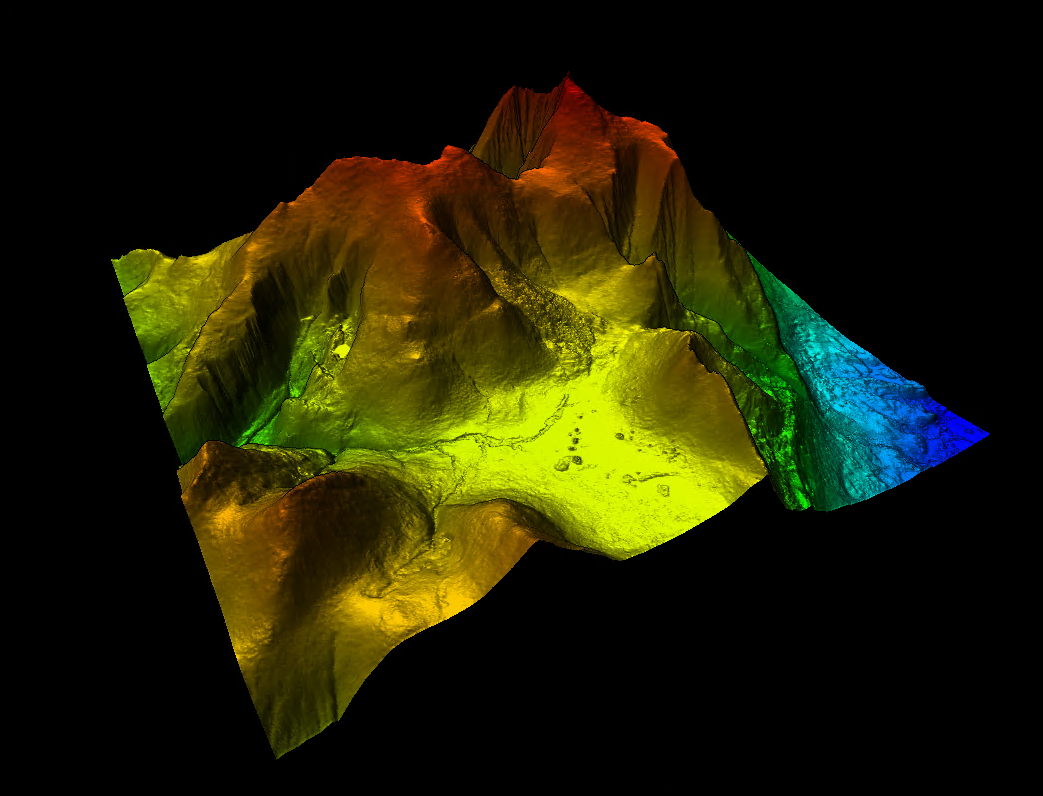
Ścieżki równoległe i prostopadłe można również stosować w celu stworzenia oszałamiającej trójwymiarowej reprezentacji terenu wyświetlanej jako seria równoległych linii 3D.
Przycinanie siatki
Długo wyczekiwana możliwość przycinania obiektów siatki jest już dostępna! Global Mapper zawsze umożliwiał przycinanie danych wektorowych, rastrowych i lidarowych, ale warstwy siatki mają inną strukturę. Siatki składają się zarówno z wierzchołków, jak i wielokątów, które definiują kształt obiektu lub terenu. Nowa funkcja przycinania siatki umożliwia przycięcie krawędzi warstwy siatki tak, aby pasowały do granic warstwy wybranego prostokątnego obiektu obszarowego. Jeśli wybrany obiekt obszarowy nie jest prostokątem, zostanie użyty obwiednia warstwy. Wystarczy zaznaczyć obiekt obszarowy, otworzyć narzędzie do przycinania i upewnić się, że zaznaczone są pola „Siatki” i „Oznacz przycięte obiekty jako usunięte”. (Chcesz cofnąć przycięcie? Użyj klawiszy Ctrl + Z na klawiaturze, aby cofnąć ostatnie działania ).
Jest to szczególnie przydatne w trybie Pixels to Points z obrazami zebranymi za pomocą drona. Fotogrametria tworzy dane 3D na podstawie tego, co widzi na obrazach. Działa to bardzo dobrze w głównej części obszaru badań, ale na obrzeżach, gdzie zasięg obrazu jest mniejszy, a co za tym idzie, mniej danych do zbudowania, krawędzie wygenerowanej siatki mogą być mniej ostre niż pożądane. (Uwaga: dlatego często korzystne jest przechwycenie obrazów buforowych nieco poza obszarem badań). Dzięki dodaniu funkcji przycinania siatki, użytkownicy mogą teraz ograniczyć granice obiektów siatki do predefiniowanego obszaru.
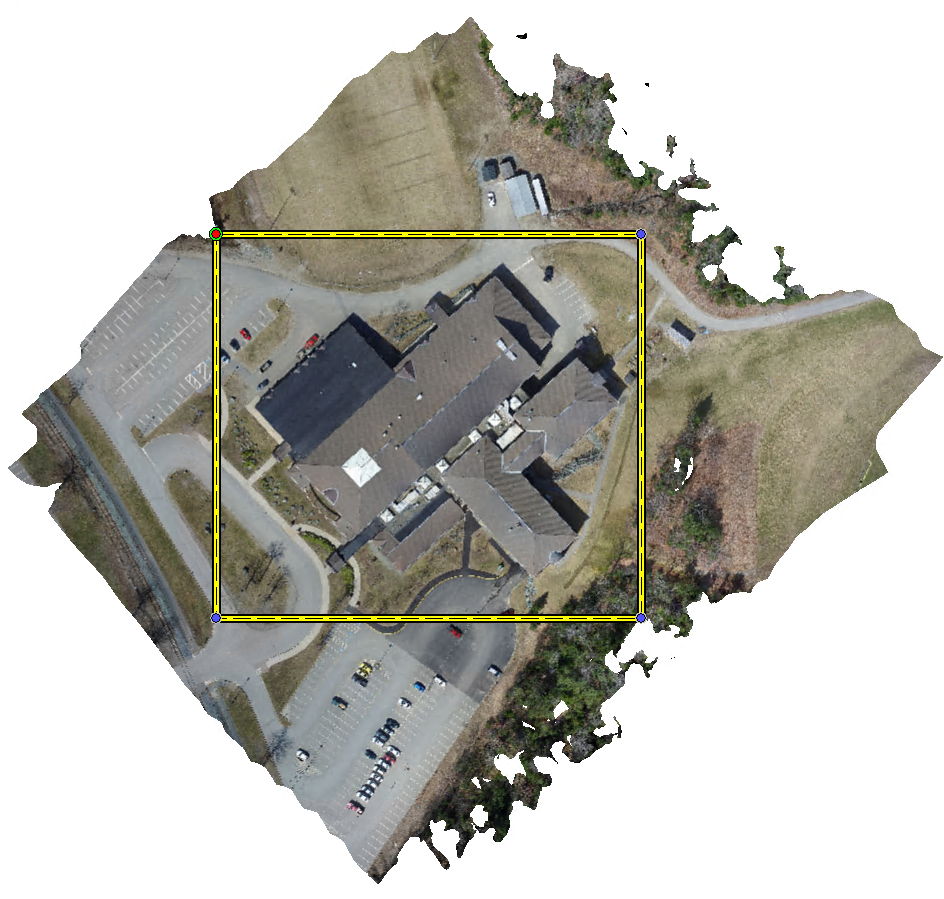
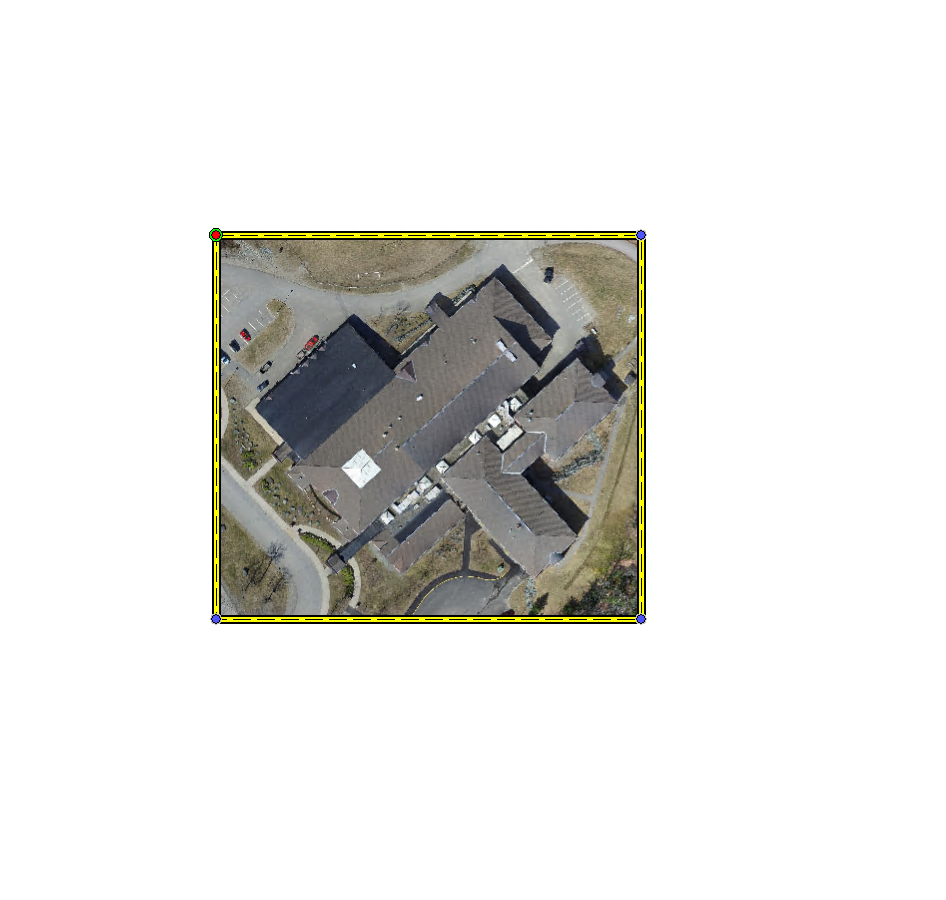
Przytnij warstwę siatki obiektem obszarowym. Jeśli wybrany obiekt obszarowy nie jest prostokątem, zostanie użyty obwiednia warstwy.
Generuj pliki STL dostosowane do druku 3D
Global Mapper umożliwia eksport plików STL 3D od wersji 16. Wersja 25.1 zawiera dedykowaną opcję eksportu STL , która usprawnia proces przygotowywania pliku do druku 3D. Opcje te obejmują możliwość skalowania modelu końcowego w calach, centymetrach lub milimetrach, co pomaga określić odpowiedni rozmiar, aby plik poprawnie załadował się w slicerze i zmieścił się na stole roboczym. Użyj opcji bazy , aby automatycznie wygenerować bazę i ścianki boczne, a opcji grubości bazy, aby określić, jak daleko poniżej najniższego poziomu powinna się ona znajdować. Należy pamiętać, że ustawienie grubości bazy na „0” może spowodować powstanie otworu lub cienkiego punktu w modelu, w zależności od grubości warstwy wydruku. Użyj opcji Skalar Z, aby wyolbrzymić zmiany wysokości, podobnie jak ustawienie Wyolbrzymianie w pionie w przeglądarce 3D.
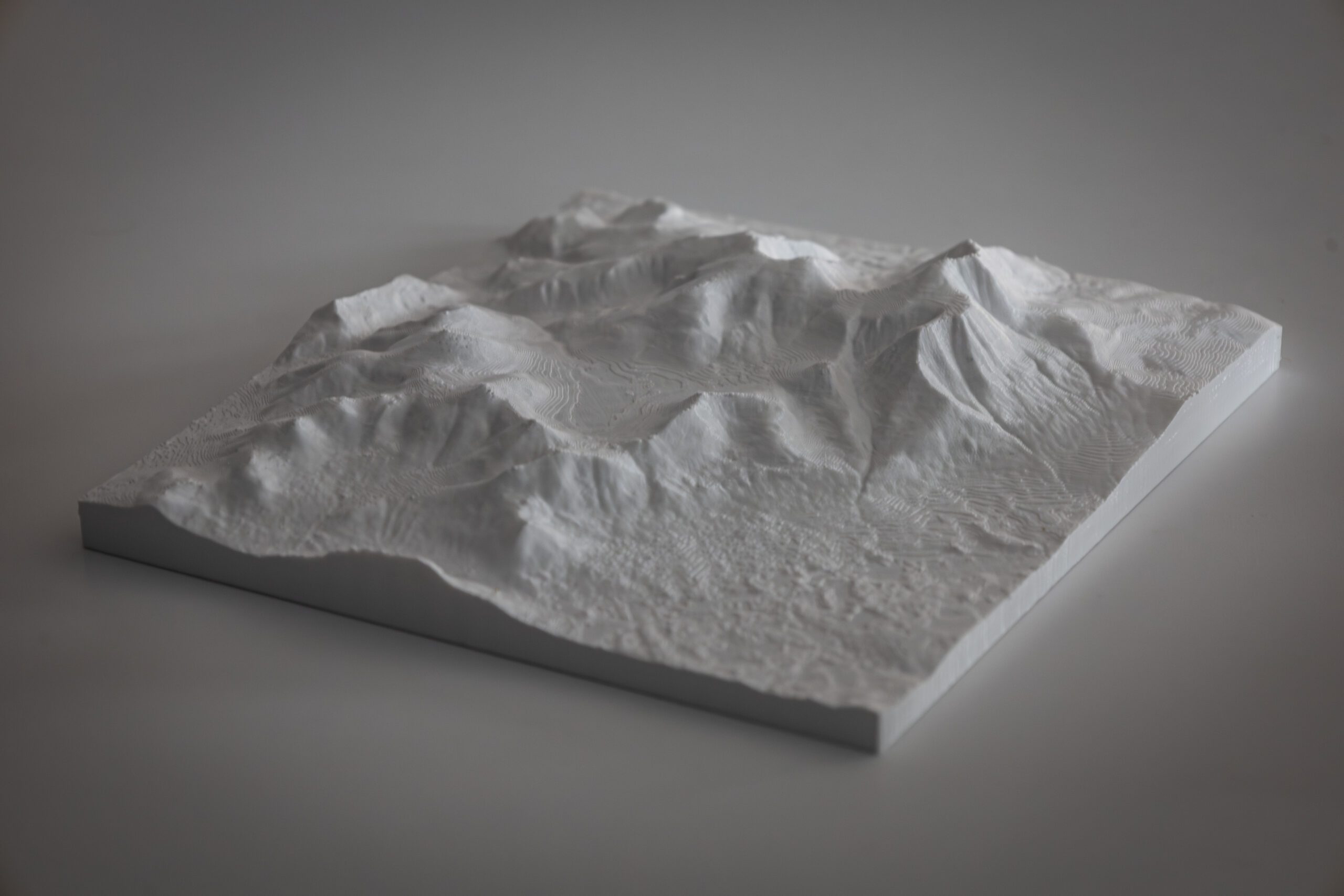 Wydruk 3D góry Katahdin utworzony na podstawie danych wysokościowych USGS wyeksportowanych z Global Mapper.
Dowiedz się więcej o najnowszych narzędziach:
- Jak drukować w 3D z danych GIS
- Analiza przydatności farmy słonecznej
- Eksploruj przekrój danych za pomocą narzędzia profilu ścieżki
- Wyświetlanie kąta padania promieni słonecznych i wielokierunkowego zacieniania wzgórz
- NAJLEPSZE funkcje w oprogramowaniu typu „wszystko w jednym”
- Wykorzystaj aktualizacje ułatwiające obsługę w Global Mapper


