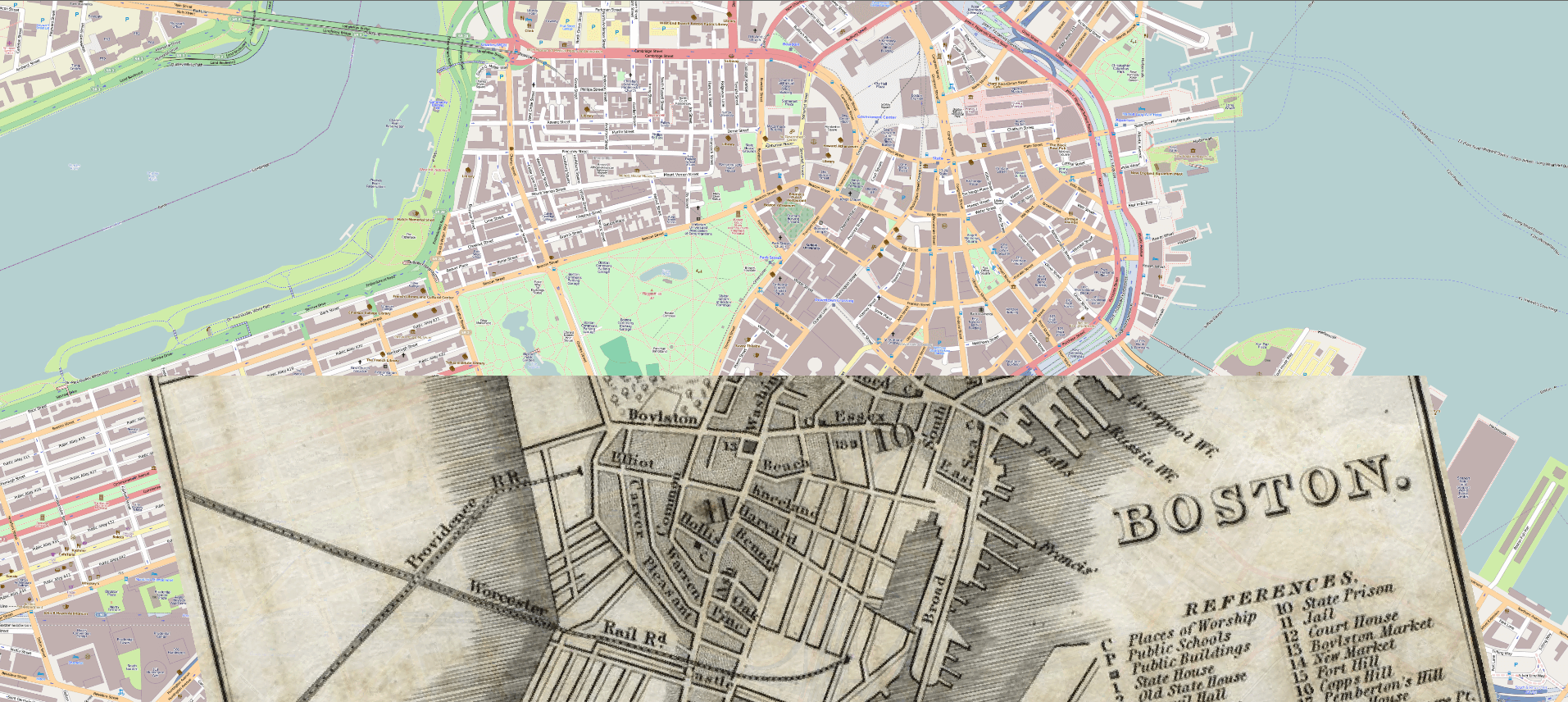
Georeferencjonowanie w GIS
October 21, 2025Układ odniesienia współrzędnych (CRS) to zestaw parametrów, które rozróżniają współrzędne geograficzne położenia obiektów na świecie. Innymi słowy, CRS definiuje sposób, w jaki dane są powiązane z lokalizacjami w świecie rzeczywistym, dzięki czemu wszystko pojawia się na mapie we właściwym miejscu. Podczas przeglądania, analizowania lub edycji danych GIS, posiadanie prawidłowego CRS jest niezbędne do zachowania dokładności przestrzennej. Global Mapper® umożliwia użytkownikom łatwą georeferencję obrazów.
Chociaż niektóre typy plików, takie jak GeoTIFF i GeoJSON, zawierają te informacje, inne – takie jak zwykłe obrazy lub pliki tekstowe ASCII – ich nie zawierają. Bez tych informacji geoprzestrzennych obraz nie może być poprawnie wyświetlany w programie Global Mapper. Georeferencja pozwala przypisać obrazowi współrzędne świata rzeczywistego poprzez umieszczenie punktów kontrolnych, dzięki czemu dane trafiają dokładnie tam, gdzie powinny na mapie.
Jak georeferować obrazy
Jednym z najczęstszych zastosowań georeferencji jest przypisywanie współrzędnych do wartości pikseli na obrazach. Zaawansowanym rodzajem georeferencji jest rektyfikacja , która polega na korygowaniu zniekształceń i resamplingu obrazu w razie potrzeby. Niektóre formaty rastrowe, takie jak pliki GeoTIFF i JP2, zawierają już informacje o współrzędnych współrzędnych (CRS) w swoich nagłówkach. Jednak obrazy historyczne, zeskanowane mapy papierowe i zdjęcia lotnicze zazwyczaj nie zawierają tych metadanych geoprzestrzennych . Aby wyświetlić te niegeoreferowane obrazy na mapie w Global Mapper, konieczne jest przypisanie współrzędnych.
1. Zacznij od danych referencyjnych
Zanim dodasz współrzędne do obrazu, potrzebujesz danych referencyjnych jako punktu wyjścia. Dane referencyjne pomagają zidentyfikować rozpoznawalne cechy na obrazie bez odniesienia, dzięki czemu możesz umieścić punkty kontrolne łączące położenie piksela ze znanym punktem w przestrzeni współrzędnych.
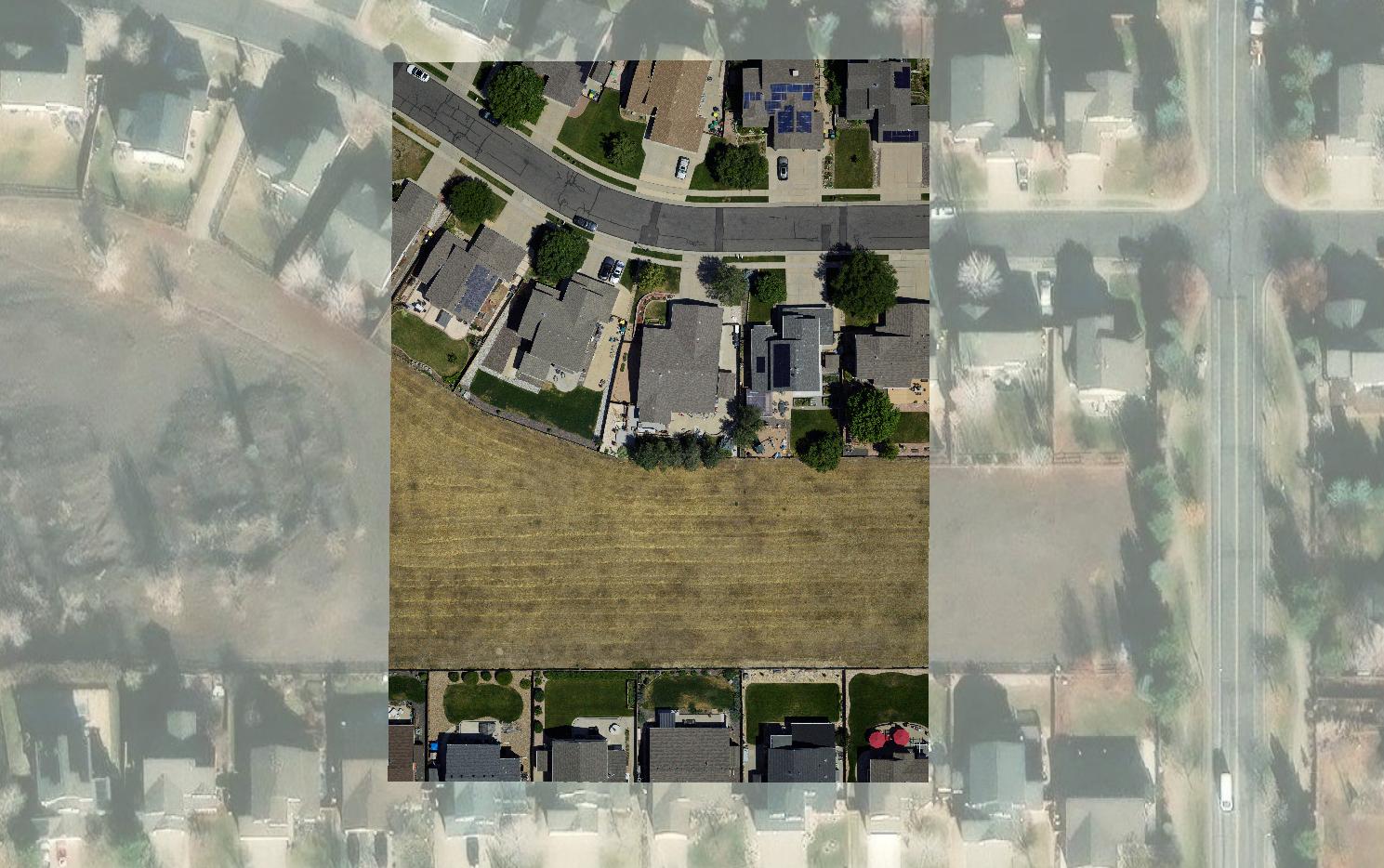
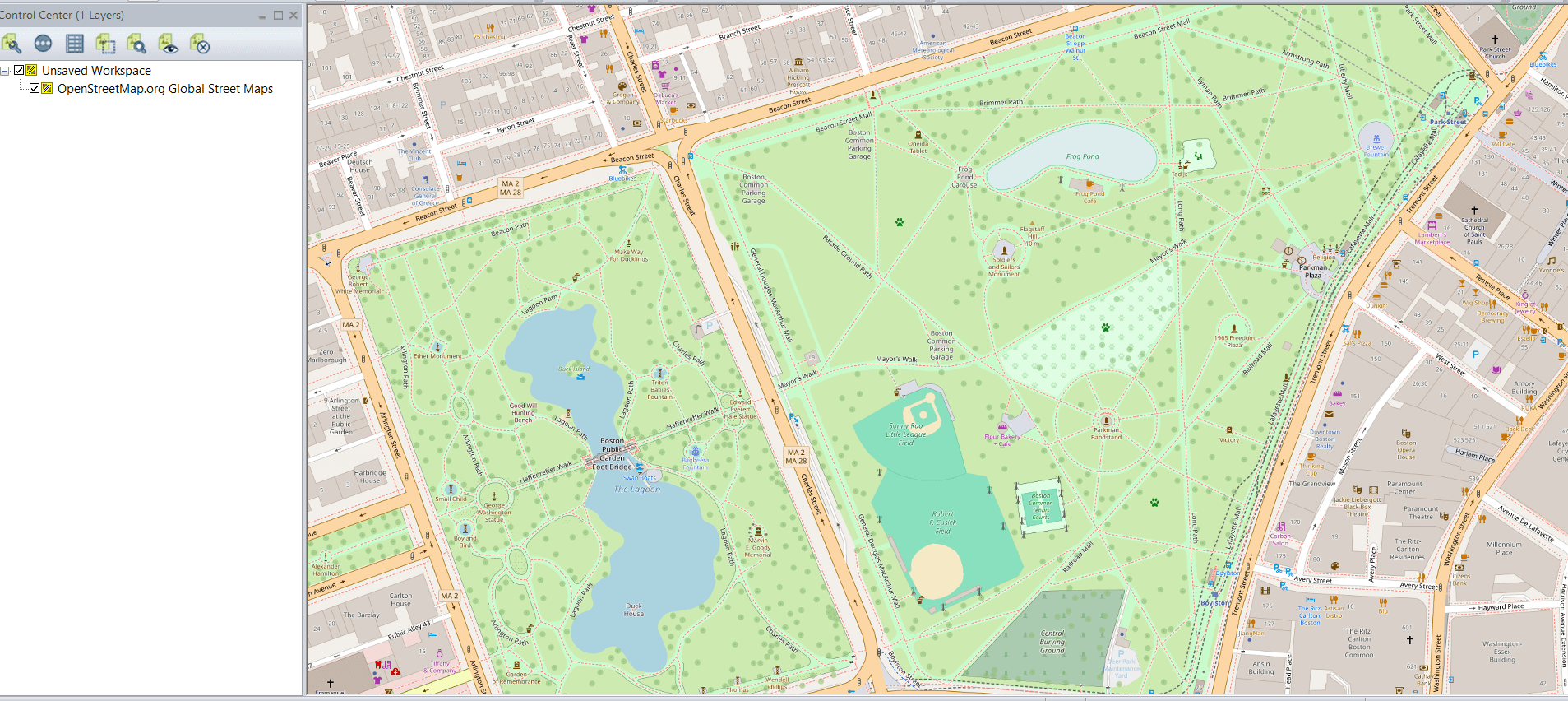 Dane OpenStreet Map załadowane z narzędzia Online Data Tool
Narzędzie Global Mapper Online Data to doskonały sposób na wprowadzenie wysokiej jakości obrazów lub danych mapowych bezpośrednio do obszaru roboczego. Niezależnie od tego, czy korzystasz z danych strumieniowych, czy z istniejących warstw wektorowych i rastrowych, posiadanie przejrzystych i szczegółowych danych referencyjnych znacznie ułatwia precyzyjne ustawienie obrazu. Jeśli na mapie znajduje się siatka współrzędnych, siatka geograficzna lub inne współrzędne, możesz użyć tych współrzędnych jako punktów kontrolnych, jeśli masz pewność co do dokładności tych pozycji (lub porównać je z innymi danymi referencyjnymi).
2. Załaduj obraz bez odniesień
Podczas ładowania obrazu bez odniesień do Global Mapper – czy to poprzez menu Plik, dokowalną Przeglądarkę Plików, czy po prostu przeciągając i upuszczając – pojawi się monit o wybranie sposobu pozycjonowania obrazu. Zobaczysz kilka opcji:
- Ręczna korekcja obrazu, co pozwala na georeferencję poprzez przypisanie punktów kontrolnych.
- Fałszywe współrzędne umożliwiające przeglądanie, który umieszcza obraz w dowolnym miejscu w celu szybkiego obejrzenia (bez prawdziwej dokładności przestrzennej).
Załaduj jako „Punkt obrazu” , co spowoduje wyświetlenie obrazu jako dołączonego obiektu punktowego, a nie rzutowanego rastra.
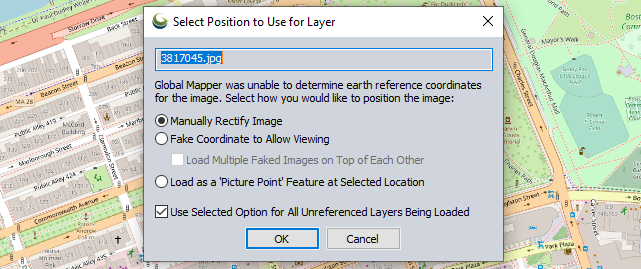 W tym monicie w Global Mapper pojawia się pytanie, czy chcesz ręcznie poprawić obraz, umieścić go w dowolnym miejscu, czy załadować jako punkt obrazu.
Aby georeferować obraz, wybierz opcję „Ręczna korekcja obrazu” . Otworzy się okno dialogowe korekcji , które zawiera trzy okna mapy ułożone od lewej do prawej:
- Przegląd danych bez odniesień – pełny widok obrazu bez odniesień.
- Powiększony widok danych bez odniesień – szczegółowy, powiększalny obszar tego samego obrazu.
- Widok danych referencyjnych – widok warstwy odniesienia (takiej jak obrazy lub dane mapy) służący do umieszczania pasujących punktów kontrolnych.
Zarówno powiększony widok danych bez odniesień, jak i widok danych referencyjnych można niezależnie przesuwać i powiększać, co pozwala na precyzyjne dopasowanie pasujących cech między oboma widokami.
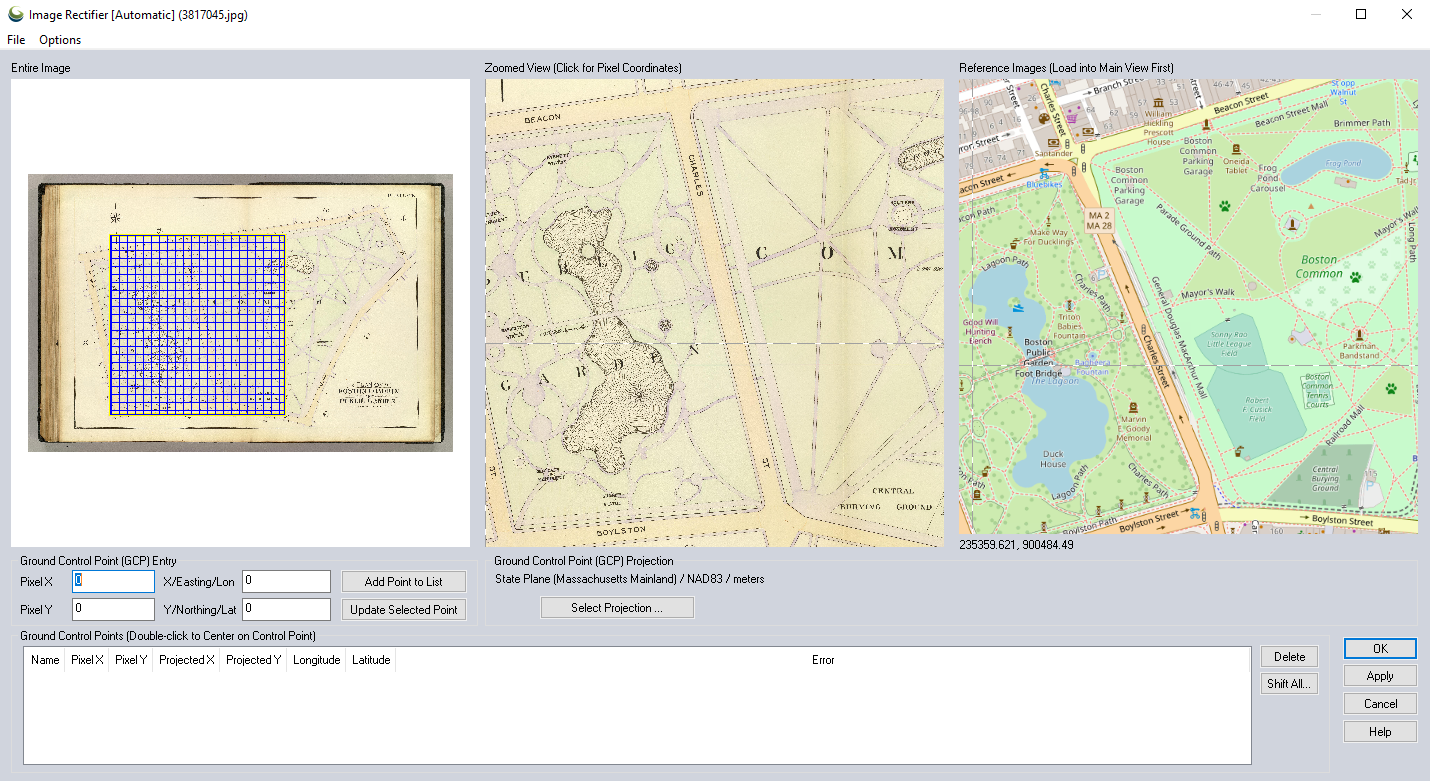 Trzy widoki w oknie rektyfikacji wyświetlają dane referencyjne i niereferencyjne, a także umożliwiają wizualne rozmieszczenie punktów kontrolnych.
Poniżej powiększonego okna danych bez odniesień znajduje się rzutowanie rektyfikacji. Ten rzut jest dziedziczony z bieżącego obszaru roboczego zawierającego dane referencyjne, ale można go zmienić za pomocą przycisku „Ustaw rzutowanie” . Wyświetlany tutaj rzut określa układ współrzędnych, w którym rejestrowane są punkty kontrolne.
Obsługa nowego formatu IIQ:
Chociaż rektyfikacja map historycznych jest jednym z najczęstszych procesów georeferencyjnych, innym popularnym zastosowaniem są pliki IIQ (Intelligent Image Quality) – format obrazu RAW generowany przez kamery o wysokiej rozdzielczości Phase One. Kamery te zostały zaprojektowane tak, aby rejestrować wyjątkowy zakres dynamiki i wierność obrazu dzięki bezstratnej kompresji. Dzięki wersji Global Mapper 26.2 użytkownicy mogą teraz bezpośrednio importować pliki IIQ bez konieczności wcześniejszej konwersji do formatu TIFF. To udoskonalenie usprawnia proces przetwarzania i georeferencjonowania wysokiej jakości zdjęć lotniczych, pozwalając użytkownikom zachować pełen zakres i przejrzystość oryginalnych plików, oszczędzając jednocześnie cenny czas.
3. Dodaj punkty kontrolne
Kluczowym elementem georeferencji obrazu jest identyfikacja pasujących obiektów zarówno na obrazie bez odniesienia, jak i na mapie odniesienia. Te punkty wyrównania nazywane są punktami kontrolnymi, przechowującymi współrzędne pikseli na obrazie bez odniesienia oraz współrzędne rzeczywiste na podstawie bieżącej projekcji.
Najprostszym sposobem na umieszczenie punktu kontrolnego jest znalezienie rozpoznawalnego obiektu – takiego jak skrzyżowanie dróg lub narożnik budynku – który pojawia się w obu widokach. Następnie kliknij to miejsce zarówno w widoku powiększonym (dane bez odniesienia), jak i w widoku danych odniesienia. Wartości współrzędnych dla wybranych punktów zostaną automatycznie uzupełnione w polach poniżej okien danych. Jeśli położenie wydaje się prawidłowe, kliknij „Dodaj punkt”, aby dodać go do listy punktów kontrolnych. Powtórz ten proces, aby dodać kilka punktów kontrolnych równomiernie rozłożonych na całym obrazie, co zapewni najlepsze rezultaty dopasowania.
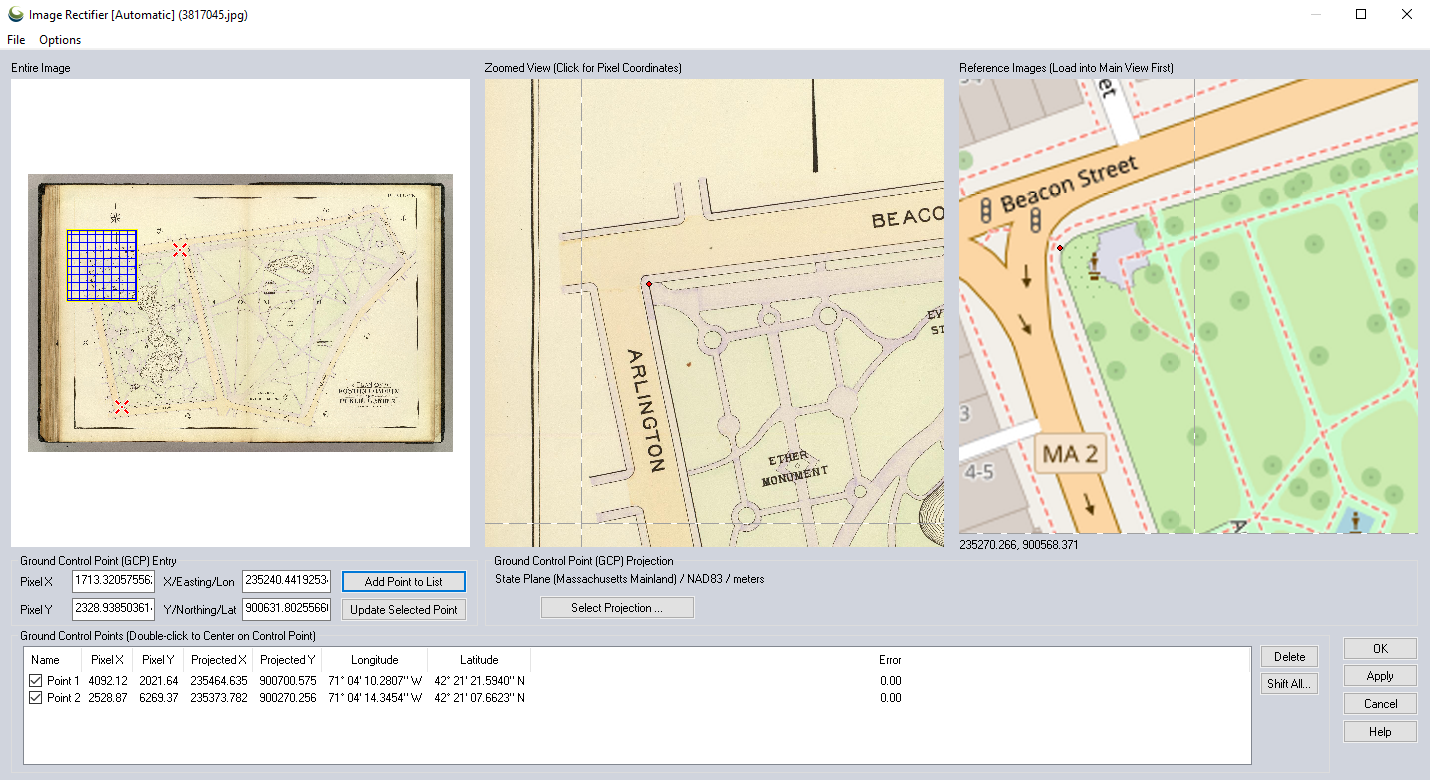 Kliknięcie „Dodaj punkt” spowoduje dodanie punktu kontrolnego do listy. Po dodaniu możesz przejść do tworzenia kolejnego punktu kontrolnego.
W menu Opcje można wybrać kilka metod rektyfikacji . Każda metoda wymaga minimalnej liczby punktów kontrolnych. Najprostsza georeferencja wymaga dwóch punktów kontrolnych, aby umieścić obraz na mapie w odpowiedniej skali i z prawidłowym obrotem. Dodanie większej liczby punktów kontrolnych umożliwia zastosowanie bardziej zaawansowanych metod do obliczenia transformacji w celu skorygowania zniekształceń obiektywu lub uwzględnienia różnic w projekcji. W przypadku większości procesów zalecana jest opcja Automatyczna – pozwala ona programowi Global Mapper określić najlepszą metodę na podstawie punktów kontrolnych.
Po zakończeniu dodawania punktów kontrolnych kliknij przycisk OK w prawym dolnym rogu okna korekcji, aby zaimportować skorygowany obraz do obszaru roboczego Global Mapper.
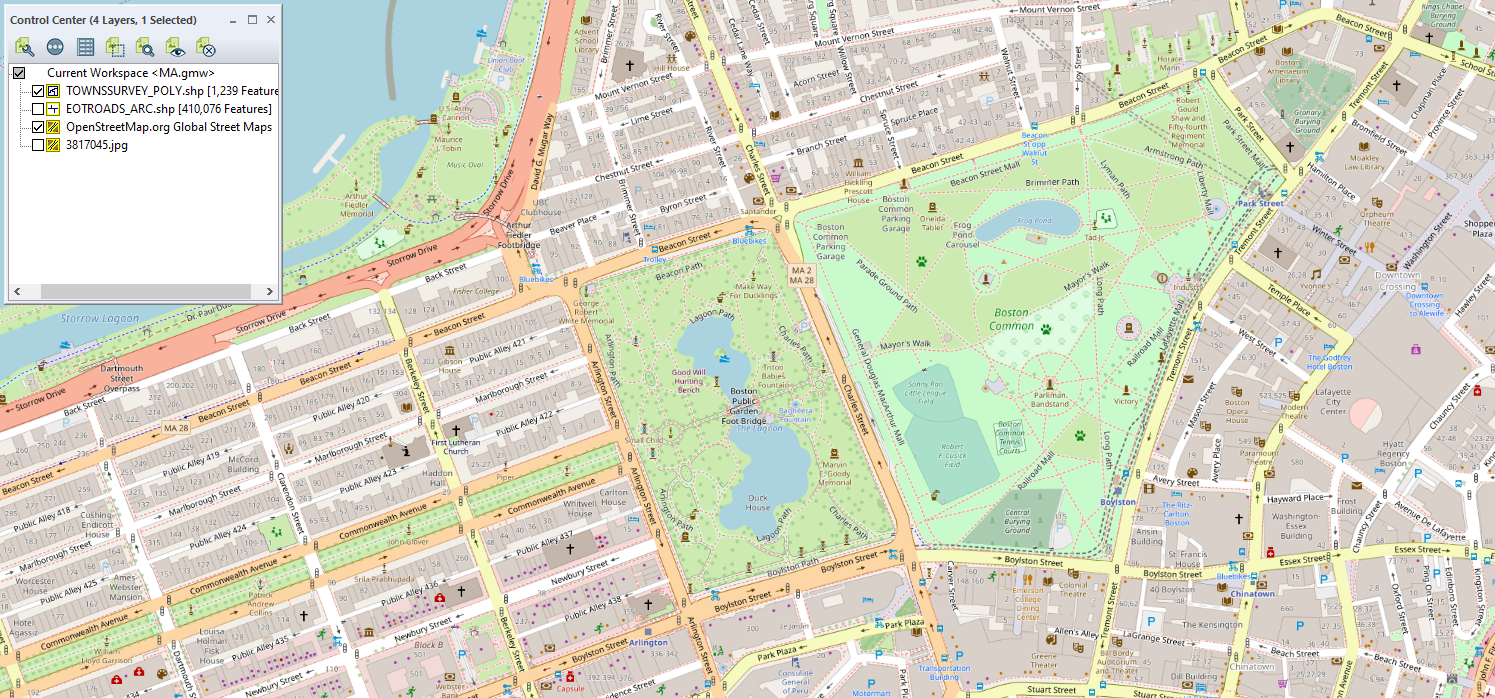 Obraz georeferencyjny jest wyświetlany wraz z innymi danymi w Global Mapper i można go zapisać w obszarze roboczym.
4. Ponowna korekcja obrazu
Jeśli kiedykolwiek zajdzie potrzeba dostosowania położenia skorygowanej warstwy obrazu — lub przejrzenia i zapisania punktów kontrolnych użytych podczas korekty — Global Mapper ułatwia to zadanie. Wystarczy kliknąć prawym przyciskiem myszy warstwę w Centrum sterowania i wybrać opcję „Koryguj” z menu kontekstowego. Za pomocą tej opcji można skorygować położenie dowolnej warstwy. Spowoduje to ponowne otwarcie okna korekty, w którym można dodać lub usunąć punkty kontrolne, zmienić rzutowanie korekty lub zapisać punkty kontrolne do pliku za pomocą menu Plik.
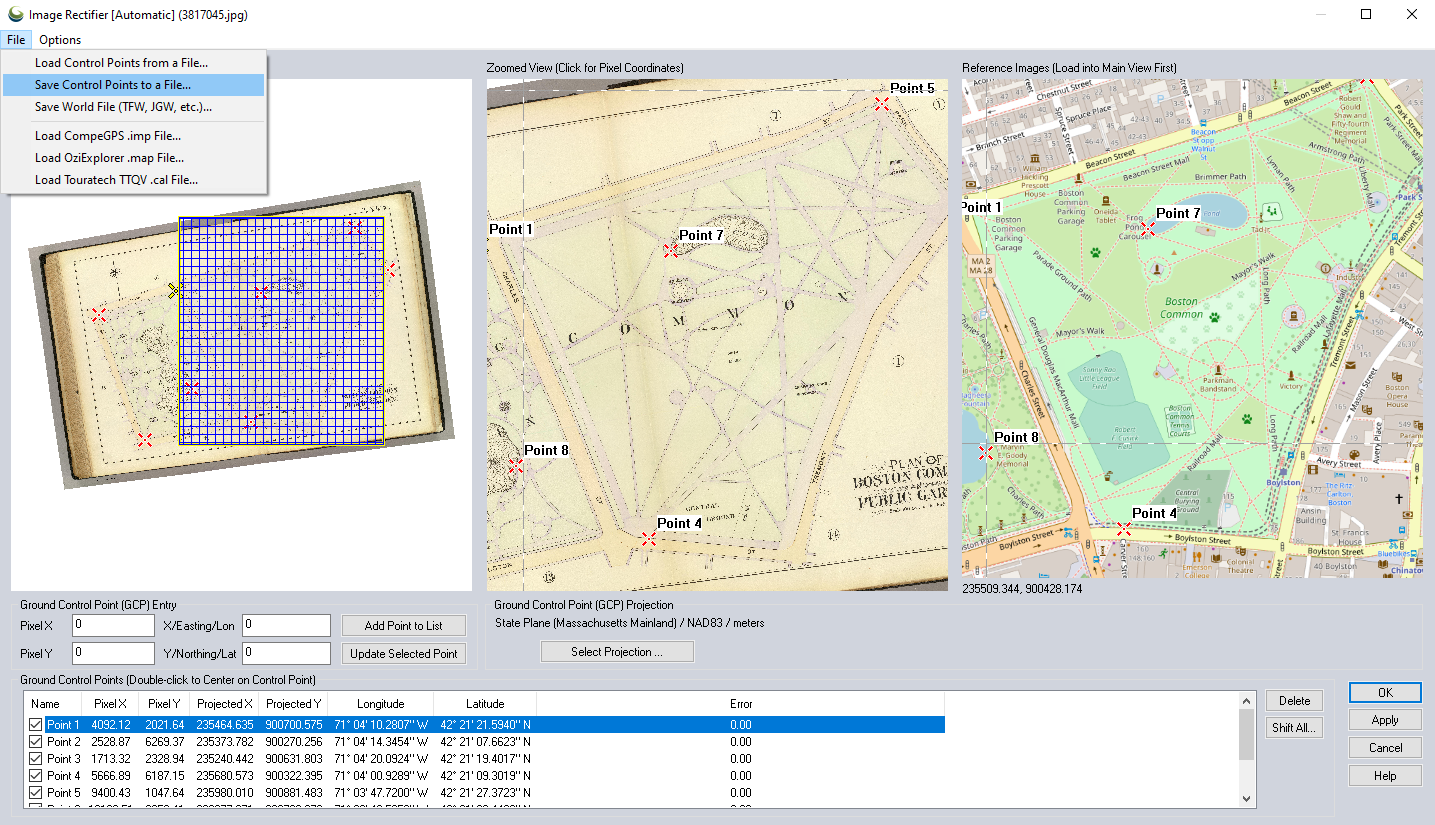 Położenie warstwy danych można zmienić, otwierając okno korekty z menu kontekstowego warstw w Centrum sterowania.
Zablokuj lokalizację swojego obrazu: zapisz obraz georeferencyjny
Skorygowany obraz wyświetlany teraz w Global Mapper można zapisać w obszarze roboczym. Jednak, podobnie jak w przypadku innych edycji danych, zapisanie obszaru roboczego nie powoduje osadzenia informacji o współrzędnych współrzędnych (CRS) w pliku obrazu źródłowego. Aby utworzyć w pełni georeferencjonowany obraz, należy wyeksportować skorygowaną warstwę do formatu obsługującego dane odniesienia przestrzennego, takiego jak GeoTIFF lub JP2.
Aby to zrobić, kliknij prawym przyciskiem myszy warstwę obrazu georeferencyjnego, wybierz opcję Eksportuj i wybierz preferowany format pliku. Wyeksportowany plik będzie zawierał informacje geoprzestrzenne, co pozwoli na dokładne określenie jego położenia w kolejnym projekcie.
Georeferencja w Global Mapper pozwala użytkownikom dodawać niezbędne informacje geoprzestrzenne do danych bez odniesień, aby były one poprawnie wyświetlane z dodatkowymi warstwami GIS i zapisywane do wykorzystania w przyszłych projektach. Dzięki możliwości ręcznego dopasowywania obrazów bez odniesień do danych mapowych, zakres plików, które można wykorzystać w Global Mapper do wyświetlania i analiz, ulega rozszerzeniu. Aby wypróbować georeferencję danych w Global Mapper, pobierz 14-dniową bezpłatną wersję próbną już dziś!


