
Jak aktywować licencję pojedynczego użytkownika Global Mapper
8 kwietnia 2025 r.Ten artykuł dotyczy aktywacji licencji pojedynczego użytkownika, zarówno przypisanych do węzła, jak i zmiennoprzecinkowych. Jeśli chcesz aktywować inny typ licencji, zapoznaj się z odpowiednimi bazami wiedzy dotyczącymi licencji sieciowych i kluczy USB . Jeśli chcesz wybrać najlepszy dla siebie typ licencji, porównaj typy licencji tutaj.
Pobierz Global Mapper
Po zakupieniu Global Mapper i otrzymaniu potwierdzenia e-mailem możesz pobrać i aktywować oprogramowanie. Użytkownicy z aktywną usługą konserwacji i wsparcia będą mieli dostęp do najnowszych wersji.
- Pobierz najnowsza wersja Global Mapper z naszej strony internetowej
- Zaloguj się na swoje konto Blue Marble Geographics lub zarejestrować jeśli jesteś nowym użytkownikiem
- Ważne jest, aby zapisać kopię plików instalacyjnych, ponieważ starsze wersje nie są już dostępne do pobrania
Gdzie znajduje się numer zamówienia?
Kluczem do aktywacji licencji Global Mapper Single-User jest numer zamówienia. Ten ciąg cyfr i liter ( 000000-XXXXXXXXX ) zapewnia dostęp do wszystkich narzędzi Global Mapper. Ten numer zamówienia jest wysyłany użytkownikowi e-mailem bezpośrednio po dokonaniu zakupu. Wiadomość e-mail zawiera wszystkie niezbędne elementy do rozpoczęcia korzystania z oprogramowania, w tym przewodnik pokazujący, jak aktywować licencję Single-User , a także inne przewodniki po narzędziach w naszej Bazie Wiedzy.
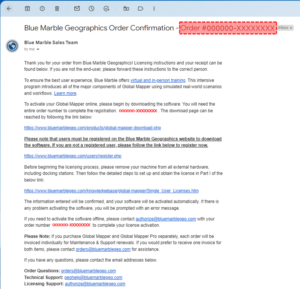
Aktywacja licencji pojedynczego użytkownika
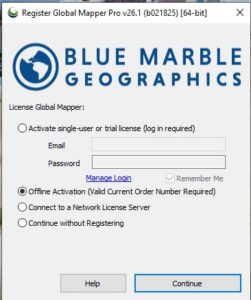
Po zainstalowaniu i uruchomieniu Global Mappera użytkownicy zostaną poproszeni o wybranie kilku opcji. Większość użytkowników postępuje zgodnie z poniższymi krokami w celu aktywacji online. Osoby, które są offline podczas aktywacji oprogramowania, proszone są o wykonanie kroków dotyczących aktywacji offline.
Aktywacja online
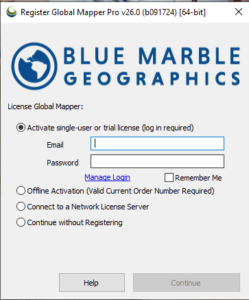
- Wybierz Aktywuj licencję jednoosobową lub próbną i wprowadź swoje dane logowania Blue Marble (są to te same dane, co na stronie internetowej, na której można pobrać Global Mapper)
- Wybierz Licencja dla jednego użytkownika i wprowadź PEŁNY numer zamówienia
- Jeżeli nie masz numeru zamówienia i chcesz aktywować bezpłatny 14-dniowy okres próbny, wybierz opcję Trial opcja
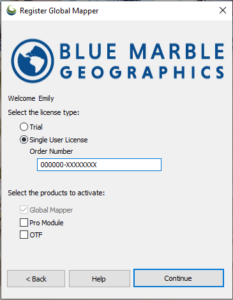
- Jeśli w tym samym zamówieniu co Global Mapper masz Global Mapper Pro, sprawdź Moduł Pro pudełko
- Jeżeli posiadasz Global Mapper Pro w osobnym zamówieniu, nie zaznaczaj tego pola, moduł zostanie aktywowany osobno w Krok 6.
- Naciśnij przycisk KONTUNUUJ
- Global Mapper powinien się teraz otworzyć i wyświetlić w lewym górnym rogu komunikat REGISTERED
- Jeśli napotkasz jakiekolwiek komunikaty o błędach lub problemy, zrób zrzut ekranu i skontaktuj się z naszym zespołem ds. licencjonowania pod adresem autoryzuj@bluemarblegeo.com
- Aktywacja licencji Global Mapper Pro, jeśli znajduje się ona na osobnym numerze zamówienia:
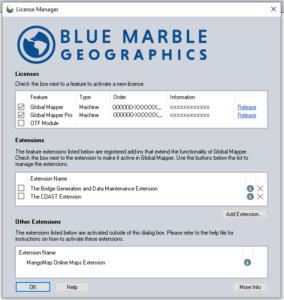
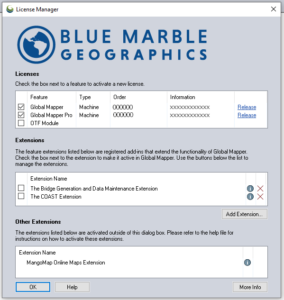
- Nawiguj do Menedżer licencji
- Menu rozwijane pomocy > Menedżer licencji
- Zaznacz pole wyboru obok Global Mapper Pro
- Kroki 1 i 2 korzystając z numeru zamówienia Global Mapper Pro i zaznacz pole wyboru modułu Pro
Aktywacja offline
Jeśli wymagana jest licencja offline, należy skontaktować się z naszym zespołem ds. wsparcia licencjonowania: authorize@bluemarblegeo.com , podając swój identyfikator MAC.
- Aby znaleźć swój identyfikator komputera (MAC), upewnij się, że masz: odłączony od wszystkich adapterów WiFi i stacji dokujących.
- Otwórz Global Mapper i wybierz Aktywacja offline
- W oknie dialogowym zostanie wyświetlony identyfikator maszyny, kliknij Wygeneruj aby utworzyć plik tekstowy zawierający informacje o identyfikatorze komputera.
- Dołącz wygenerowany plik tekstowy do wiadomości e-mail zawierającej numer zamówienia, wysyłając ją na adres authorize@bluemarblegeo.com.
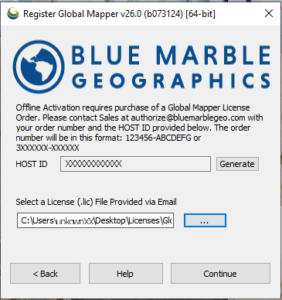
- Nasz zespół ds. licencjonowania dostarczy następnie plik licencji offline (lub 2, jeśli masz wersję Pro); zapisz je na swoim komputerze lokalnym
- Kliknij 3 kropki, aby przejść do licencji offline Global Mapper i kliknij Kontynuuj
- Jeśli posiadasz Global Mapper Pro, zaznacz pole Global Mapper Pro w Menedżerze licencji
- Powtórz kroki 3 & 4, przechodząc do pliku licencji Pro
Jeśli podczas któregokolwiek procesu rejestracji otrzymasz komunikat o błędzie, skontaktuj się z naszym zespołem ds. licencji, pisząc na adres authorize@bluemarblegeo.com.
Jeśli chcesz przenieść swoją licencję na nowy komputer, zapoznaj się z naszym drugim blogiem, tutaj.
Jeśli chcesz odnowić subskrypcję Konserwacji i Wsparcia, aby uzyskać dostęp do najnowszej wersji aplikacji Global Mapper, wyślij wiadomość e-mail na adres orders@bluemarblegeo.com, a my przedstawimy Ci wycenę.
Odpowiedz na wszelkie dodatkowe pytania dotyczące licencji:


