Eksploracja narzędzia profilu ścieżki w programie Global Mapper
9 kwietnia 2024 r.Ryzykując zrażenie członków Towarzystwa Płaskiej Ziemi, pozwólcie mi oświadczyć dla porządku, że planeta, na której obecnie stoicie, siedzicie, leżycie lub tymczasowo wisicie nad nią, oczekując na pozwolenie na lądowanie, jest zdecydowanie niepłaska. W skali planetarnej – i według tych, którzy przeprowadzili wiele badań w tym temacie – Ziemia jest spłaszczoną sferoidą, lekko spłaszczoną kulą, że tak powiem. Ale niestety, to temat na inny wpis. Bardziej adekwatnym w kontekście tego wpisu jest stopień, w jakim ta niepłaskość jest widoczna na poziomie lokalnym. Świat jest miejscem o interesującej fakturze, pełnym wzgórz i dolin, pagórków i obniżeń, szczytów i dolin, co wygodnie prowadzi nas do Global Mapper i narzędzia Path Profile.
Ci z Państwa, którzy śledzili rozwój oprogramowania w ostatnich latach, mogli zauważyć, że znaczna część prac rozwojowych skupiała się ostatnio na tworzeniu, wizualizacji i analizie trójwymiarowości świata lub jego istotnego fragmentu. Podczas gdy 3D Viewer, co zrozumiałe, zbiera najwięcej zachwytów i pochwał, jeśli chodzi o wyświetlanie danych 3D, narzędzie Path Profile zdecydowanie zasługuje na ponowne przyjrzenie się. Niektórzy mogą nawet zasugerować, że oferuje ono bardziej użyteczną funkcjonalność i użyteczność niż zdalna perspektywa ukośna 3D Viewer. Przyjrzyjmy się temu bliżej, a decyzję pozostawiamy Państwu, Czytelnikom.
Najpierw definicja: Czym właściwie jest narzędzie profilu ścieżki?
Mówiąc najprościej, narzędzie Path Profile to przeglądarka przekrojowa. Wyobraź sobie, że używasz noża do cięcia terenu, a następnie oglądasz go z boku. W skrócie, to właśnie jest narzędzie Path Profile. Jak zobaczymy, istnieje wiele odmian tego narzędzia, które oferują mnóstwo pochodnych funkcji, ale zacznijmy od podstaw.
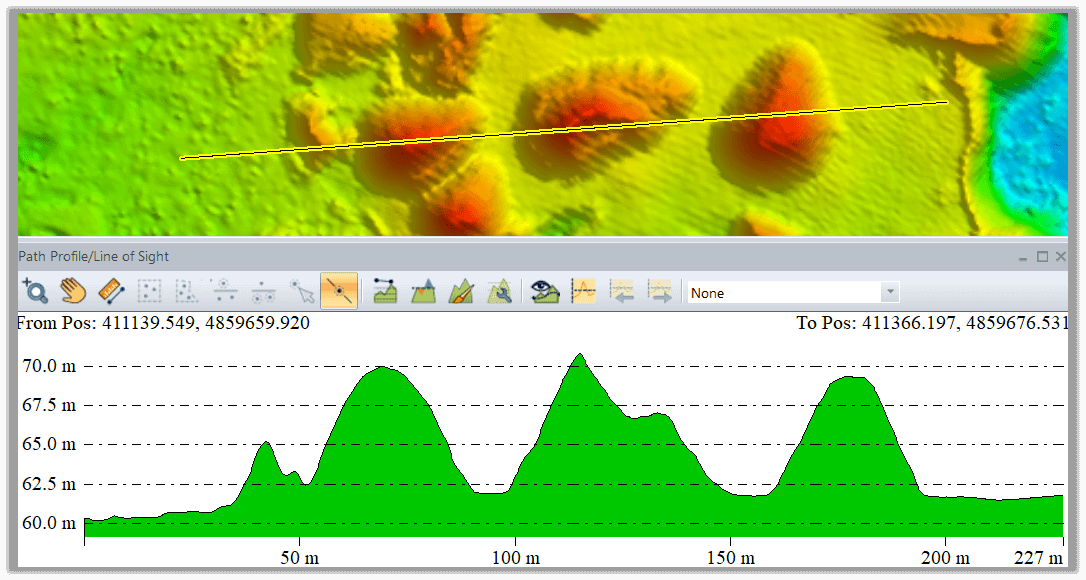 Widok przekroju utworzony w narzędziu profilu ścieżki Global Mapper
Dostęp do niego można uzyskać za pomocą przycisku „Profil ścieżki” na pasku narzędzi Analiza lub, dla osób, które potrafią to zapamiętać, za pomocą skrótu klawiaturowego Alt+L. Narzędzie tymczasowo przejmuje kontrolę nad kursorem i działa podobnie jak narzędzie linii w programie Digitizer . Wystarczy narysować linię, klikając lewym przyciskiem myszy, i dokończyć rysowanie, klikając prawym przyciskiem myszy, po czym profil zostanie automatycznie wyświetlony. Alternatywnie, istniejącą linię, narysowaną lub zaimportowaną, można zaznaczyć i sprofilować za pomocą opcji „Profil ścieżki” w podmenu Analiza/Pomiary w programie Digitizer.
Skalowanie przeglądarki profili ścieżek
Niezależnie od metody użytej do utworzenia profilu ścieżki, powstały fragment terenu będzie prawdopodobnie wydawał się nieco przesadzony w skali pionowej, co jest normalne i oczekiwane. Widok profilu jest domyślnie renderowany tak, aby wypełniał cały rozmiar okna. Powiększ lub zmniejsz rozmiar okna, a widok profilu zostanie odpowiednio przeskalowany. Nie trzeba dodawać, że to zachowanie można modyfikować. Możliwość dopasowania skali pionowej i poziomej, wraz z większą liczbą opcji, niż jesteśmy w stanie przedstawić w tym krótkim artykule, jest dostępna w oknie Ustawienia profilu ścieżki.
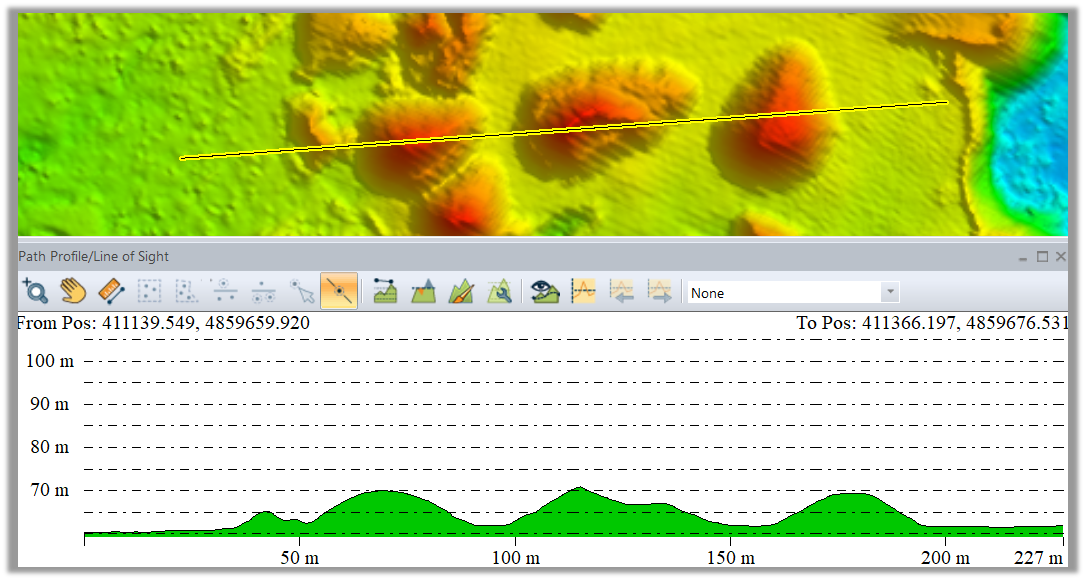 Widok przekroju poprzecznego z odpowiadającymi skalami poziomymi i pionowymi
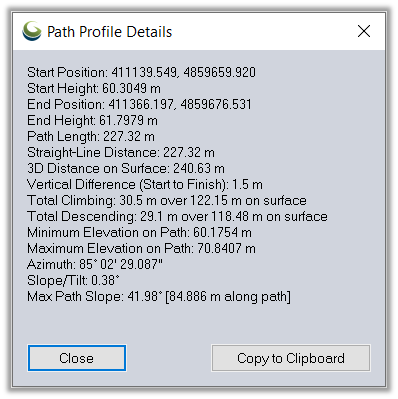 Raport opisujący charakterystykę terenu pod spodem
Analiza linii widzenia
Skoro wciąż rozważamy standardowy widok profilu, warto wspomnieć o funkcji analizy linii widzenia , wbudowanej w okno profilu ścieżki. To proste narzędzie pomaga odpowiedzieć na pytanie: „Czy widzę punkt A z punktu B?”, a dokładniej: „Jeśli znajduję się na określonej wysokości nad ziemią, czy istnieją jakieś przeszkody, które mogłyby zakłócić widoczność lub odbiór sygnału radiowego z punktu A dla osoby stojącej w punkcie B?”. Lub inne wariacje na ten temat. Odpowiedź na powyższe pytanie jest wyraźnie wyświetlana w oknie profilu ścieżki.
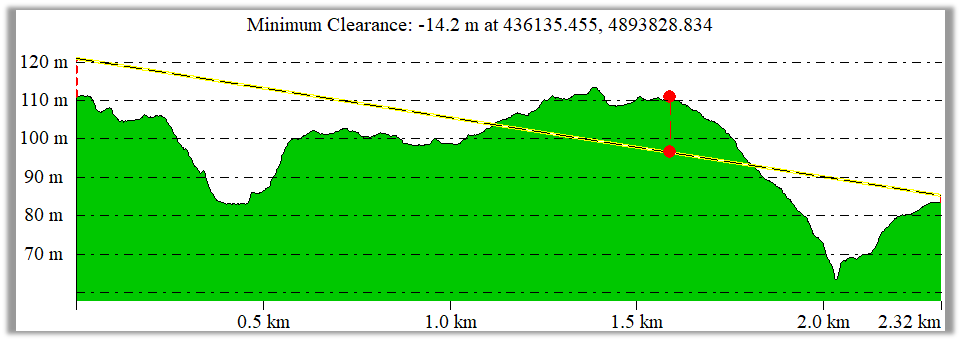 Analiza linii widzenia pokazująca przeszkody na ścieżce
Widoki prostopadłe i równoległe
Co jeśli pojedynczy widok przekroju nie oddaje w pełni obrazu? Na szczęście Global Mapper oferuje kilka opcji wyświetlania serii widoków profilu ścieżki . Pierwsza z nich wykorzystuje pierwotnie narysowaną linię jako podstawę dla serii widoków przekrojowych generowanych prostopadle do tej linii. Druga, nowsza wersja funkcji profilu ścieżki, umożliwia utworzenie tablicy profili równoległych do oryginału. W obu przypadkach odstępy między kolejnymi widokami profilu i inne ustawienia definiuje się w oknie Ustawienia profilu ścieżki.
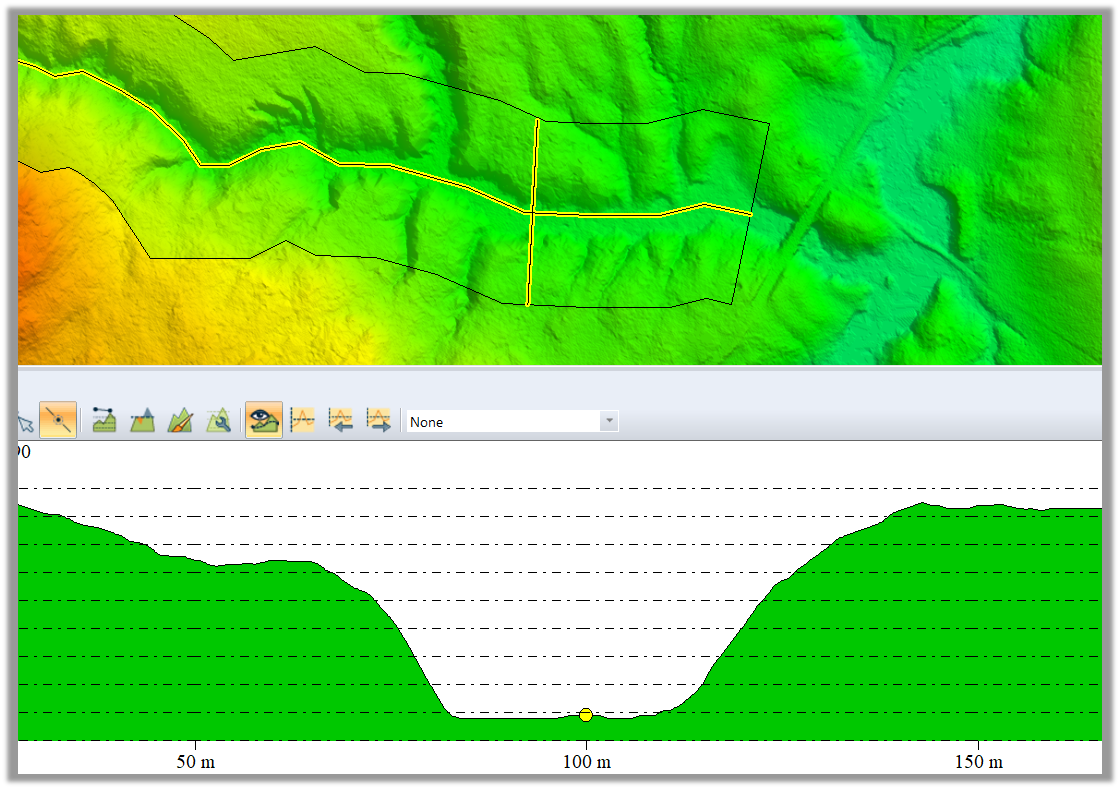 Jeden z serii profili prostopadłych przedstawiających przekrój poprzeczny doliny rzecznej
Wyświetlanie chmur punktów w narzędziu profilu ścieżki
Użytkownicy Global Mapper Pro mogą również zastosować funkcję Path Profile do danych lidarowych lub chmur punktów 3D, co stanowi bardzo skuteczny sposób na ujawnienie anomalii pionowych w danych oraz, w razie potrzeby, na wybór, edycję lub usunięcie punktów, których to dotyczy. W przypadku zastosowania do chmury punktów, procedura renderowania profilu zasadniczo różni się od tej stosowanej w przypadku rastrowej warstwy terenu. Geometrycznie rzecz biorąc, linia poprowadzona przez tablicę punktów nie przetnie żadnego z tych punktów, ponieważ punkt nie ma wymiaru. Rozwiązaniem jest utworzenie bufora po obu stronach linii profilu, w którym wyświetlane są wszystkie punkty. Oczywiście, rozmiar bufora i odpowiadająca mu szerokość pasma określą gęstość wyświetlanych punktów. Ustawienia dotyczące profilowania prostopadłego i równoległego są dostępne w oknie ustawień Path Profile.
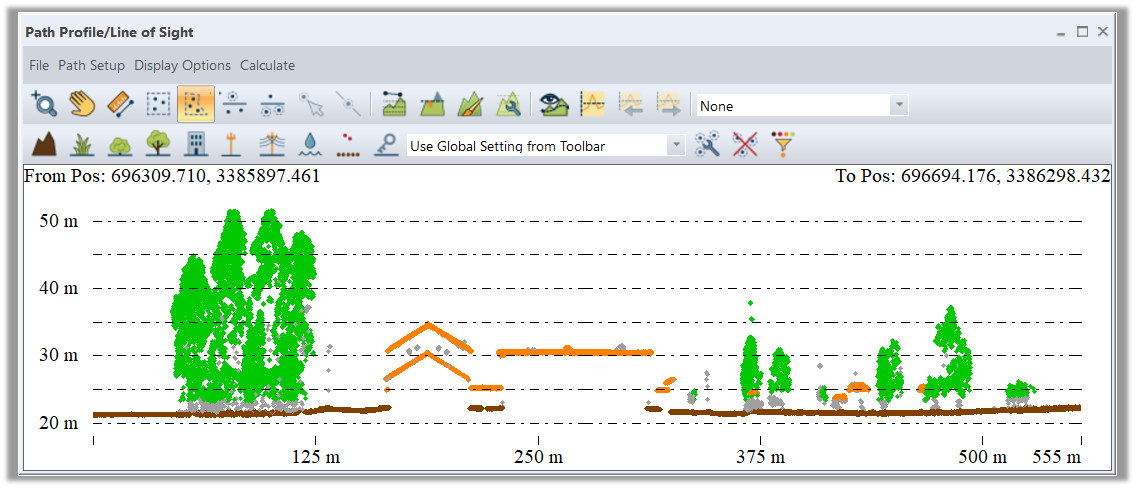 Pasmo danych lidarowych renderowane w oknie profilu ścieżki
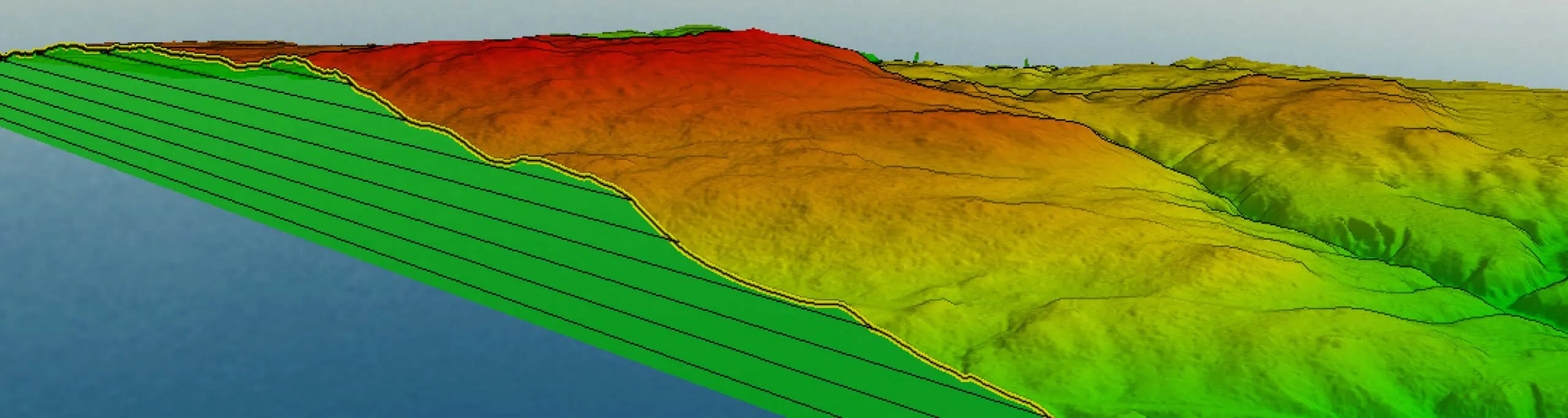
Na koniec: na początku artykułu krótko wspomnieliśmy o przeglądarce 3D i zasugerowaliśmy, że w pewnych sytuacjach ustępuje ona miejsca bardziej wszechstronnemu narzędziu Path Profile, ale niestety nie zawsze jest to możliwe. Profil ścieżki można wyświetlić jako przekrój terenu w przeglądarce 3D, zasadniczo łącząc oba widoki. W sekcji Wyświetlanie danych w oknie Ustawienia profilu ścieżki, na liście rozwijanej Tryb wyświetlania 3D znajduje się opcja Renderuj pojedynczy przekrój terenu. Po wybraniu tej opcji przeglądarka 3D renderuje widok przekroju poprzecznego z terenem rozciągającym się aż do horyzontu.
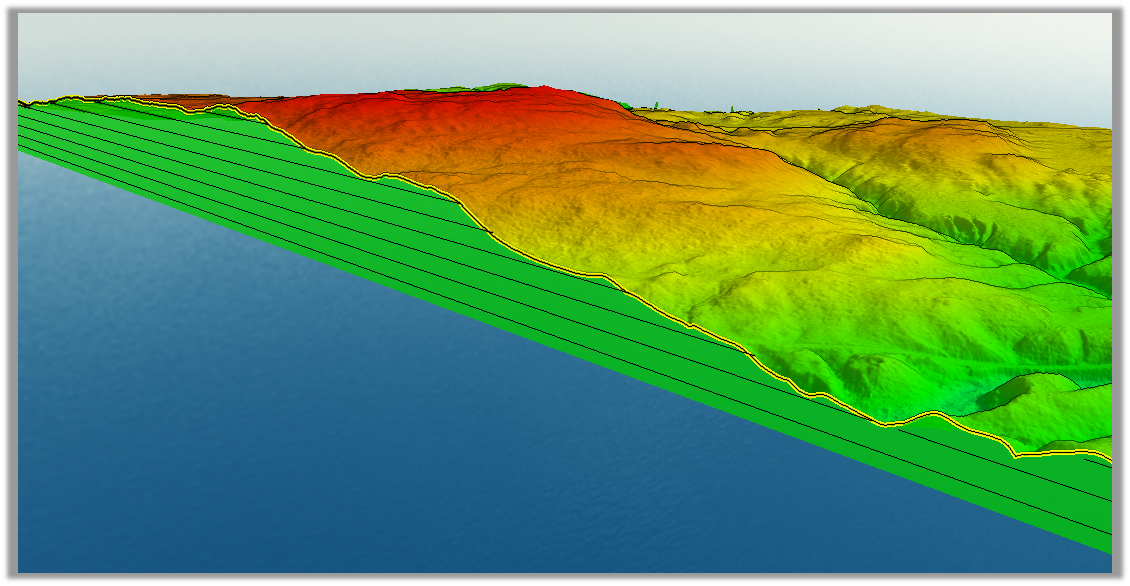 Profil ścieżki renderowany w przeglądarce 3D jako przekrój terenu
Dla tych z nas, którzy wciąż odrzucają ideologię płaskiej Ziemi, narzędzie Path Profile programu Global Mapper oferuje oszałamiające wizualnie i nieocenione pod względem funkcjonalnym narzędzie do wyświetlania i analizowania trójwymiarowego świata w perspektywie przekrojowej.
Aby sprawdzić narzędzie Path Profile i inne narzędzia do przeglądania danych 3D, pobierz bezpłatną 14-dniową wersję próbną już dziś! W razie pytań prosimy o kontakt! Aby dowiedzieć się więcej o korzystaniu z narzędzia Path Profile, obejrzyj ten film na YouTube — Zapytaj ekspertów: Jak korzystać z funkcji malowania terenu w narzędziu Path Profile?
Wypróbuj narzędzie Path Profile w Global Mapper z 14-dniowym darmowym okresem próbnym ! W razie pytań prosimy o kontakt.


