Tworzenie złożonych obszarów granicznych i zasięgu w programie Global Mapper
30 marca 2021 r.
Tworzenie wielokątów granicznych i obszarów pokrycia umożliwia przejrzyste przedstawienie zasięgu obiektów w warstwie za pomocą minimalnego prostokąta ograniczającego (MBR) lub wielokąta nieregularnego, który jest zgodny z zasięgiem geometrycznym obiektów w warstwie. Dzięki Global Mapper proces ten jest prosty i wykonuje się go w zaledwie kilku krokach. Obszary graniczne mogą wyświetlać zasięg wielu różnych obiektów, takich jak zasięg miast, strefy nieruchomości i wiele innych. Ten blog pokazuje, jak utworzyć granicę obszaru leśnego z buforem, obliczając obszar pokrycia drzew i budynków na podstawie wyodrębnionych punktów lidarowych i znajdując różnicę między tymi dwiema warstwami.
Zaczynamy od nieklasyfikowanych danych lidarowych i klasyfikujemy punkty budynków i drzew za pomocą Global Mapper Pro Autoklasyfikacja narzędziaNastępnie wyodrębniamy zarysy budynków i punkty drzew za pomocą Ekstrakcja cech wektorowych Narzędzie. Te kroki tworzą wielokąty i obiekty punktowe z chmury punktów lidarowych, które można wykorzystać do utworzenia wielokątów granicznych. 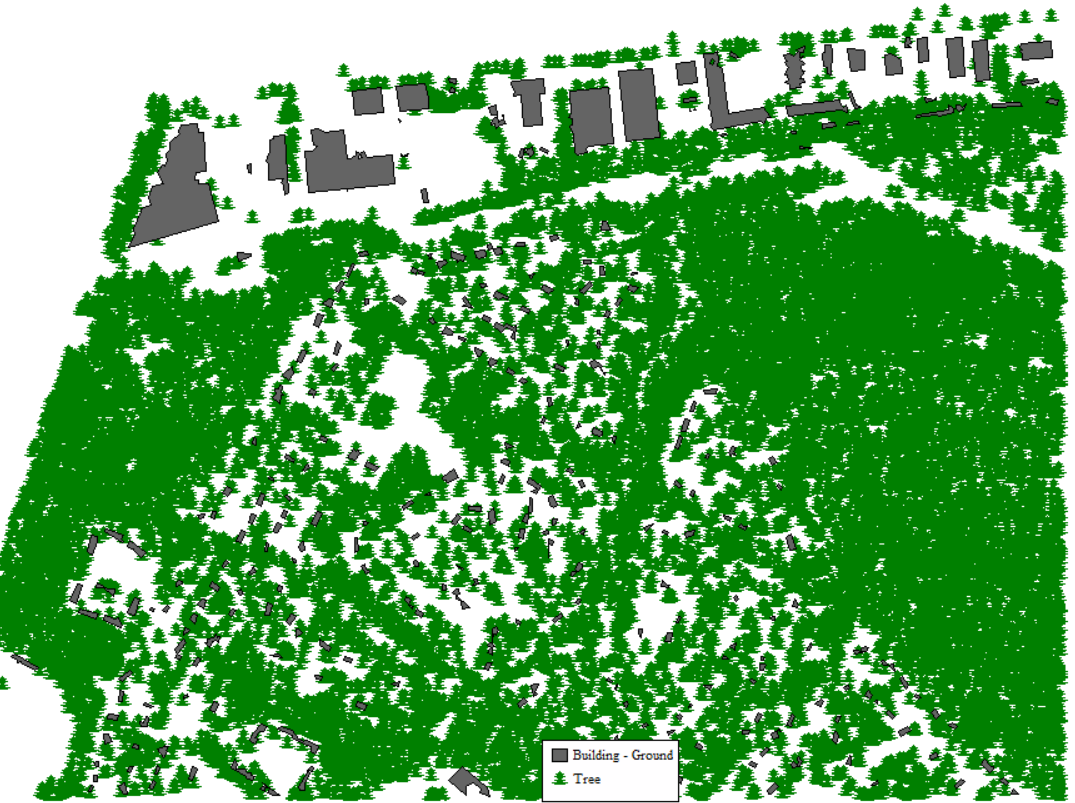 Budynki i drzewa po ekstrakcji cech
Kliknięcie prawym przyciskiem myszy utworzonej warstwy drzewa w Centrum sterowania i przejście do Warstwa > BBOX/POKRYCIA powoduje utworzenie wielokąta pokrycia, pokazującego zasięg punktów drzewa. Ta funkcja określa przybliżony kontur dowolnych warstw rastrowych lub wektorowych w programie Global Mapper. Podczas tworzenia wielokątnych obszarów pokrycia, współczynnik wygładzania określa, jak ściśle obszar pokrycia pasuje do cech warstwy; im bardziej nierówna cecha obszaru, tym więcej niedoskonałości pojawia się na granicy, co ściśle odpowiada rzeczywistemu pokryciu.
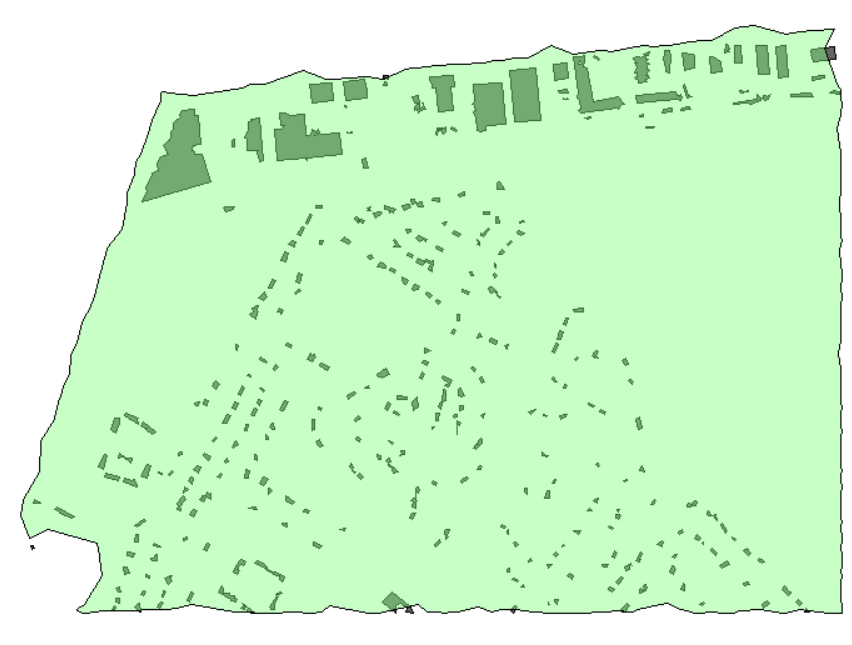
Pokrycie powierzchni drzew z wyodrębnionymi budynkami
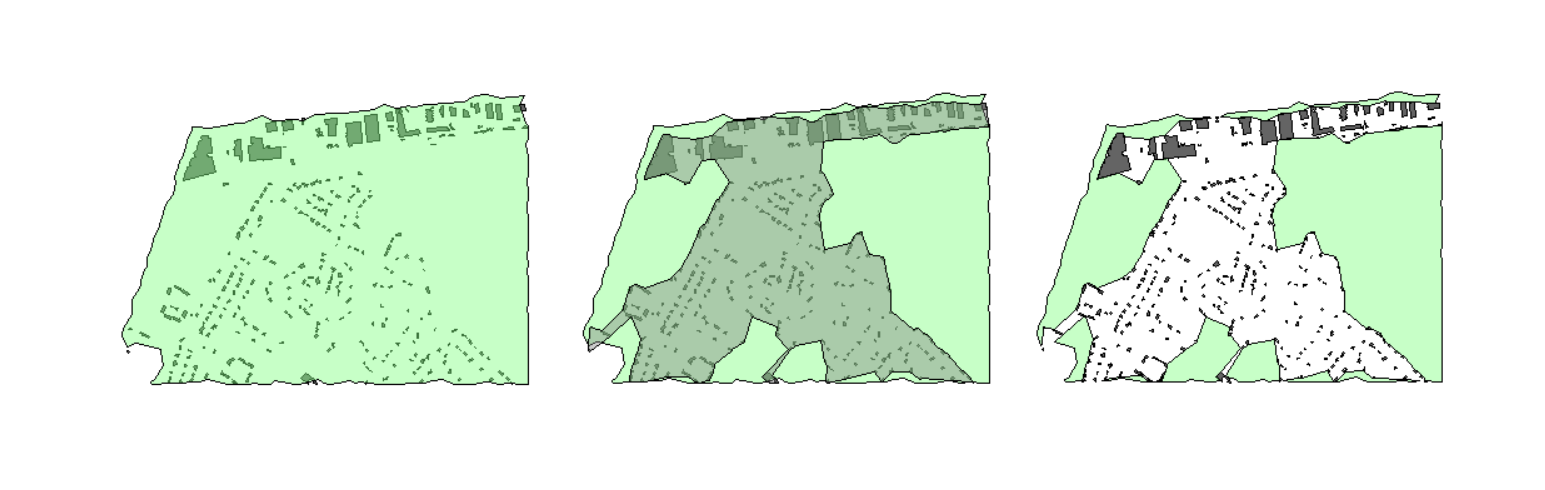
Chociaż w obszarach miejskich występują drzewa, chcemy pokazać regiony silnie zalesione i bez budynków. Możemy to osiągnąć, tworząc kolejny obszar pokrycia i wykonując operację „Różnica” , używając funkcji obrysu budynku jako obszaru zainteresowania. Dwa oddzielne obszary pokrycia nakładają się na siebie – jeden dla drzew, a drugi dla budynków.
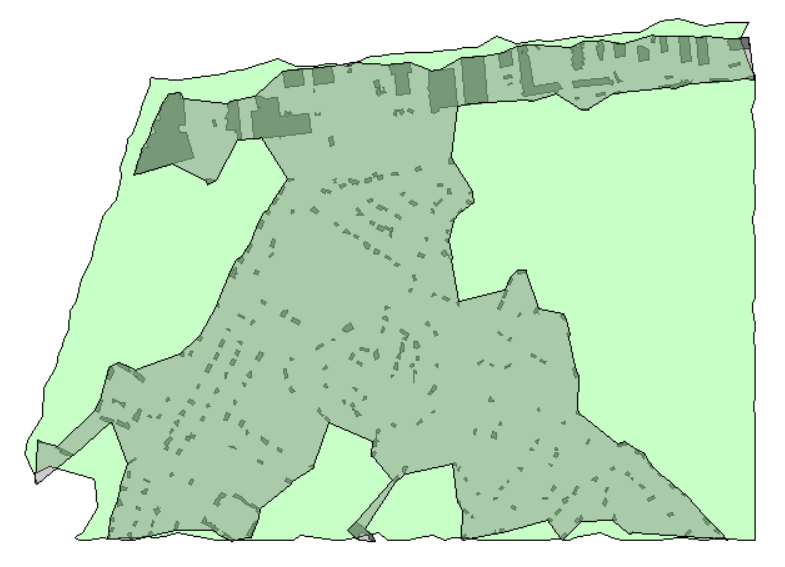
Obszar pokrycia drzew nakładający się na obszar pokrycia budynków z wyodrębnionymi budynkami
W wyniku przeprowadzenia operacji przestrzennej różnicowej na tych dwóch warstwach tworzona jest nowa warstwa składająca się ze stref z pierwszej warstwy wejściowej, która nie nakłada się na obiekty z drugiej warstwy wejściowej.
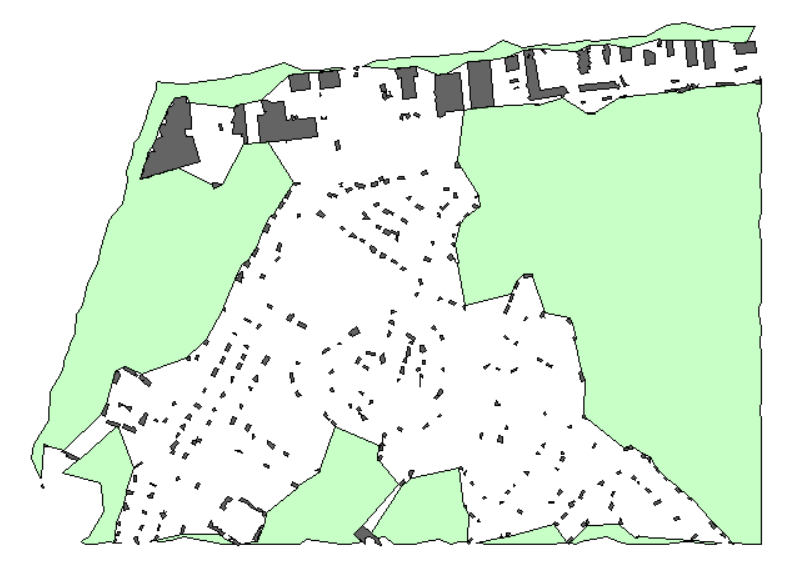
Różnica między obszarami pokrycia drzew i budynków z wyodrębnionymi budynkami
Innym procesem, który możemy wykonać na nowym obszarze konwergencji, jest utworzenie obszaru buforowego. Narzędzie „Utwórz bufor wokół wybranych obiektów” tworzy obszar wokół wybranych obiektów na podstawie zdefiniowanej odległości. Na przykład, jeśli chcemy zidentyfikować budynki w określonej odległości od obszaru zalesionego, możemy dodać bufor do wszystkich wielokątów w warstwie pokrycia lasu i uruchomić selekcję zaawansowaną. Najpierw wybieramy wielokąt pokrycia i klikamy przycisk „Utwórz bufor wokół wybranych obiektów” . W wyświetlonym oknie dialogowym „ Konfiguracja tworzenia obszaru buforowego” wprowadzamy wymaganą odległość od lasu, aby utworzyć bufor, który tworzy ramkę ograniczającą obszary zalesione.
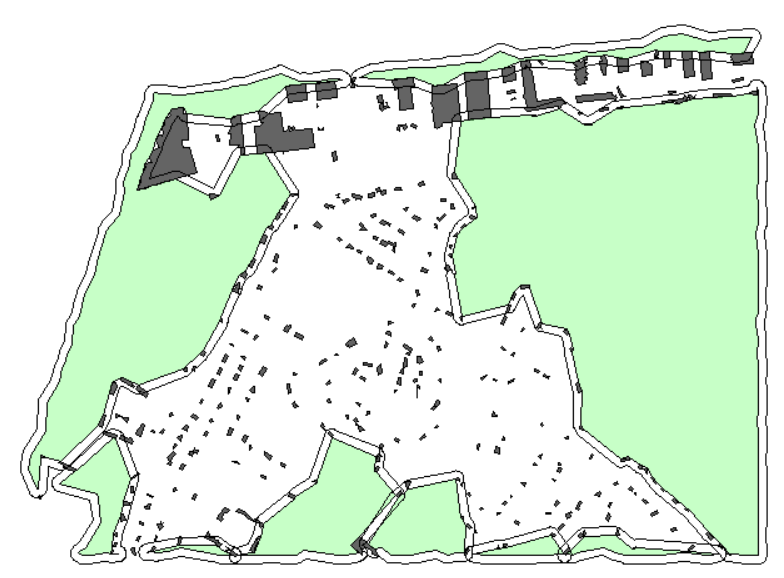
50-stopowy bufor wokół obszaru objętego zalesieniem
Aby wybrać dowolne budynki w obrębie obszaru buforowego, wystarczy kliknąć prawym przyciskiem myszy mapę z zaznaczonym buforem i przejść do opcji Zaawansowane opcje wyboru > Wybierz wszystkie obiekty obszaru zawarte w zaznaczonych obszarach.
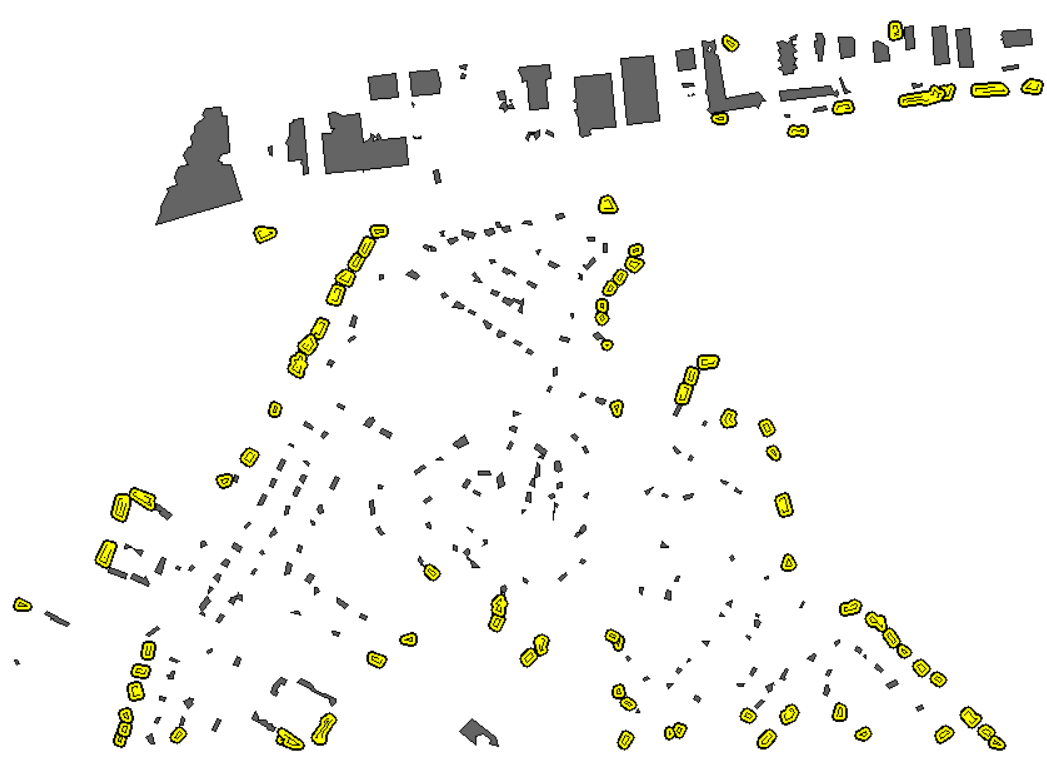
Wybrane budynki znajdują się w całości w 50-stopowym zalesionym obszarze buforowym
Jeśli chcesz samodzielnie wykonywać złożone zapytania o granice lub dowiedzieć się więcej o Global Mapper Pro, pobierz 14-dniową bezpłatną wersję próbną już dziś ! Aby uzyskać więcej informacji, skontaktuj się z nami.


