Wszystko o danych online w Global Mapper
18 stycznia 2022 r.Prawdopodobnie najłatwiejszym sposobem na rozpoczęcie nowego projektu i załadowanie danych do Global Mapper jest użycie narzędzia „Połącz z danymi online”. Dostęp do niego można uzyskać za pomocą przycisku tekstowego na ekranie głównym, przycisku na pasku narzędzi Plik lub pozycji w menu Plik. Ten zaawansowany komponent Global Mapper umożliwia użytkownikom strumieniowe przesyłanie danych ze źródeł online do bieżącego obszaru roboczego. Przesyłanie danych strumieniowych wymaga połączenia internetowego do ładowania i wyświetlania, ale po przesłaniu do Global Mapper można je wyeksportować z programu do obsługiwanego formatu pliku i zapisać lokalnie do użytku offline lub do dalszego przetwarzania. Chociaż narzędzie „Dane online” w Global Mapper zazwyczaj służy do strumieniowego przesyłania warstw referencyjnych lub bazowych map z listy wbudowanych źródeł, oferuje ono znacznie więcej.
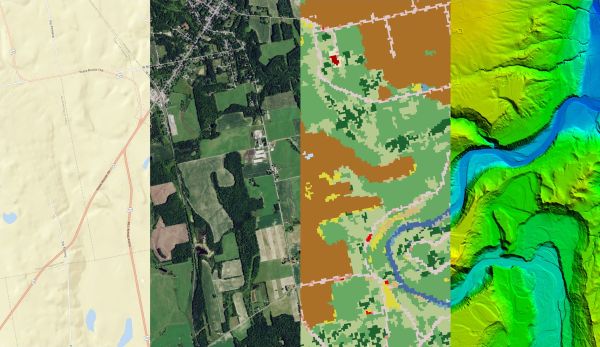 Dane przedstawiające wiele cech można przesyłać strumieniowo bezpośrednio do Global Mapper za pomocą narzędzia Connect to Online Data.
Narzędzie „Połącz z danymi online” w aplikacji Global Mapper obsługuje dane obrazów rastrowych oraz dane obiektów wektorowych. Pliki rastrowe są przesyłane strumieniowo do aplikacji Global Mapper w postaci kafelków pikseli, które aktualizują się podczas powiększania i przesuwania, aby wyświetlać odpowiednią rozdzielczość dla granic ekranu i skali w aplikacji Global Mapper. Obiekty wektorowe są najpierw pobierane do pliku tymczasowego, a następnie wyświetlane w aplikacji Global Mapper. Aby zapisać dane do późniejszego wykorzystania w trybie offline, dane rastrowe lub wektorowe można wyeksportować do obsługiwanego formatu pliku.
Wbudowane źródła online
Po pierwszym otwarciu narzędzia „Połącz z danymi online” w Global Mapper możesz być zaskoczony/a, widząc obszerną listę dostępnych źródeł. Chociaż Blue Marble nie jest producentem danych, połączenie z dostępnymi źródłami danych jest zapewnione, aby ułatwić użytkownikom wprowadzanie danych do programu, nawet jeśli nie mają ich zapisanych lokalnie. Obszerna lista źródeł jest podzielona na kategorie opisujące tematykę danych dostarczanych przez źródło, co ułatwia znalezienie danych określonego typu do strumieniowego przesłania do Global Mapper.
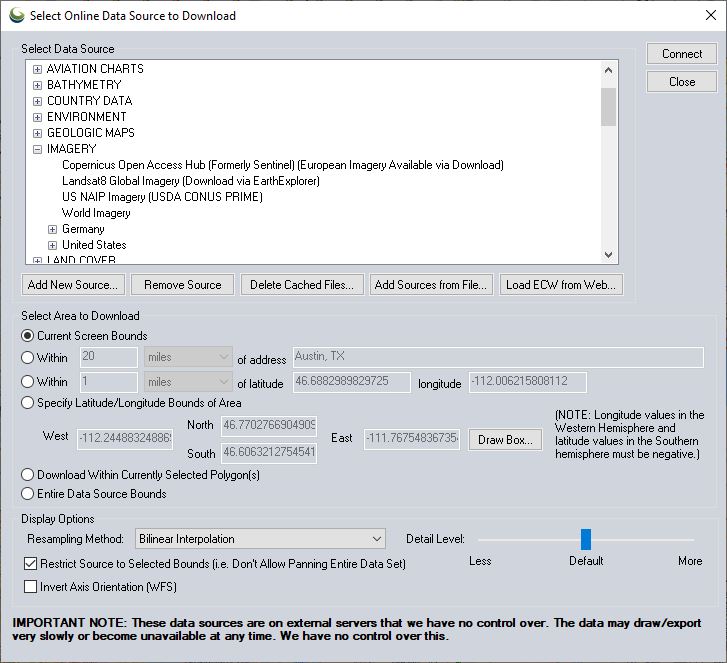 Każda kategoria wymieniona na liście Źródeł danych online rozwija się, aby wyświetlić kilka wbudowanych źródeł.
Wiele wbudowanych źródeł online to dane w formacie rastrowym. Źródła te nie ograniczają się do zdjęć lotniczych i obejmują źródła pokrycia terenu, mapy lotnicze i nawigacyjne, mapy ulic i inne. Kilka źródeł umożliwia strumieniowe przesyłanie danych wysokościowych do Global Mapper. Źródła ASTER i SRTM dostarczają dane o terenie o niższej rozdzielczości, podczas gdy nowsze źródła, takie jak dane 3DEP ze Stanów Zjednoczonych, dostarczają siatki wysokościowe o wyższej rozdzielczości dla określonego obszaru. Wbudowana lista źródeł online zawiera również kilka źródeł oferujących dane wektorowe. Wektorowe źródła online są mniej popularne niż ich odpowiedniki rastrowe i są one zazwyczaj grupowane w kategorii Dane USA > Źródła stanowe, które obejmują bardziej ograniczony obszar.
Skąd pochodzą dane online?
Chociaż wbudowane źródła online są w większości darmowe, lista zawiera również sekcję treści premium, zawierającą źródła wymagające logowania lub klucza, który można uzyskać za pośrednictwem organizacji przygotowującej i hostującej dane. Wszystkie dostępne dane, zarówno premium, jak i bezpłatne, dostępne za pośrednictwem narzędzia Connect to Online Data, są przetwarzane i hostowane przez firmy zewnętrzne, ponieważ Blue Marble nie jest producentem danych. Dostęp do metadanych, ograniczeń użytkowania i dodatkowych informacji dotyczących wbudowanego źródła można uzyskać, klikając prawym przyciskiem myszy nazwę źródła i wybierając opcję „ Wyświetl stronę internetową źródła/Warunki korzystania z usługi”.
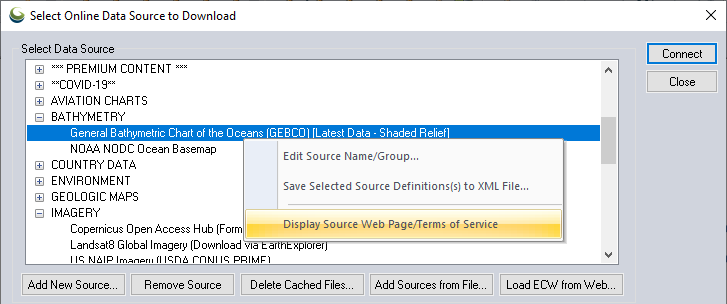 Dodatkowe informacje o wbudowanym źródle można wyświetlić w przeglądarce internetowej, klikając prawym przyciskiem myszy.
Niestandardowe źródła online
Dostęp do wbudowanych źródeł danych geoprzestrzennych stanowi dobry punkt wyjścia, ale narzędzie „Połącz z danymi online” w Global Mapper umożliwia również użytkownikom dodawanie dodatkowych źródeł online. Niestandardowe źródła online dodane do instalacji Global Mapper mogą być usługami publicznie dostępnymi, usługami tworzonymi lub utrzymywanymi przez firmy prywatne lub organizacje, a także danymi lokalnymi eksportowanymi i przechowywanymi w kafelkowym formacie internetowym.
Do listy źródeł online Global Mapper można dodać zarówno usługi obrazów rastrowych, jak i obiektów wektorowych. Obsługiwane są następujące typy usług:
- Usługa map internetowych (WMS)
- Usługa kafelkowych map internetowych (WMTS)
- Usługa map kafelkowych (TMS)
- Kafelki Open Street Map (OSM)
- Kafelki Esri RESTful/Google Maps
- Usługa pokrycia sieci (WCS)
- Usługa funkcji Esri RESTful
- Usługa funkcji sieciowych (WFS)
W oknie Połącz z danymi online w Global Mapper można dodawać nowe źródła z pliku definicji XML za pomocą przycisku Dodaj źródła z pliku lub ręcznie z adresu URL źródła za pomocą przycisku Dodaj nowe źródło.
Dodawanie źródła z adresu URL
Aby dodać niestandardowe źródło WMS z adresu URL, należy kliknąć przycisk „ Dodaj nowe źródło” i wybrać format WMS (Web Map Service). W wyświetlonym oknie dialogowym należy wprowadzić adres URL usługi i wykonać żądanie pobrania listy dostępnych warstw danych .
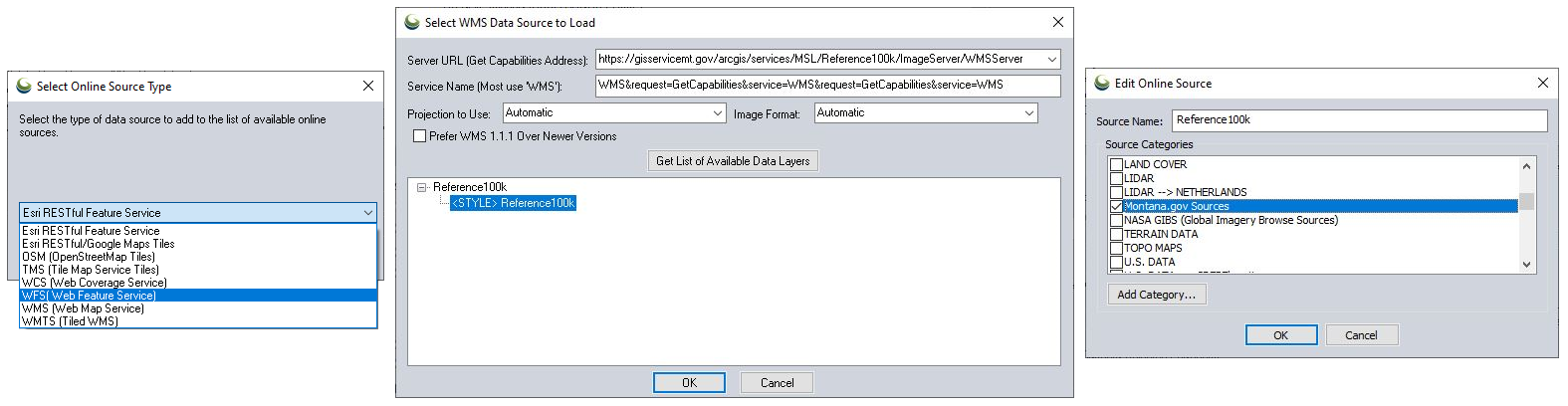 Aby dodać własne źródło danych online, wystarczy wybrać odpowiedni typ źródła, wkleić wymagany adres URL i wybrać jedną z dostępnych warstw danych.
Wybrano żądaną warstwę. W tym przykładzie źródło ma tylko jedną dostępną warstwę. Po kliknięciu przycisku OK, Global Mapper poprosi użytkownika o podanie nazwy źródła. Domyślnie źródło dziedziczy nazwę warstwy, ale można ją zmienić. Nowe źródło można umieścić w istniejącej kategorii lub dodać nową, niestandardową kategorię, aby uporządkować niestandardowe źródła online. Po dodaniu źródło będzie dostępne w instalacji Global Mapper, a dane będzie można przesyłać strumieniowo za pomocą narzędzia „Połącz z danymi online”.
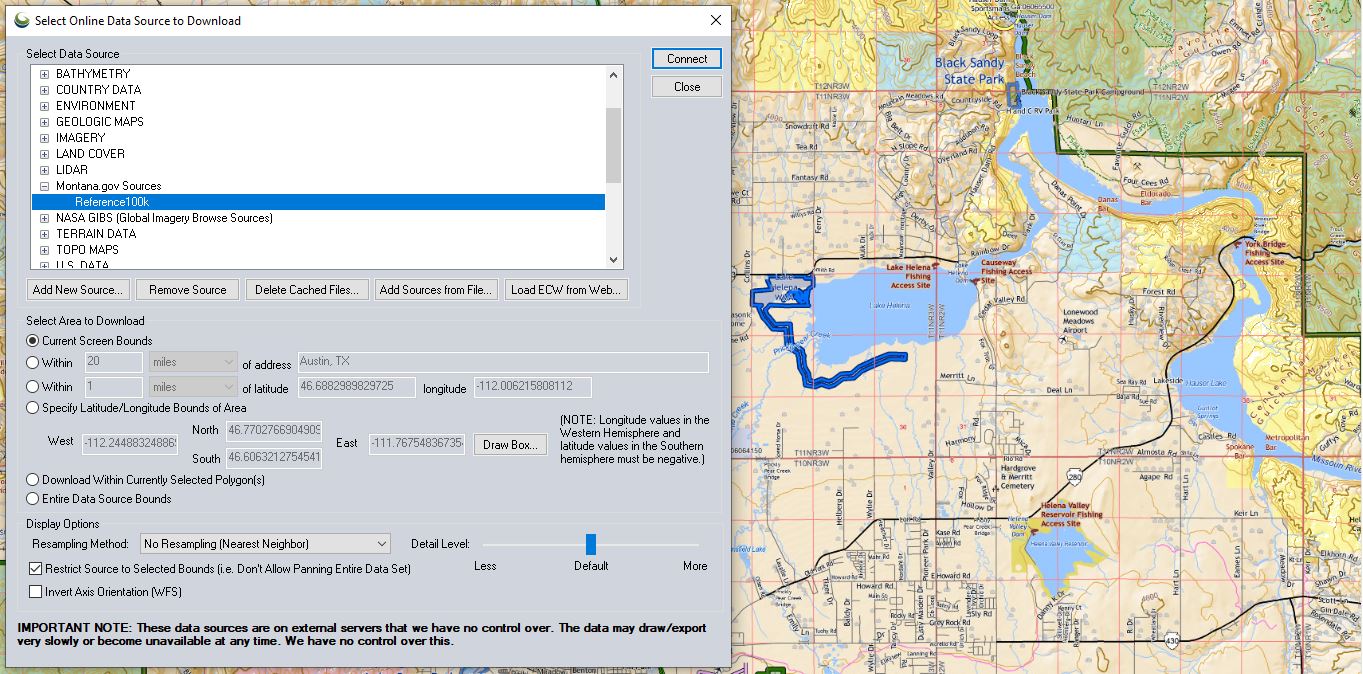 Dodane źródło online jest umieszczane w niestandardowym folderze i ładowane do Global Mapper.
Ładowanie danych ze źródła online
Ładowanie danych ze źródła online może być tak proste, jak wybranie źródła i kliknięcie Połącz , jednak w dolnej połowie okna dialogowego znajdują się opcje wyboru obszaru danych do pobrania, a także kilka prostych opcji wyświetlania.
Obszar, dla którego ładowane są dane, można określić na podstawie bieżących granic ekranu, promienia wokół adresu lub współrzędnych, granic zdefiniowanych za pomocą współrzędnych lub zasięgu aktualnie wybranych wielokątów. Każda z tych opcji jest dostępna podczas wyboru ładowania źródła, wraz z opcją ładowania danych dla całych granic źródła. Należy pamiętać, że wyświetlanie przesyłanych strumieniowo danych jest uzależnione od połączenia internetowego. Ładowanie całego obszaru globalnego zbioru danych może spowodować spowolnienie renderowania danych podczas powiększania i przesuwania widoku danych.
Po przesłaniu strumieniowym danych do Global Mapper i wyświetleniu ich w nim, pojawią się one jako warstwa w Centrum sterowania, a opcje warstwy będą dostępne do zmiany sposobu wyświetlania danych. W oknie dialogowym „Połącz z danymi online” dostępnych jest kilka opcji dotyczących wyświetlania danych. Metodę ponownego próbkowania można ustawić podczas wyboru źródła online lub zmienić ją po załadowaniu danych w opcjach warstwy. Inną opcją wyświetlania, którą można ustawić tylko za pomocą narzędzia „Połącz z danymi online”, jest poziom szczegółowości. To ustawienie wpływa na rozdzielczość lub poziom szczegółowości danych wyświetlanych w Global Mapper. Wybranie opcji przesyłania strumieniowego danych o mniejszej szczegółowości spowoduje obniżenie rozdzielczości, co prawdopodobnie przełoży się na skrócenie czasu ładowania i renderowania. Z kolei wybranie opcji przesyłania strumieniowego danych o większej szczegółowości spowoduje przesyłanie strumieniowe danych o wyższej rozdzielczości.
Jeśli chcesz zapoznać się ze źródłami online w Global Mapper, pobierz 14-dniowy darmowy okres próbny już dziś! W razie pytań prosimy o kontakt.
Jeśli podobał Ci się ten blog, poniższe źródła mogą okazać się dla Ciebie przydatne:
Wszystko o danych online w Global Mapper
GeoTalks Express: Dostęp do bezpłatnych danych online w Global Mapper


