GISデータをGISユーザー以外と共有する方法
2023 年 4 月 18 日GISソフトウェアにアクセスできない人とGISデータを共有したいと思ったことはありませんか?例えば、建設現場の美しい地形モデルを作成し、顧客にレビューを依頼したい場合などです。誰もがGlobal Mapperのような強力なツールを使えるわけではありません。しかし、Global Mapperは幅広いファイル形式に対応しているため、GISの知識がない人でも視覚化できるデータを送信する方法はたくさんあります。
Global Mapperでは、もちろん従来型の非対話型マップを作成することもできます。しかし、これらのマップでは、特に標高データが含まれる場合、タイル解像度やデータに含まれる詳細情報を完全に表現できないことがあります。Global Mapperとほぼ同等のインタラクティブ性でデータを共有できる、より動的な方法もいくつかあります。このブログでは、2Dデータと3Dデータの両方でこれらの方法をいくつか紹介します。
ユーザーが空間データを読み込む別のソフトウェアを使用している場合、そのソフトウェアとGlobal Mapperの間で互換性のあるファイル形式が見つかる可能性があります。Global Mapperは、市場で最も広範なファイル互換性リストを提供しています(私たちが知る限り)。完全なリストは、こちらのナレッジベースでご確認ください。まだサポートしていないファイル形式をお持ちの場合は、お知らせください。
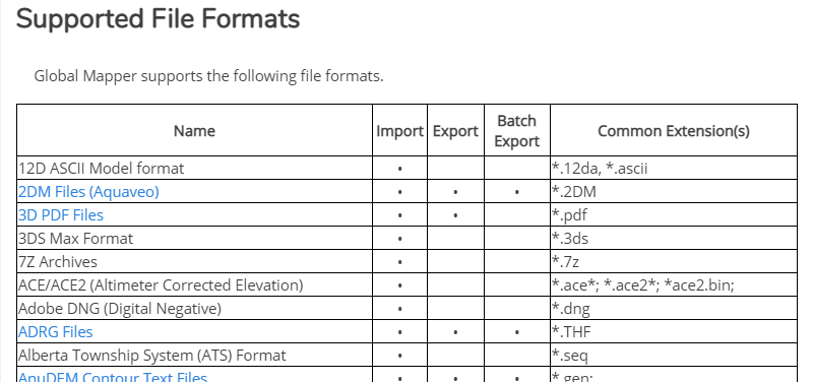 Global Mapperは、このブログ記事執筆時点で380種類以上のファイル形式に対応しています。対応ファイル形式の全リストについては、ナレッジベースをご覧ください。
GeoPDF – 2D
GeoPDFは、地理参照されたPDFファイルであり、空間/座標参照データも含まれています。GeoPDFをエクスポートすると、2DデータをGlobal Mapperに再度読み込むことができる形式で動的に共有できます。このファイル形式では、レイヤーの表示/非表示の切り替え、場所のXY座標の取得、長さの測定などが可能です。エクスポートするには、[ファイル] > [エクスポート] > [PDF] から行います。
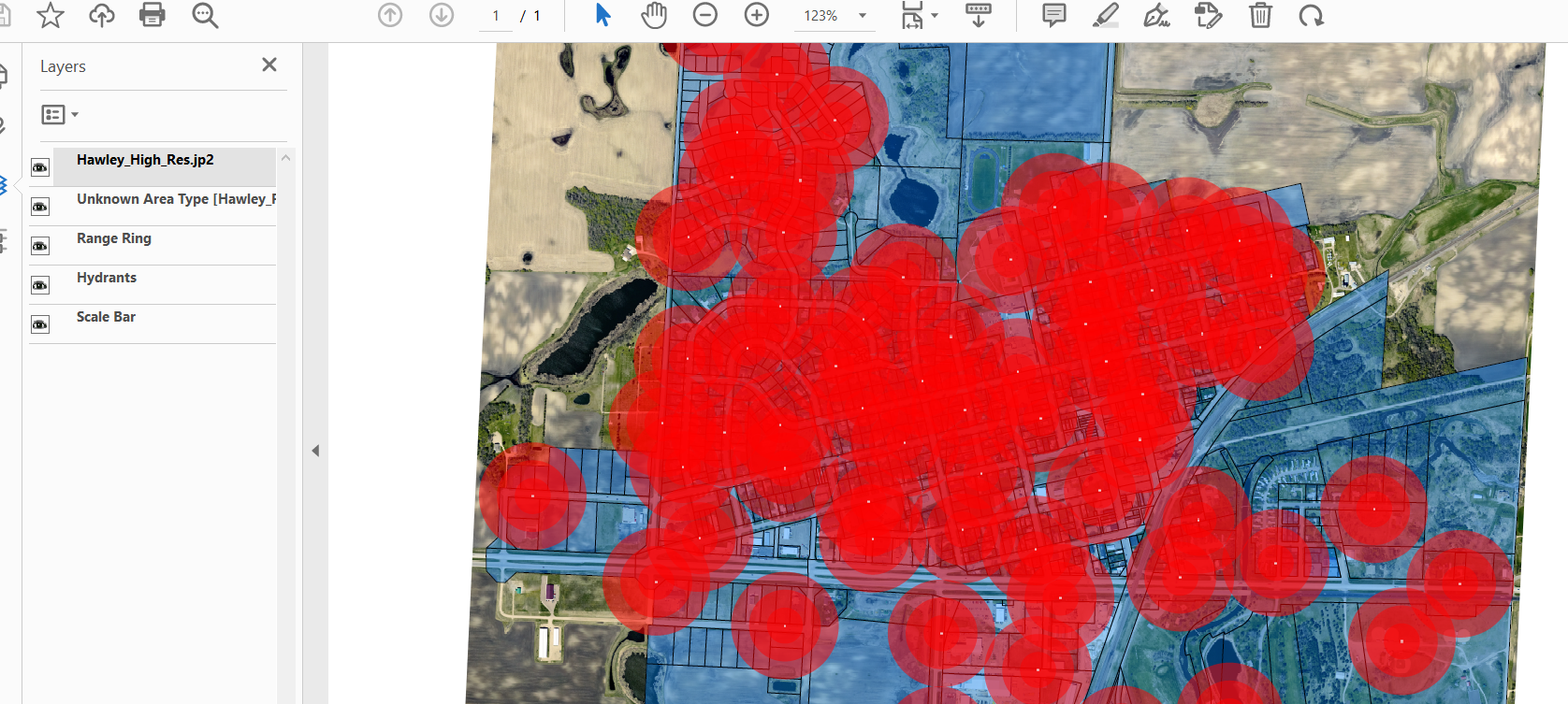 2D PDFには、表示/非表示を切り替えられるレイヤーがあります。
GeoPDF – 3D
2D PDFの機能に加えて、3D PDFは軽量な3Dビューアでデータを表示できます。また、データの回転、ラベル付け、照明の変更などの基本的な機能も備えています。Global Mapperの3Dビューアほどの機能は備えていませんが、LiDAR、地形、ベクトル、その他の種類の3Dデータを共有するには最適な方法です。ファイル > エクスポート > 3Dフォーマット > PDF(3D) からエクスポートできます。
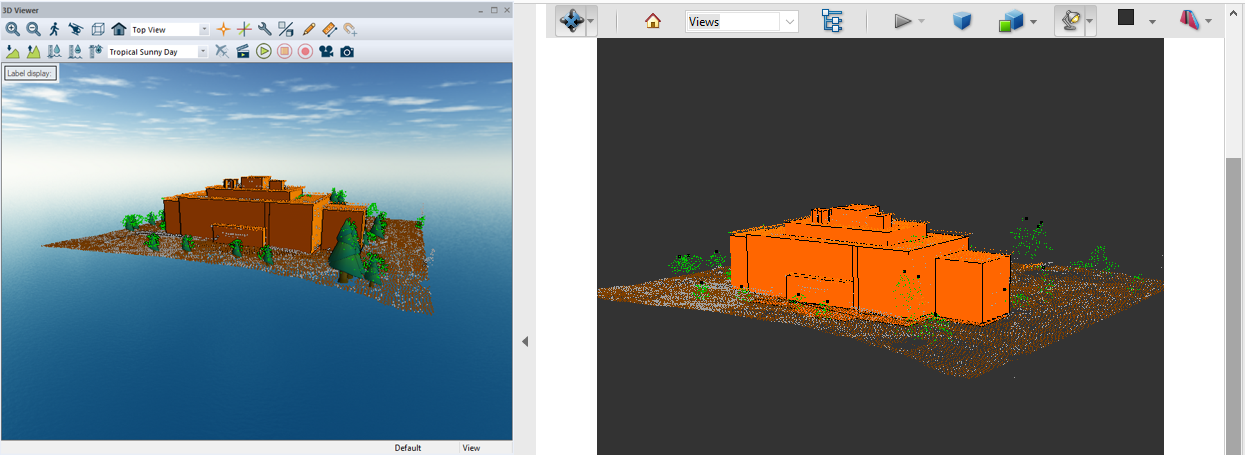 3D PDFをエクスポートするのは、Global Mapperの3Dビューアの軽量版を送信するのとほぼ同じです…ほぼ同じです。
モバイルデバイスへ
GIS を使わないユーザーが現場に出ている場合、無料のモバイル アプリケーションGlobal Mapper Mobile (GMM) をダウンロードしてもらうと良いでしょう。QR コードを使ってデータへの公開リンクを投稿することもできます。ユーザーはデータを表示、操作、必要に応じて編集できます。GMM は、標高や画像を含むベクター データとラスター データをサポートしています。デスクトップから [ファイル] > [エクスポート] メニューまたはモバイル データ管理ツールを使用して、データを Global Mapper Mobile パッケージ ファイル (.gmmp) としてエクスポートできます。モバイル アプリケーションでは、ユーザーは現在地を確認したり、データを追加したり、既存のデータを操作したりできます。Pro サブスクリプションでは、外部 GNSS デバイスに接続したり、標高データからビューシェッドを作成したり、地形体積を測定したり、オンライン データ ソースに接続したりすることができます。Global Mapper Mobile の使用方法の詳細については、こちらのブログをご覧ください。
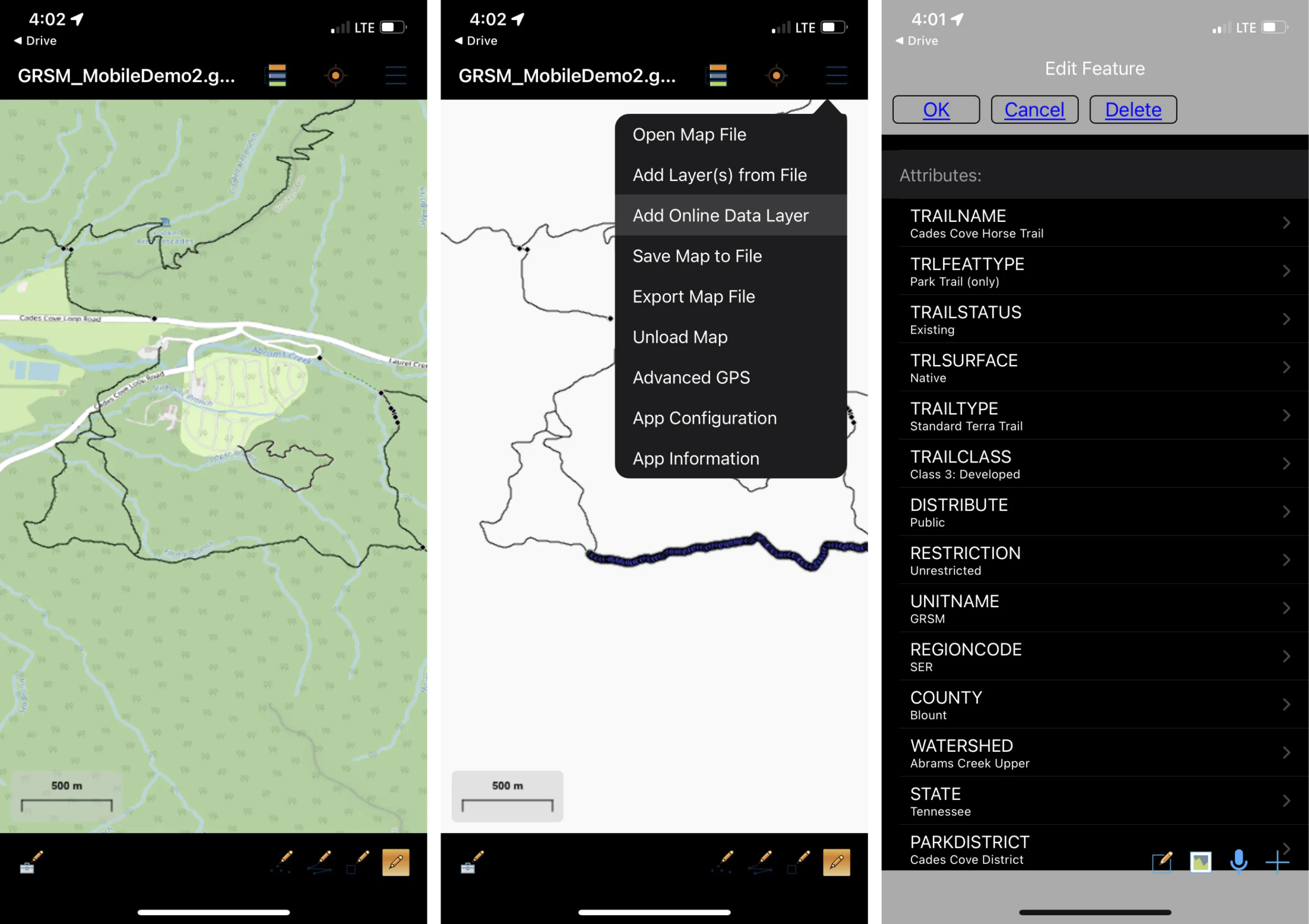 例えば、ユーザーはトレイルをクリックすることで、最大傾斜、トレイルの長さ、総標高などの情報を確認できます。従来の2Dマップでは、これらの情報は個別に表示する必要があり、表示できるスペースにも制限がありました。
3Dモデル
Global Mapperは、標高情報をサポートする様々なGISファイル形式(.shp、.tiffなど)に対応しており、Blenderなどの一般的な3Dソフトウェアと互換性のあるファイル形式でエクスポートすることも可能です。一般的な例として、Windows 3D ViewerとGlobal MapperはどちらもFBX、STL、OBJ、glTF、GLB、PLYファイルに対応しています。
STLファイルはスライサーに送信して3Dプリンターで使用できます。Global Mapperからは、地形データ、LiDARから抽出した特徴量など、さまざまなデータをエクスポートできます。メッシュ作成ツールを使って、LiDARポイントや地形からソリッドサーフェスを作成し、3Dモデルとしてエクスポートしてみてください。
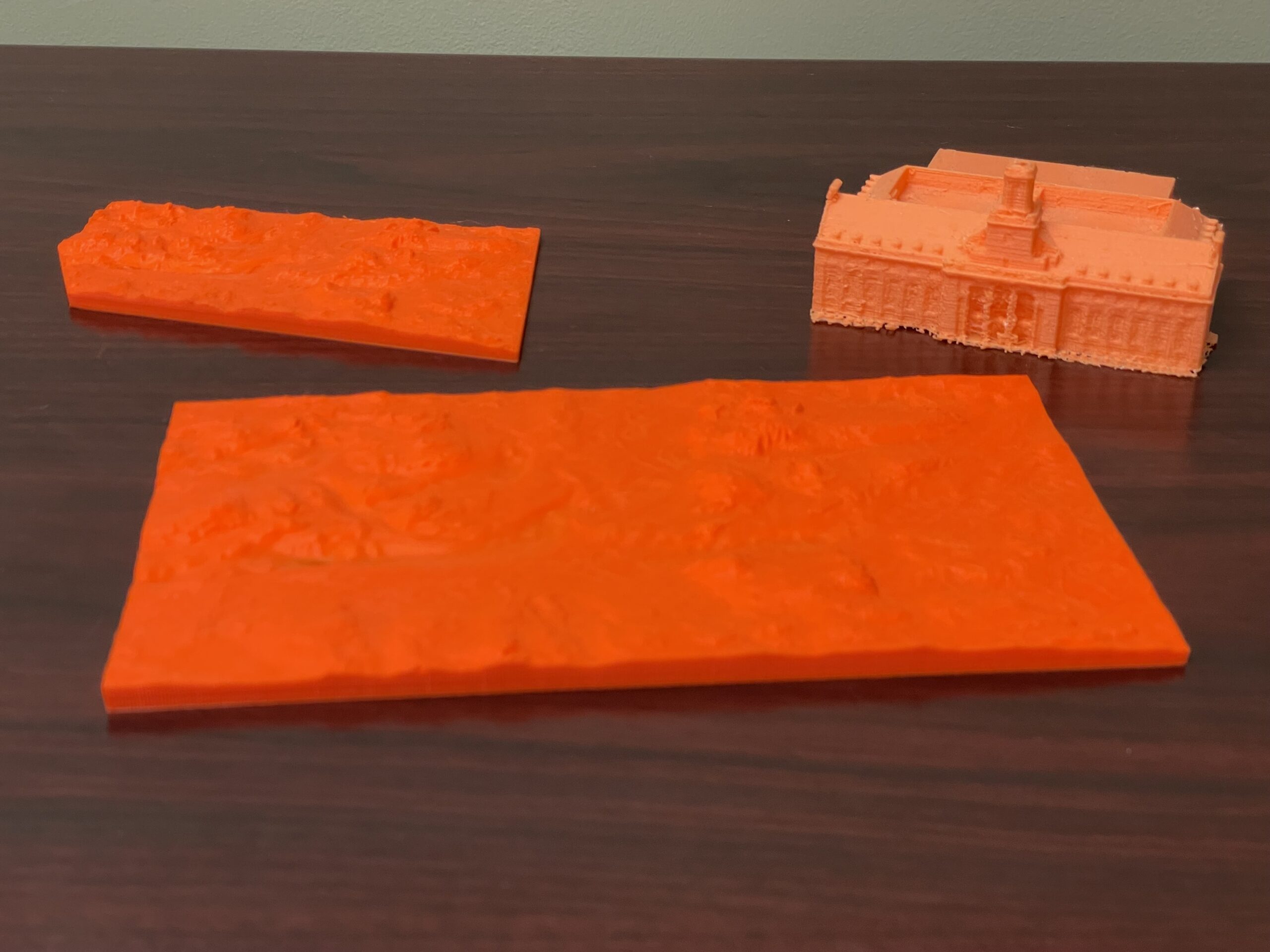 Global Mapperから作成してスライサーにエクスポートできる、3Dプリントされた海底地形レイヤーと建物の例。
グーグル
Googleの無料地図サービスを活用するために、Google経由でデータを共有する方法はいくつかあります。
Google Earth – Google Earthと互換性のあるファイルを共有する
Google Earthは、Global MapperからエクスポートされたKML/KMZファイル(Keyhole Markup Language)を読み込むことができます。これはベクターデータや画像との相性が良く、標高ラスターも画像として表示できます。エクスポートダイアログには、建物の押し出しやポイントのスタイル設定など、Google Earthへのエクスポートに特化した多くのオプションが用意されています。
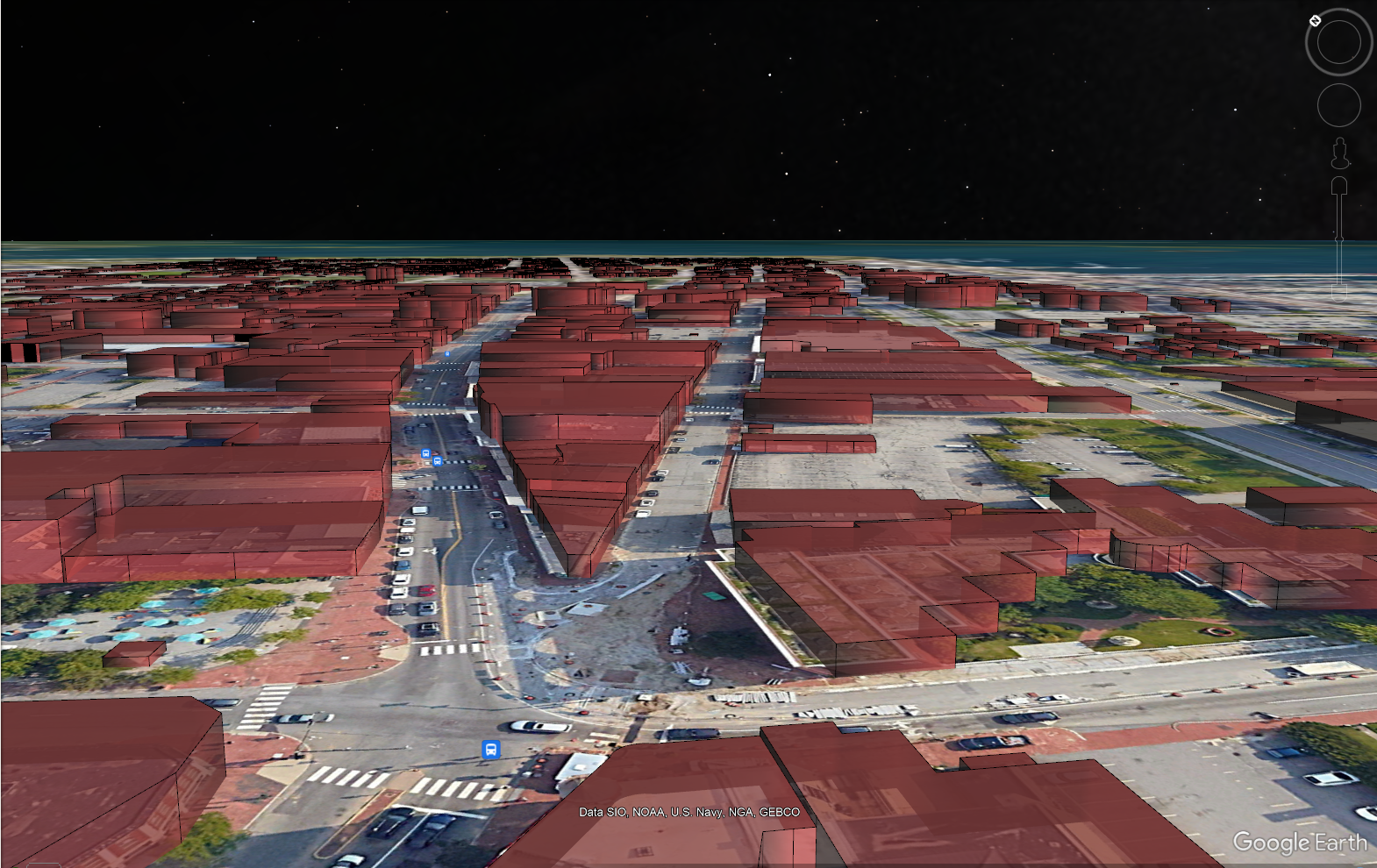 Google Earthで作成されたデータ(デジタル化されたベクターフィーチャなど)は、エクスポートしてGlobal Mapperに取り込むこともできます。
Googleマップ
Global Mapperの多彩なベクター編集ツールを使ってデータを作成し、Global MapperからGoogleマップアカウントに送信して表示させることができます。まず、データをCSV形式でエクスポートしてください。
TSV、KML/KMZ、GPX、またはXLSX形式のデータを使用する場合は、Googleの指示に従ってください。Googleでマイマップを作成すると、モバイルデバイスからデータを開くこともできますが、Global Mapper Mobileのように編集したり収集したりすることはできません。
GISデータの共有方法について他にアイデアをお持ちですか?ぜひGlobal Mapperユーザーフォーラムに投稿してください!
Global Mapperの標準版およびPro版v24.1に搭載された画期的な新機能を、今すぐ14日間の無料トライアル版をダウンロードしてお試しください!


