
Global Mapperでの3D GISデータの可視化:2Dビュー
2024 年 5 月 28 日デジタル標高モデル、3Dベクターフィーチャ、メッシュ、点群など、あらゆる種類の3DデータをGlobal Mapper Proで表示できます。Global Mapperに搭載されている2D、3D、断面ビューアを使えば、さまざまな角度から多様なデータを検証できます。Global Mapperの2Dビューアで3Dデータを表示するためのオプションについて詳しく知りたい方は、このまま読み進めてください。また、3Dビューアとパスプロファイルツールに関する今後のブログ記事にもご注目ください。
2Dビュー
2Dビューは、Global Mapperにおけるあらゆるデータの、古典的な俯瞰図です。このビューは、プログラムに読み込まれたデータの地理空間的な位置を非常に分かりやすく表示しますが、このビューで利用できるいくつかの設定により、3D GISデータを2D航空写真のような視点からより見やすく表示することができます。
シェイダー
標高シェーダーは、標高グリッドのピクセル値、または点群データの標高値に適用されるカラーランプです。凡例付きのカラーランプを使用することで、データの標高の変化を天底視点から視覚的に確認できます。
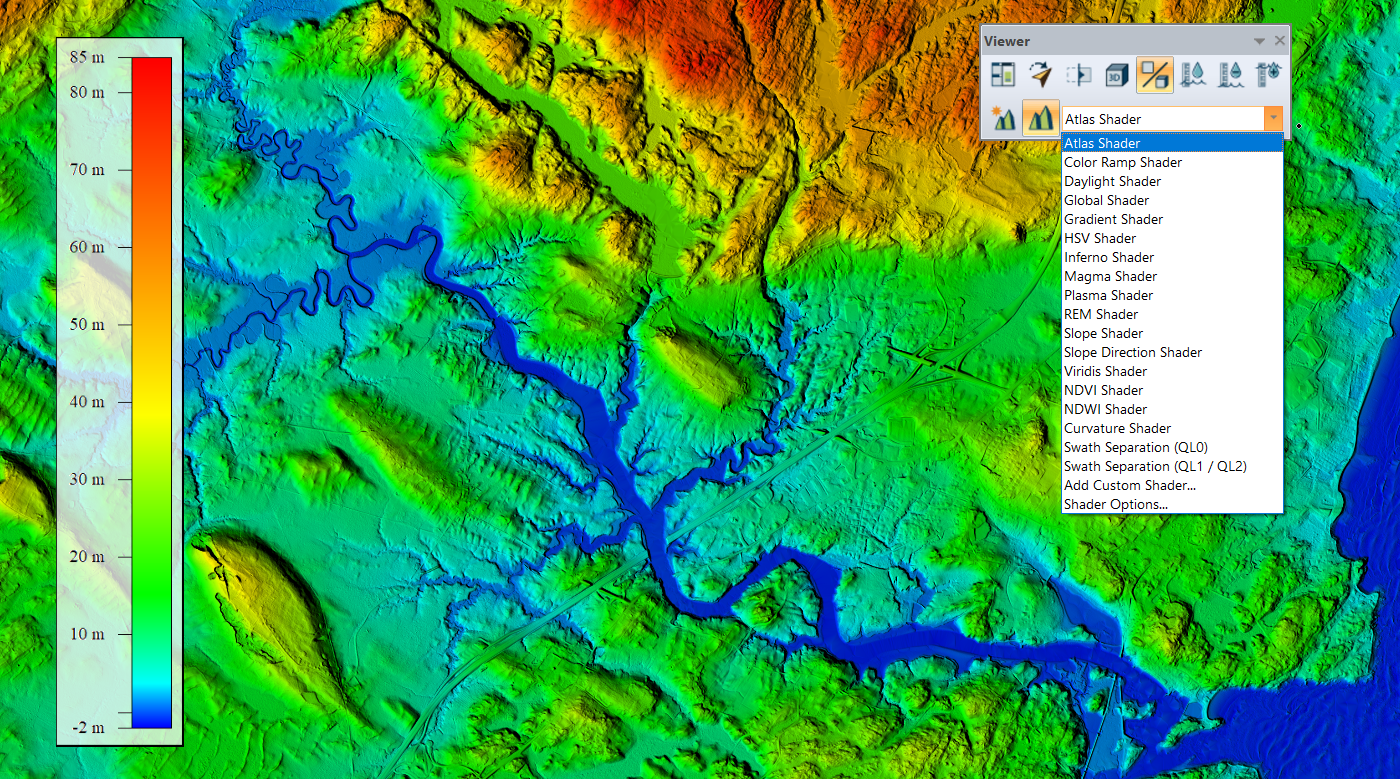 標高グリッドデータを視覚化するために使用されるカラーランプは、ビューアツールバーのドロップダウンメニューで変更できます。
アトラスシェーダーはGlobal Mapperのデフォルトのカラーランプですが、他にも多くのカラーランプオプションがプログラムに組み込まれており、ビューアツールバーの標高シェーダードロップダウンメニューからデータに適用できます。傾斜や方位などのグリッド化された3Dデータのその他の特性も、ドロップダウンメニューにある専用の傾斜および傾斜方向シェーダーオプションを使用して視覚化できます。追加のシェーダー設定やカスタムカラーランプの作成機能は、Global Mapperの構成設定にあります。
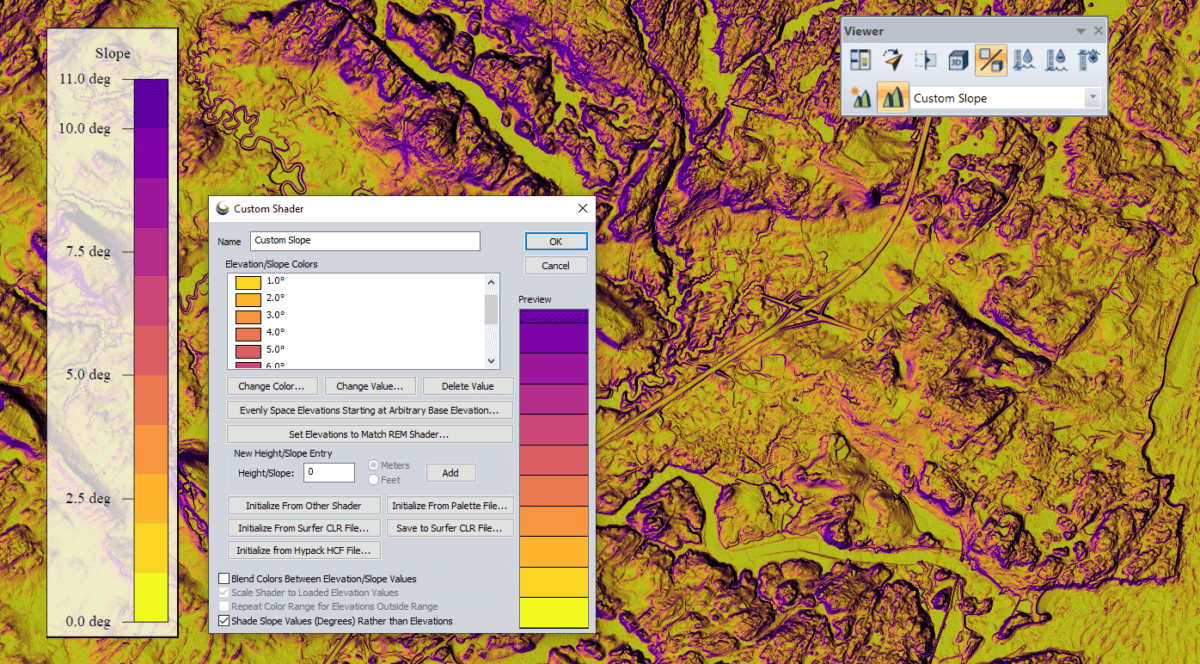 作成されたカスタムシェーダーは、ドロップダウンシェーダーメニューに表示されます。
斜面の陰
Global Mapper の標高表示用シェーダーオプションと組み合わせることができるのが、ヒルシェーディングです。ヒルシェーディングは、グリッド化された 3D データに適用される照明効果で、ハイライトと影によって 3D データの形状を強調します。ビューアツールバーのボタンでオン/オフを切り替えることができ、同じツールバーからアクセスできるダイナミックヒルシェーディング設定でパラメーターと光源の位置を変更できます。複数の光源を追加するオプション (詳細はこのブログを参照)や、データにリアルな太陽の位置を適用する新しい設定など、Global Mapper のヒルシェーディングを調整することで、俯瞰マップビューでの 3D データの見た目を大幅に向上させることができます。
スライダーを使用して、同じ標高グリッドを陰影ありと陰影なしの場合で比較してください。
テクスチャ画像
地形レイヤーに陰影を追加すると、グリッドデータを強調するために使用される影とハイライトを、読み込まれた画像レイヤーに適用できます。これは、任意のラスター画像レイヤーのレイヤーオプションで行います。表示タブのテクスチャマップチェックボックスをオンにすると、レイヤーが重なる部分で地形の陰影効果が画像にブレンドされます。このオプションを使用すると、地図に不可欠な情報を表示するラスター画像に視覚的な奥行きを与えることができます。地形の標高値は、カラーランプシェーダーを使用した地形レイヤーほど明確には表示されませんが、テクスチャマップオプションを使用すると、陰影効果を利用して2D画像レイヤーを通してデータの3D特性を示すことができます。
テクスチャマップ表示オプションを使用して丘陵陰影を適用した場合、画像の見た目がどのように変化するかを確認してください。
機能情報と情報に関するヒント
すべての3Dデータには、標高値(Z値)が含まれています。データタイプによっては、これらの値は属性として、フィーチャ頂点ジオメトリの一部として、または3Dラスターレイヤーのピクセル値として格納される場合があります。データのZ値がどのように格納されているかにかかわらず、Global Mapperの2Dビューの情報表示ツールを使用して確認できます。
Global Mapper に長年搭載されているフィーチャ情報ツールは、ラスター レイヤー内の任意のベクター フィーチャまたはピクセルを選択して、選択したエンティティの詳細なメタデータを表示するために使用されます。点群の戻り値を含むベクター フィーチャの場合、フィーチャのすべての属性が、基本的なジオメトリ情報とレイヤー情報とともに表示されます。ベクター フィーチャが頂点ごとの標高として Z 値を頂点に保持している場合、フィーチャ情報ウィンドウの [頂点] ボタンをクリックすると、各頂点の位置を確認できる頂点リストが開きます。フィーチャ情報ツールでピクセルを選択すると、ピクセル情報が表示されます。3D ラスター レイヤーの場合、各ピクセルが保持する値は標高値です。
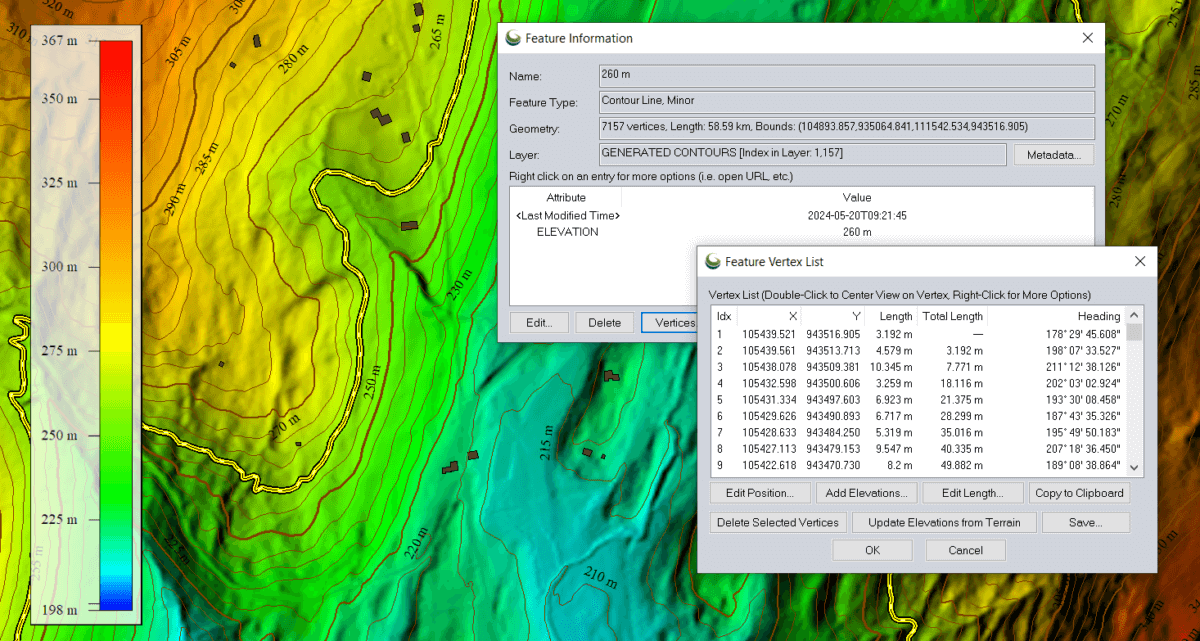 フィーチャ情報ツールで選択した等高線には、ジオメトリと属性情報が表示され、フィーチャの頂点リスト全体にアクセスできます。
Global Mapper の情報ヒントは、カーソル位置に基づいてフィーチャ情報ツールと同様のデータを動的に表示します。デフォルトでは、表示メニューから有効にした情報ヒントには、レイヤー名、ベクターフィーチャのラベル、およびラスター標高値が表示されます。これらの画面上のヒントは、表示メニューの [情報ヒントの設定] オプションを使用して、ベクターフィーチャの標高属性などの追加情報を表示するようにカスタマイズできます。
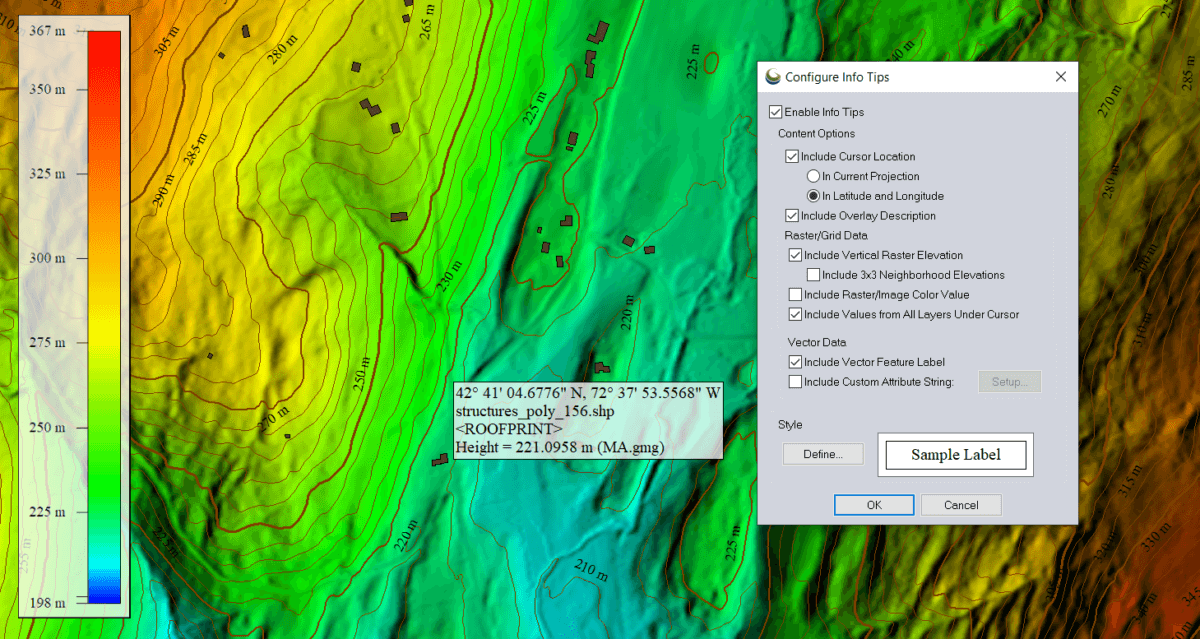 情報ヒントは、カーソル位置に機能情報を表示します。動的な情報表示をカスタマイズ設定できるオプションにより、データ情報を簡単に確認できます。
Global Mapperでは、2D、3D、断面データ表示が可能なため、ワークスペースに読み込まれたあらゆる3Dデータを詳細に探索できます。これらのビュー内では、デジタイザーツールや地形ペイントツールを使用して、さまざまなデータタイプを編集できます。このブログで紹介したすべてのツールとオプションを使用してGlobal Mapperで3Dデータを表示するには、今すぐ14日間の無料トライアルをダウンロードしてください!


