Global Mapperでカラー付きマップを切り抜くためのシンプルなツール
2021 年 2 月 2 日米国地質調査所(USGS)の地形図など、複数のラスターマップを表示しようとした際に、境界線が重なってしまうという経験はありませんか?重なり合ったラスターマップの境界線が隣接するマップのデータを覆い隠してしまい、見栄えが悪くなり、マップ間の移行がスムーズでなくなります。この問題を解決するには、境界線を手動で切り取ったり削除したりする必要があるため、時間と手間がかかり、精度も低くなります。
Global Mapperは、一般的なデータ管理の課題に対するさまざまなソリューションを提供するユーザーフレンドリーなアプリケーションです。Global Mapper の自動クロップカラー機能は、実際の地図と縮尺や凡例などの補足情報との間の遷移境界を認識することで、この問題を効率的かつ効果的に解決します。この境界は「ニートライン」と呼ばれ、Global Mapper がファイルのどの部分を保持し、どのピクセルを表示から削除するかを決定するために使用されます。この強力なツールを使用すると、デジタルラスターグラフィック (DRG) ファイルの周囲の白い枠、3.75 分デジタルオルソフォト四角形( DOQQ) の周囲の小さな黒い枠、または BSB 海図の周囲の地図枠をすばやく削除できます。これにより、隣接する地図をシームレスに表示できます。このブログでは、これらのファイルの境界をクロップする簡単な手順を説明します。
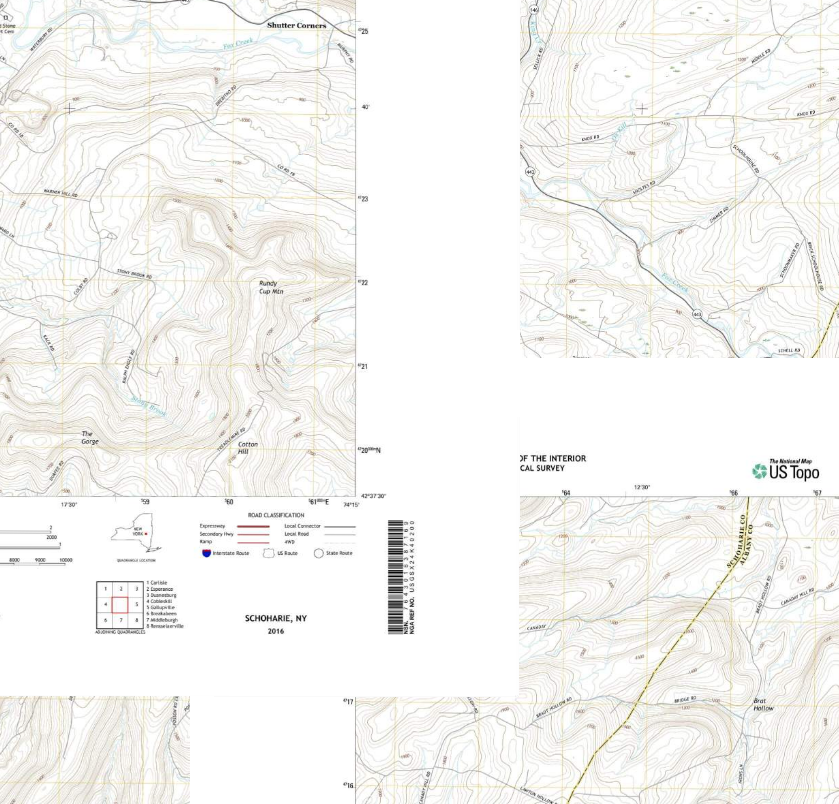
- Global Mapperに目的のラスターレイヤーを読み込みます。この例では、ニューヨーク州キャッツキル山地のエリアをカバーする、米国地質調査所(USGS)提供の7.5分間隔の四角形GeoTIFFファイルを4枚読み込んでいます。スクリーンショットに示すように、重なり合う境界線によって隣接するレイヤーの地図領域の一部が隠れています。これらの境界線を削除する必要があります。
- 襟の重なりがあるグローバルマッパーのGeoTIFF
- コントロールセンターで各ラスターを選択するには、コントロールセンター内で右クリックします。 センターボックスを選択し、 画面上のすべてのレイヤーを選択.
- もう一度右クリックして選択 オプション…(ダブルクリック).
- その結果、 ラスタオプション ダイアログボックスで、 トリミング タブには何も表示されないことに注意してください。
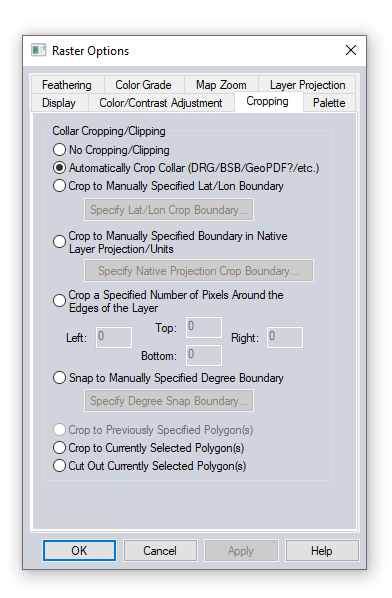 グローバルマッパーダイアログボックス
- 選択 襟部分の自動トリミング(DRG/BSB/GeoPDFなど).
- クリック OK (Comma Separated Values) ボタンをクリックして、各々のジョブ実行の詳細(開始/停止時間、変数値など)のCSVファイルをダウンロードします。, そして、地図は自動的に境界線に合わせてトリミングされ、4つの地図すべてが継ぎ目のない状態で表示されます。
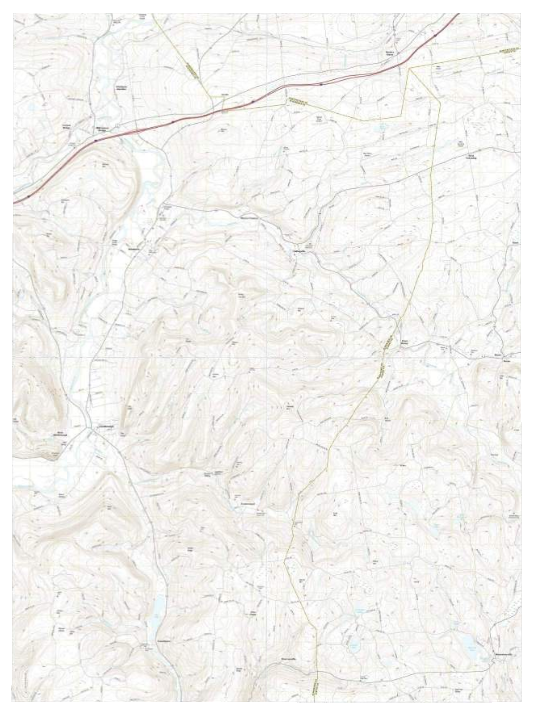
襟切り後のグローバルマッパーでのGeoTIFF
このワークフローを実際に試してみたい方、またはGlobal Mapperについてもっと詳しく知りたい方は、14日間の無料トライアルをダウンロードして、今すぐデモをお申し込みください!詳細については、お問い合わせください。
このブログを楽しんでいただけたなら、以下の他のリソースも役立つかもしれません。


