Global Mapperで削除されたベクターフィーチャを復元する
2023 年 8 月 29 日Global Mapper がデータ編集、分析などにおいて非常に使いやすいツールである理由の一つは、削除されたフィーチャの扱い方にあります。アンドゥマネージャから独立したワークスペースまで、削除されたフィーチャは必ずしも完全に消えるわけではありません。必要な時に遭遇すると魔法のように感じられるシンプルな方法で、ベクターフィーチャはワークスペースに保存され、適切な条件下では復元できます。ファイルがレイヤーとしてワークスペースに読み込まれると、コンピュータに保存されている元のファイルは二度と変更されません。レイヤーに対して行われたすべての編集はワークスペースに保存され、元のファイルはバックアップまたは参照として安全に保管されます。Global Mapper で削除されたフィーチャを復元、つまり「削除解除」するさまざまな方法をいくつか見ていきましょう。
削除されたフィーチャはワークスペースに保存されるため、これらの機能はデータが削除された元のワークスペースにいる場合にのみ有効です。これは特にエクスポートに当てはまります。エクスポートされたファイルには、削除、フィルタリング、または切り抜きされたデータは含まれません。
ワークスペースから削除された機能を復元する
Global Mapperでは、トリミング、空間操作ツール、キーボードのDeleteキーなど、フィーチャを削除する方法は多数ありますが、いずれの方法でもワークスペースに保存されます。削除されたフィーチャは、参照用に表示したり、表示はするものの分析対象から除外したり、あるいは完全に復元したりすることができます。
Global Mapperで削除されたフィーチャを視覚化するには、ワークスペース内で右クリックし、オプションメニューから「削除されたフィーチャをレンダリング」(Ctrl + Shift + D)を選択します。この操作で削除されたフィーチャが復元されるわけではありませんが、簡単に比較できるように表示されます。削除されたフィーチャは、元のレイヤーの背景に薄いゴーストまたはバツ印の付いた点として表示されます。
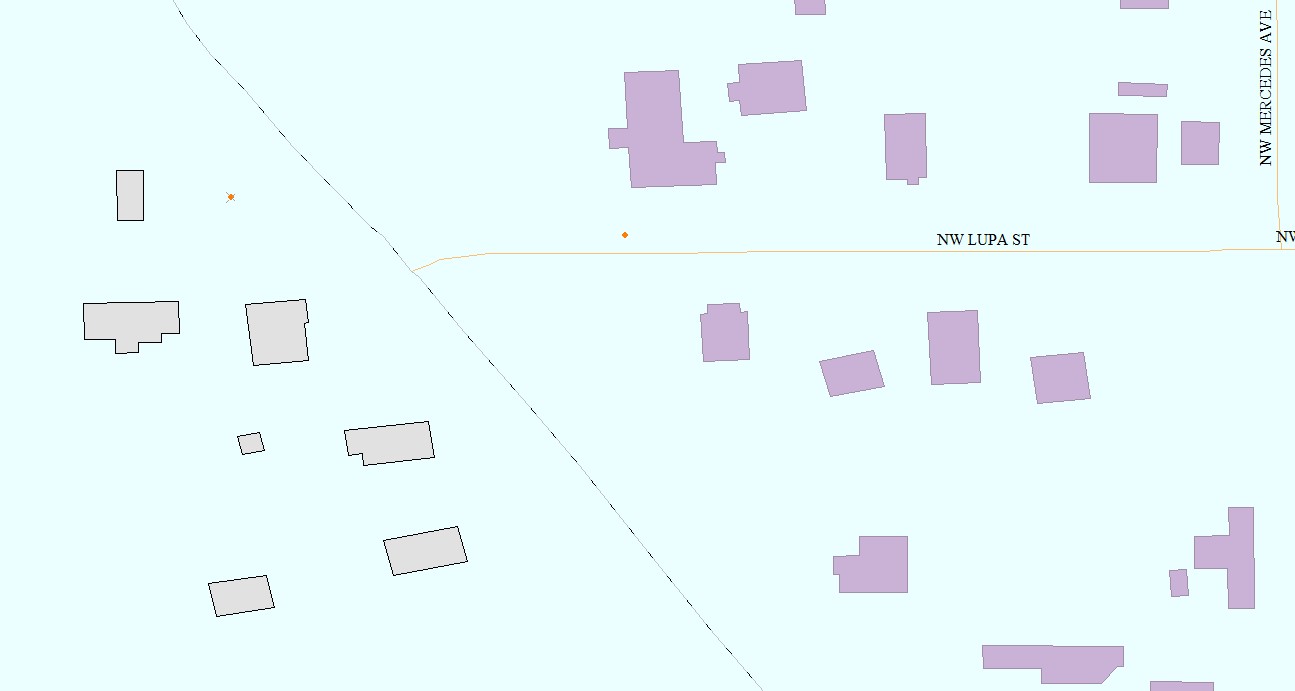 視覚化する際、削除されたフィーチャは、灰色の多角形、斜線で消された点、または灰色の点線として表示されます。
Global Mapperでフィーチャを削除しても、フィーチャが完全に消去されるわけではありません。削除済みとしてマークされ、有効になっていない限り表示されなくなります。レイヤー内の削除済みフィーチャの数は、コントロールセンターで確認できます。これらのフィーチャを復元すると、このカウントはリセットされます。
フィーチャーを「復元」するには、まずワークスペースに表示されるように視覚化します。次に、デジタイザーツールを使用してゴースト/削除されたフィーチャーを選択し、ワークスペース内の任意の場所を右クリックして、[復元] (Shift + Delete)を選択します。
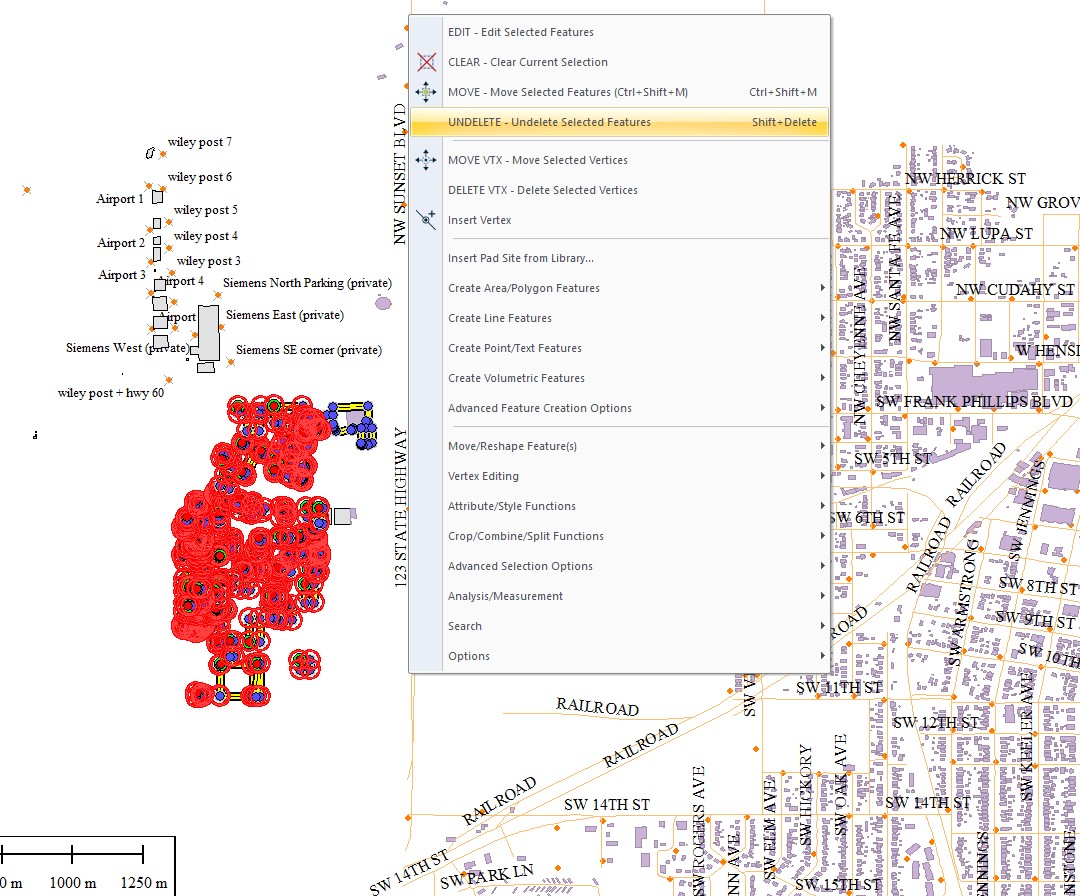 右クリックメニューに「削除を取り消す」オプションを有効にするには、削除した機能を選択してください。
ヒント:フィーチャを一時的に削除したいですか? Lidarには、属性に基づいてフィーチャのレンダリングを無効にするための表示フィルタツールがありますが、ベクターフィーチャは範囲が広すぎるため、そのような機能には適していません。代わりに、選択したフィーチャを、コンピューター上のファイルと同じように簡単に新しいレイヤーにコピー&ペーストできます。フィーチャを選択し、Ctrl + C、Ctrl + Vを押すと、データの保存先レイヤーを選択するよう求められます。元のデータを削除すれば、移動したフィーチャは独自のレイヤーに安全に保存されます。
データネクロマンシーのその他の潜在的な方法
元のファイルを再読み込みする
前述のとおり、データがワークスペースにロードされると、Global Mapper は上書きしない限り元のデータファイルを変更することはありません。そのため、元のデータを再インポートすることも可能です。データは別のレイヤーとしてロードされます。レイヤー間でフィーチャをコピー&ペーストすることで、不足しているフィーチャを補充できます。あるレイヤーには存在するが別のレイヤーには存在しないフィーチャをより自動的に検索する方法については、空間操作ツールの述語クエリを参照してください。
元に戻す機能
最近、機能を削除しましたか?Global Mapper でのほとんどの操作と同様に、削除も元に戻す機能 Ctrl + Z を使用して元に戻すことができます。元に戻すマネージャは、 [編集] メニューから開くことができます。このダイアログには、最近実行した操作のうち元に戻せるものの一覧が表示され、どの操作をマッピングするかを選択できます。ワークスペースを閉じると元に戻すマネージャがリセットされ、すべての機能が失われることに注意してください。元に戻す機能の詳細については、ブログ「なかったことにしよう – Global Mapper で作業を元に戻す」を参照してください。また、元に戻した操作を元に戻すことができるやり直し機能 Ctrl + Y も試してみてください。
Global Mapperには、属性編集ツールとベクター編集ツールが搭載されています。今すぐ14日間の無料トライアルでGlobal Mapperをお試しください!ご質問がございましたら、お気軽にお問い合わせください!


