
Global Mapperのシングルユーザーライセンスを新しいコンピューターに移行する方法
2023 年 11 月 21 日職場でパソコンのアップグレードを受けたり、念願の新しいノートパソコンを購入したりした日がやってきました。より高速でグラフィック性能が向上し、新しいオペレーティングシステムを搭載したパソコンを手に入れた喜びは、ファイルやソフトウェアを新しいマシンに移行するという面倒な作業によってすぐに薄れてしまうかもしれません。このブログでは、Global Mapperのシングルユーザーライセンスを新しいコンピューターに移行する手順を順を追って説明します。
このプロセス全体は、3つの簡単なステップに分解できます。
- 適切なGlobal Mapperのインストールファイルを見つけてください。
- 現在使用しているライセンスを解放してください。
- 新しいコンピューターでライセンスを有効化してください。
1. GMインストールファイルを新しいコンピューターにダウンロードします。
まず、Global Mapperのインストールバージョン番号を確認してください。バージョンが2年以内であれば、Blue Marbleのウェブサイトからインストールファイルを新しいマシンに直接ダウンロードできます。それより古いバージョンをお使いの場合は、インストールファイルを新しいコンピューターに手動で移動する必要があります。旧バージョンのインストールファイルがない場合は、メンテナンスおよびサポートを更新する必要があります。更新に関するご質問は、orders@bluemarblegeo.comまでお問い合わせください。
2. 古いコンピュータからライセンスを解除する
ライセンスを新しいコンピューターに移行する前に、まずライセンスを解放することが不可欠です。古いライセンスが解放されるまで、新しいコンピューターでライセンスをアクティベートすることはできません。なお、ライセンスを移行するには、メンテナンスおよびサポート契約が有効である必要があります。
- ライセンスを削除したいマシンでGlobal Mapperを開きます。[ヘルプ]に移動し、ドロップダウンメニューから[ライセンスマネージャ…]を選択すると、以下のウィンドウが開きます。
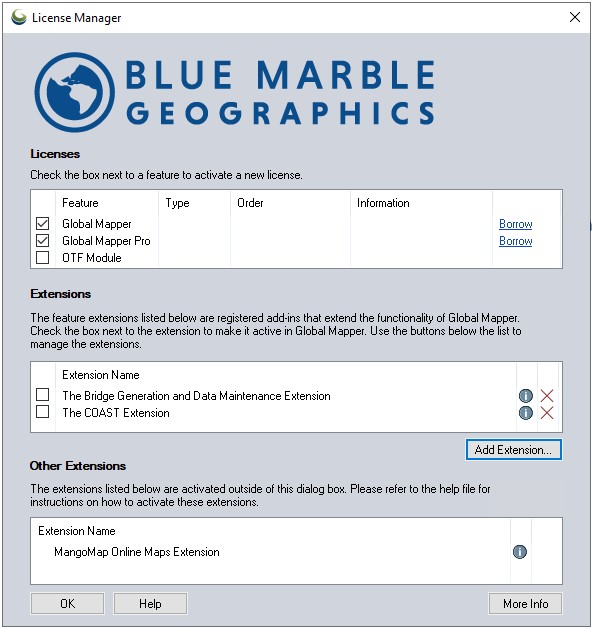
- ライセンスの横にあるチェックボックスのチェックを外すか、削除したいソフトウェアライセンスの横にある「リリース」ボタンを選択してください。
- 該当する場合は、削除する必要のある拡張機能に対して「リリース」を押してください。
- この操作が完了すると、該当コンピュータ上のライセンスファイルが削除コードに置き換えられます。コンピュータがインターネットに接続されている場合、削除確認メッセージがBlue Marbleライセンスサーバーに送信され、ライセンスが解放されます。送信が成功すると、新しいコンピュータでライセンスを有効化できるようになります。
- お使いのコンピューターがオフライン状態であるか、古い機種の場合、削除確認は自動的に完了しません。
- この場合は、削除コードをコンピュータのクリップボードにコピーしてください。また、削除コードは、ほとんどのコンピュータの場合、次のディレクトリにある「GlobalMapper.lic_removed」という名前のファイルに格納されています。C:ProgramDataGlobalMapperGlobalMapper。
- ライセンスチームが処理・承認を行うため、削除コードと削除コードを含むファイルをauthorize@bluemarblegeo.comまでお送りください。M&Sの有効期限が切れている場合は、ライセンスを解放または移動する前に更新する必要があります。
3. 新しいライセンスを有効化する
古いライセンスが解放され、新しいコンピューターに正しいバージョンのGlobal Mapperがインストールされたら、ライセンスをアクティベートできます。ライセンス認証を開始する前に、ドッキングステーションを含むすべての外部ハードウェアからコンピューターを取り外してください。その後、オンラインでアクティベートするには、最新の完全な注文番号を使用してください。Global MapperのナレッジベースのパートIに記載されている詳細な手順も参考にしてください。
ライセンスの移行に関してご質問や問題が発生した場合は、ライセンスチームが月曜日から金曜日の午前8時から午後5時(米国東部標準時)まで、authorize@bluemarblegeo.com宛てにメールで対応いたします。


