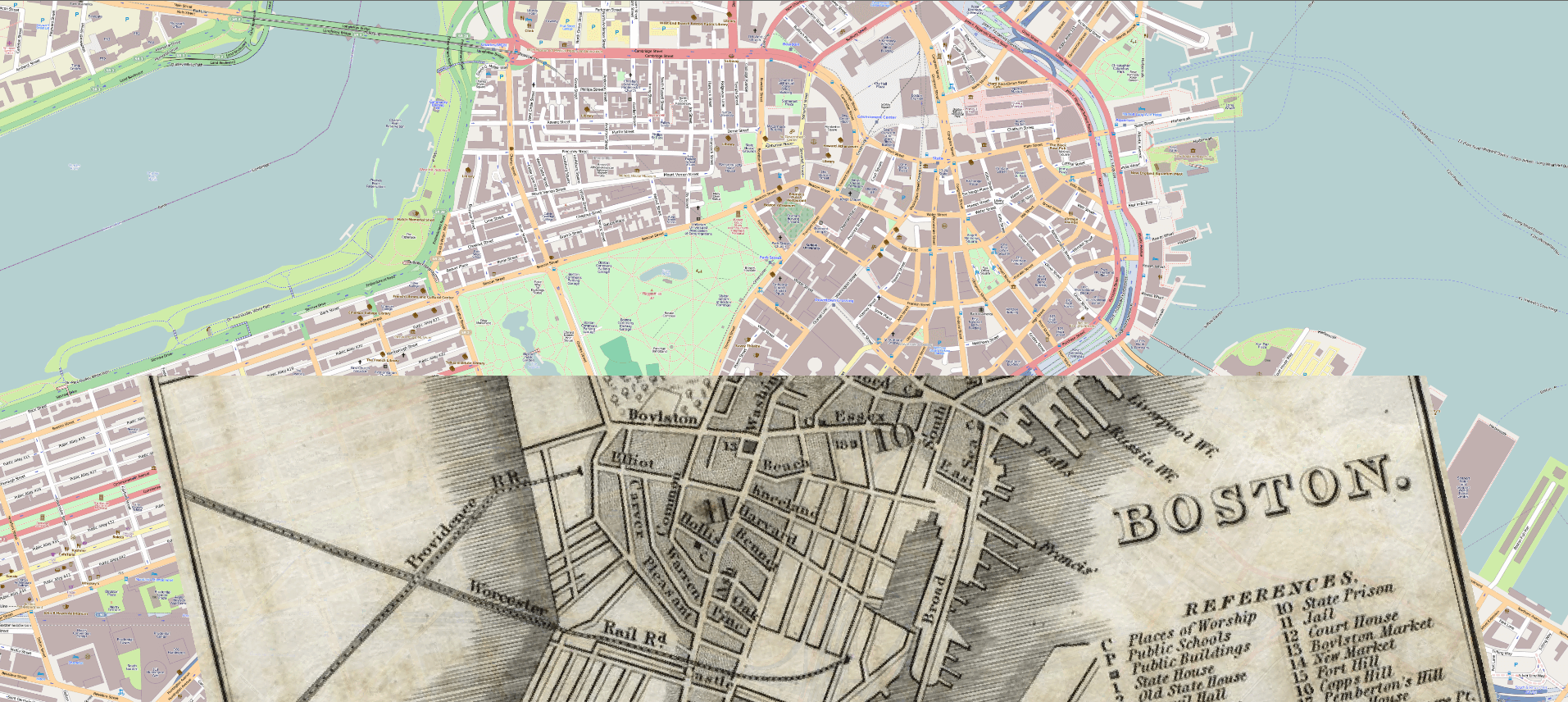
GISにおける地理参照
2025 年 10 月 21 日座標参照系(CRS)とは、世界における物体の位置を示す地理座標を区別する一連のパラメータです。つまり、CRSはデータが現実世界の場所とどのように対応しているかを定義し、地図上で全てが本来あるべき場所に表示されるようにします。GISデータの表示、分析、編集を行う際には、空間精度を維持するために正しいCRSを使用することが不可欠です。Global Mapper®を使用すると、ユーザーは画像に簡単にジオレファレンスを適用できます。
GeoTIFFやGeoJSONなどの一部のファイル形式にはこの情報が組み込まれていますが、プレーンな画像ファイルやASCIIテキストファイルなどには含まれていません。この地理空間情報がないと、Global Mapperで画像を正しく表示できません。ジオレファレンシングを使用すると、コントロールポイントを配置することで画像に実世界の座標を割り当てることができ、データが地図上の適切な場所に正確に配置されるようになります。
画像のジオレファレンス方法
地理参照の最も一般的な用途の1つは、画像内のピクセル値に座標を割り当てることです。高度な地理参照の一種に、歪みを補正し、必要に応じて画像を再サンプリングする補正処理があります。GeoTIFFやJP2ファイルなどの一部のラスター形式には、ヘッダー内にCRS情報が既に含まれています。しかし、歴史的画像、スキャンされた紙の地図、および航空写真には、通常、この地理空間メタデータは含まれていません。Global Mapperでこれらの地理参照されていない画像を地図上に表示するには、座標を割り当てる必要があります。
1. 参照データから始める
画像に座標を追加するには、まず参照データが必要です。参照データを使うことで、参照されていない画像上の特徴点を特定し、ピクセル位置を座標空間内の既知の点に接続する制御点を配置することができます。
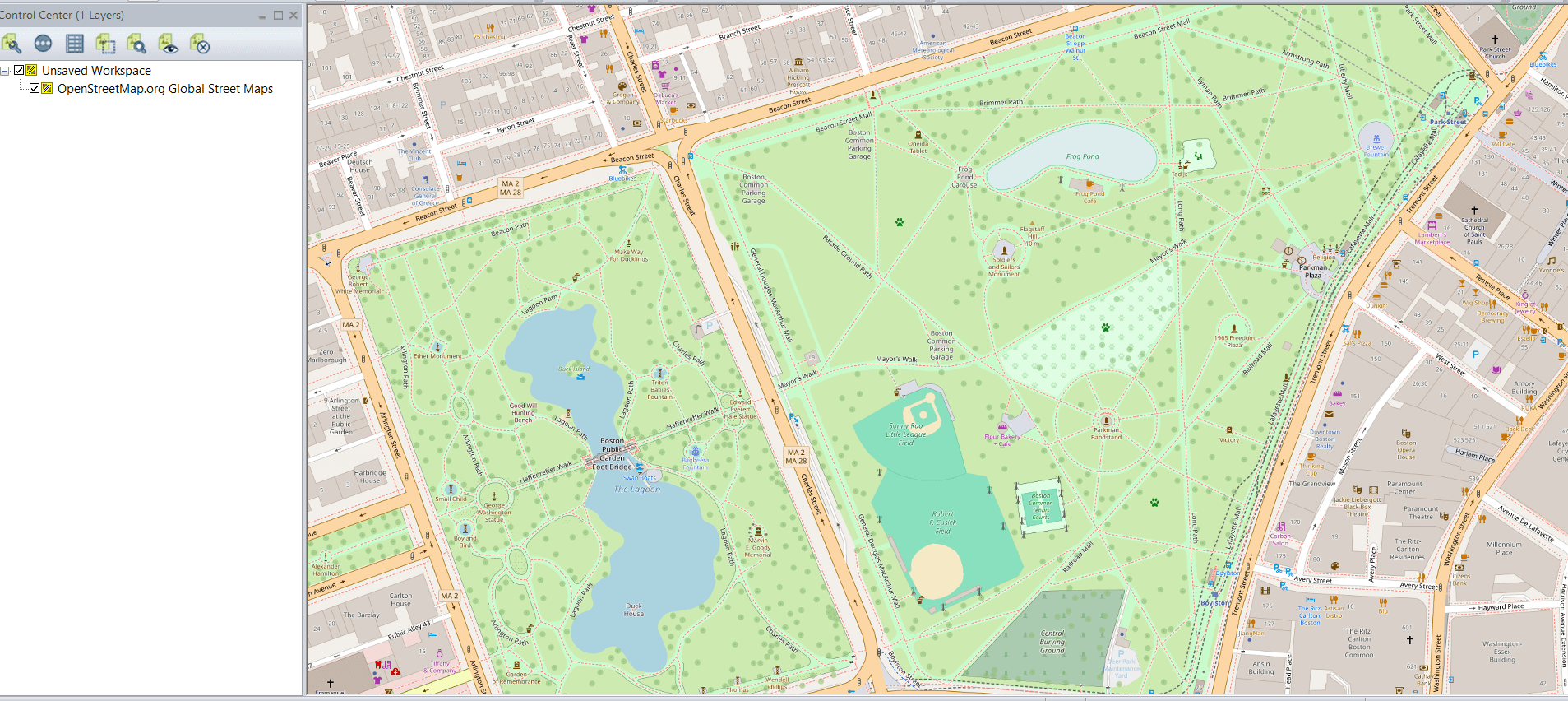 OpenStreetMapデータはオンラインデータツールから読み込まれました
Global Mapperのオンラインデータツールは、この目的のために高品質の画像や道路地図データをワークスペースに直接取り込むのに最適な方法です。ストリーミングデータを使用する場合でも、既存のベクターレイヤーやラスターレイヤーを使用する場合でも、明確で詳細な参照データがあれば、画像を正確に位置合わせするのがはるかに簡単になります。画像にグリッド線やその他の座標が地図上にラベル付けされている場合は、これらの座標の位置の正確さに自信がある場合(または他の参照データと照合する場合)に、それらをコントロールポイントとして使用できます。
2. 参照されていない画像を読み込む
参照されていない画像をGlobal Mapperに読み込む際(ファイルメニュー、ドッキング可能なファイルブラウザ、またはドラッグアンドドロップのいずれの方法でも)、画像の配置方法を選択するよう求められます。いくつかのオプションが表示されます。
- 手動で画像を補正するこれにより、制御点を割り当てることで、地理参照が可能になります。
- 閲覧を可能にするための偽の座標これは、画像を任意の位置に配置し、素早く閲覧できるようにするものです(ただし、真の空間精度は保証されません)。
「ピクチャーポイント」として読み込むと、投影されたラスターではなく、添付されたポイントフィーチャとして画像が表示されます。
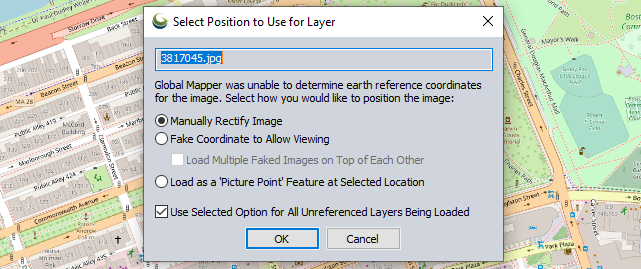 Global Mapper のこのプロンプトでは、画像を手動で補正するか、任意の場所に配置するか、画像ポイントフィーチャとして読み込むかを選択するよう求められます。
画像をジオレファレンスするには、「手動で画像を補正」を選択します。これにより補正ダイアログが開き、左から右に3つのマップウィンドウが表示されます。
- 参照されていないデータの概要 – 参照されていない画像の全体像。
- ズームされた非参照データビュー – 同じ画像の詳細なズーム可能な領域。
- 参照データビュー – 一致するコントロールポイントを配置するために使用される参照レイヤー(画像や地図データなど)のビュー。
ズームされた非参照データビューと参照データビューはどちらも個別にパンとズームが可能なので、両者の一致する特徴を正確に位置合わせするのに役立ちます。
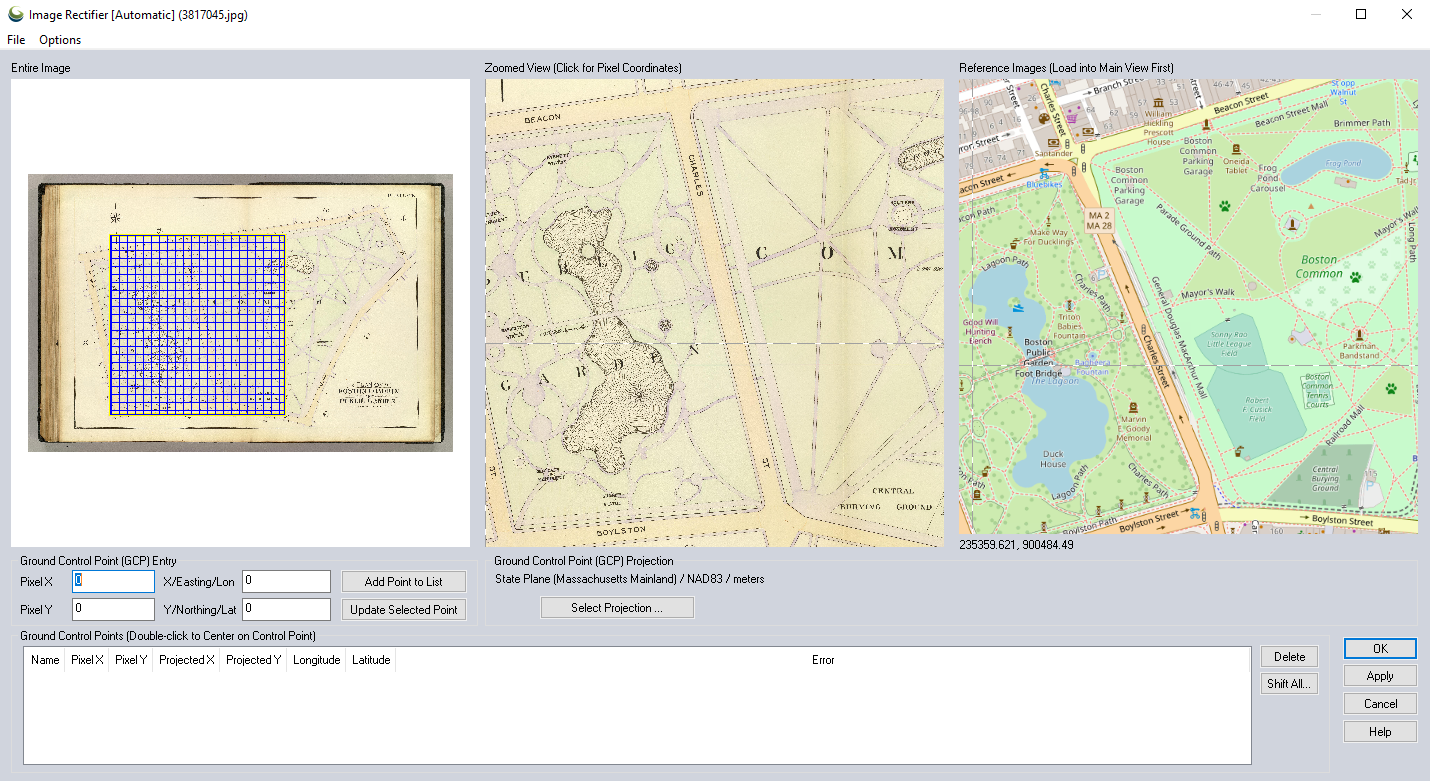 補正ウィンドウの3つのビューには、参照されていないデータと参照データが表示され、視覚的に制御点を配置することができます。
拡大表示された非参照データウィンドウの下には、補正投影図が表示されます。この投影図は、参照データを含む現在のワークスペースから継承されますが、「投影図の設定」ボタンを使用して変更できます。ここに表示される投影図によって、制御点が記録される座標系が決まります。
新しいIIQフォーマットのサポート:
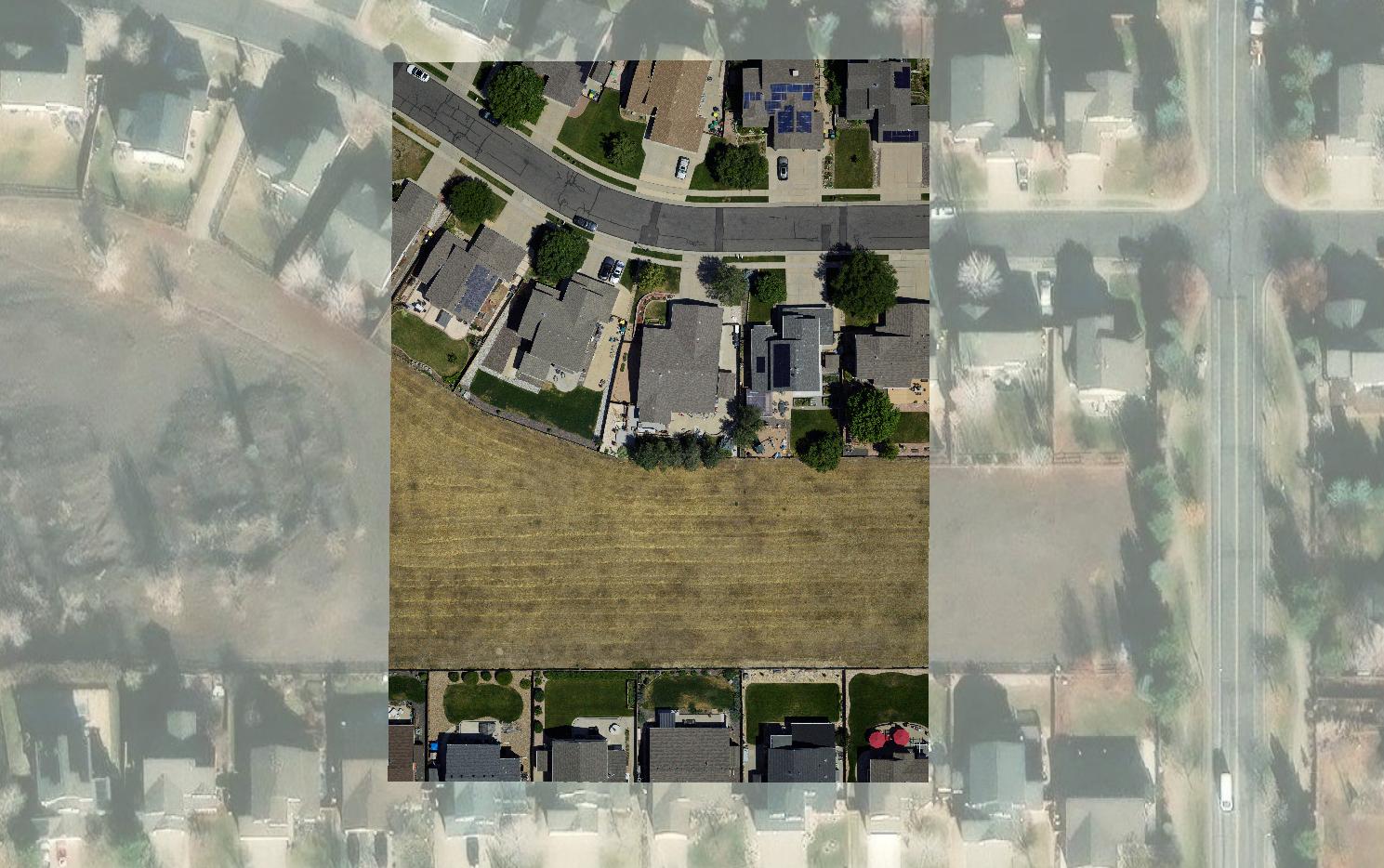
歴史的地図の修正は最も一般的な地理参照ワークフローの1つですが、もう1つの一般的な用途は、 Phase Oneの高解像度カメラで生成されるRAW画像フォーマットであるIIQ(Intelligent Image Quality)ファイルを使用することです。これらのカメラは、ロスレス圧縮フォーマットを使用して、優れたダイナミックレンジと画像忠実度を捉えるように設計されています。Global Mapper v26.2のリリースにより、ユーザーはIIQファイルをTIFFに変換することなく直接インポートできるようになりました。この機能強化により、高品質の航空画像の処理と地理参照のワークフローが効率化され、ユーザーは貴重な時間を節約しながら、元のファイルのフルレンジと鮮明さを維持できます。
3. コントロールポイントを追加する
画像のジオレファレンシングにおいて重要なのは、参照されていない画像と参照マップの両方で一致する特徴を特定することです。これらの位置合わせ箇所はコントロールポイントと呼ばれ、参照されていない画像上のピクセル座標と、現在の投影法に基づく実世界の座標が格納されます。
コントロールポイントを配置する最も簡単な方法は、道路の交差点や建物の角など、両方のビューに表示される特徴的な場所を見つけることです。次に、参照されていないデータの拡大表示と参照データの表示の両方で、その場所をクリックします。選択したポイントの座標値は、データウィンドウの下のフィールドに自動的に入力されます。配置が適切であれば、「ポイントを追加」をクリックして、コントロールポイントのリストに追加します。この手順を繰り返して、画像全体に均等に分布する複数のコントロールポイントを追加し、最適な位置合わせ結果を得てください。
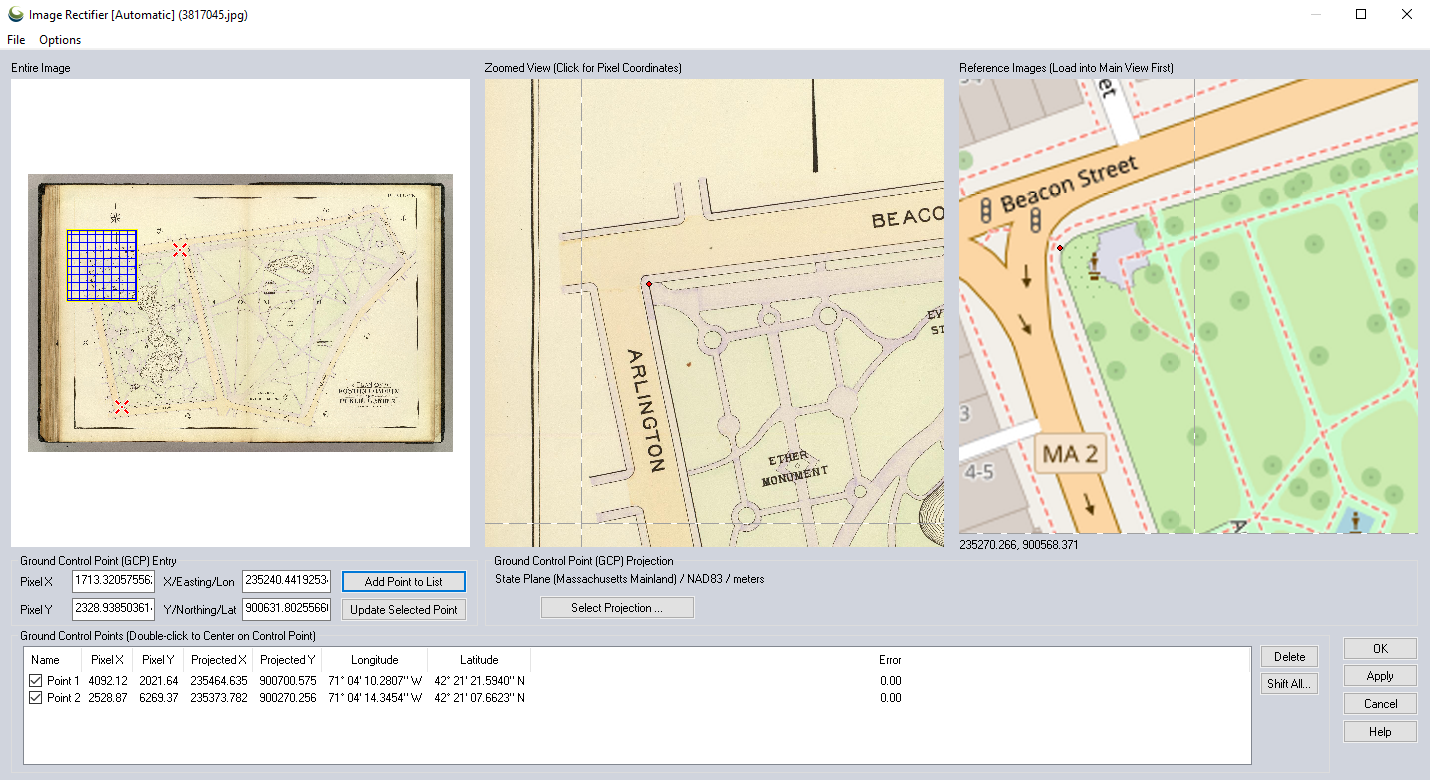 「ポイントを追加」をクリックすると、配置したコントロールポイントがリストに追加されます。追加後、別のコントロールポイントを作成できます。
オプションメニューでは、複数の補正方法を選択できます。各方法には、最低限必要な制御点の数があります。最も基本的なジオレファレンシングでは、画像を適切な縮尺で地図上に配置し、回転を補正するために2つの制御点が必要です。制御点を増やすことで、レンズの歪みを補正したり、投影の違いを考慮したりするための変換を計算する、より高度な方法を使用できます。ほとんどのワークフローでは、「自動」オプションをお勧めします。このオプションを選択すると、Global Mapperが制御点に基づいて最適な方法を自動的に判断します。
コントロールポイントの追加が完了したら、補正ウィンドウの右下隅にある「OK」をクリックして、補正済みの画像をグローバルマッパーのワークスペースにインポートします。
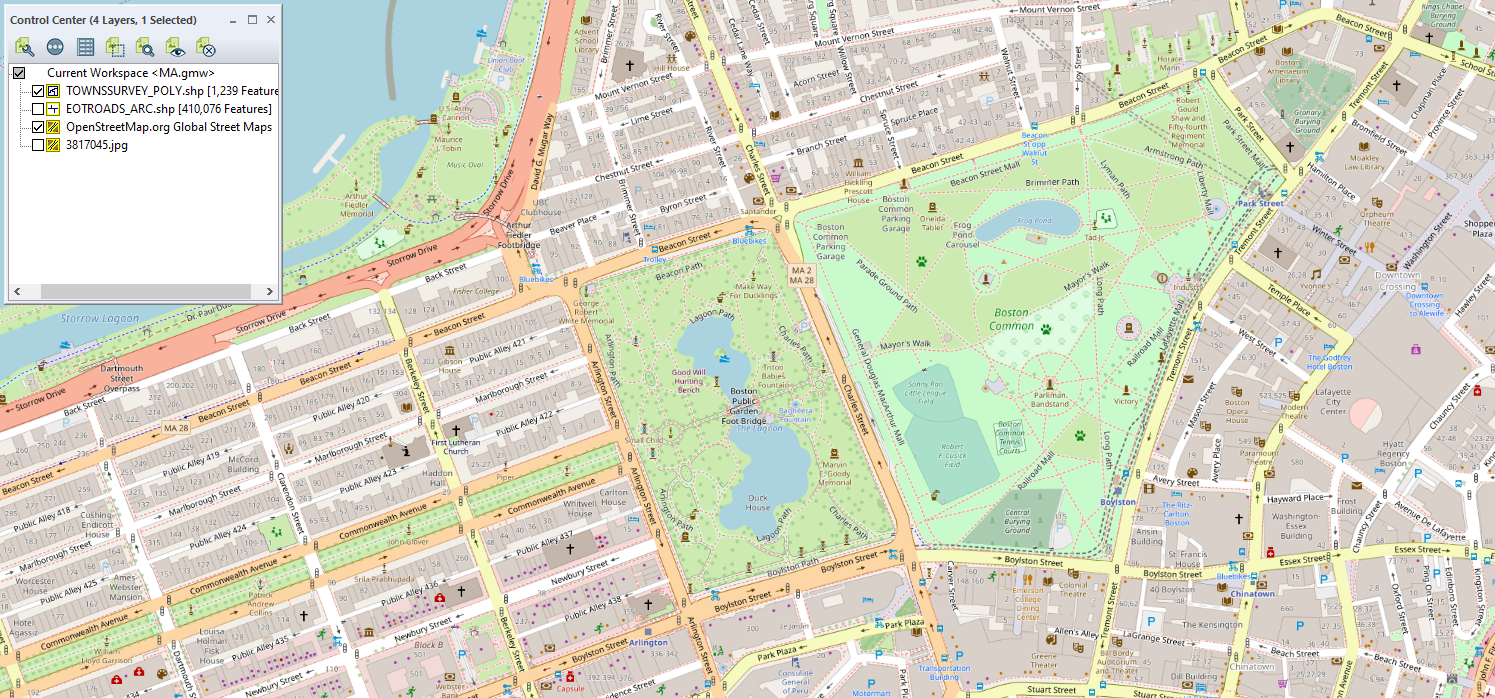 地理参照された画像は、Global Mapperで他のデータとともに表示され、ワークスペースに保存できます。
4. 画像補正の修正
補正後の画像レイヤーの位置を調整したり、補正中に使用した制御点を確認して保存したりする必要がある場合は、Global Mapper を使えば簡単にできます。コントロールセンターでレイヤーを右クリックし、コンテキストメニューから[補正] を選択するだけです。このオプションを使用すると、任意のレイヤーの位置を補正できます。補正ウィンドウが再び開き、そこで制御点の追加や削除、補正投影の変更、または [ファイル] メニューを使用して制御点をファイルに保存できます。
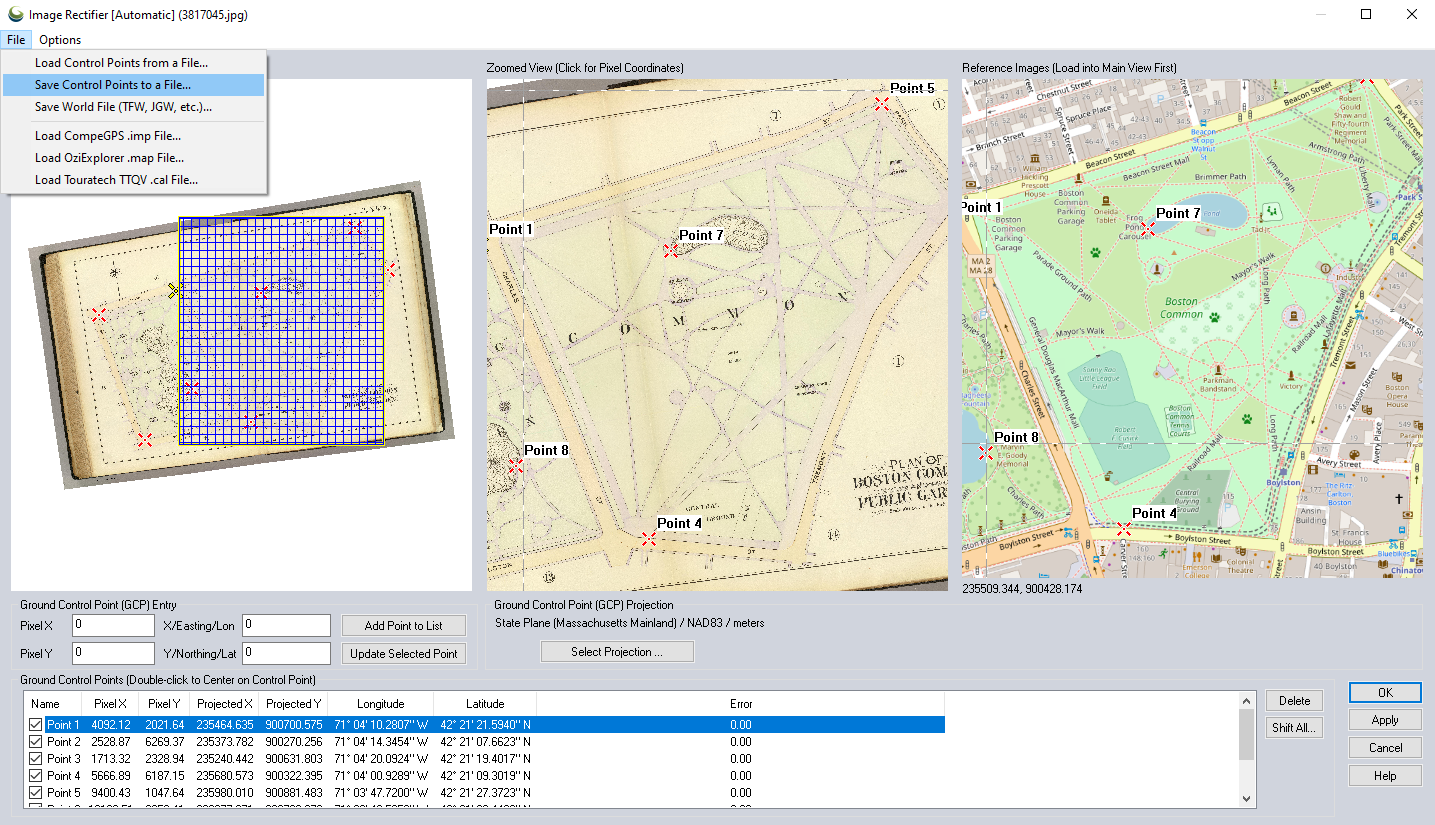 データレイヤーの位置は、コントロールセンターのレイヤーコンテキストメニューから補正ウィンドウを開くことで調整できます。
画像の位置情報を固定する:地理参照画像を保存する
Global Mapperに表示されている補正済み画像はワークスペース内に保存できますが、他のデータ編集と同様に、ワークスペースを保存してもCRS情報はソース画像ファイルに埋め込まれません。完全な地理参照画像を作成するには、補正済みレイヤーをGeoTIFFやJP2など、空間参照データをサポートする形式にエクスポートする必要があります。
これを行うには、地理参照された画像レイヤーを右クリックし、「エクスポート」を選択して、希望のファイル形式を選択します。エクスポートされたファイルには地理空間情報が含まれるため、次のプロジェクトで正確な位置に配置できます。
Global Mapperのジオレファレンシング機能を使用すると、参照されていないデータに必要な地理空間情報を追加して、追加のGISレイヤーとともに正しく表示し、将来のプロジェクトで使用するために保存できます。参照されていない画像を地図データに手動で位置合わせできるこの機能により、Global Mapperで表示および分析に使用できるファイルの範囲が広がります。Global Mapperでデータのジオレファレンシングを試してみたい方は、今すぐ14日間の無料トライアルをダウンロードしてください。


