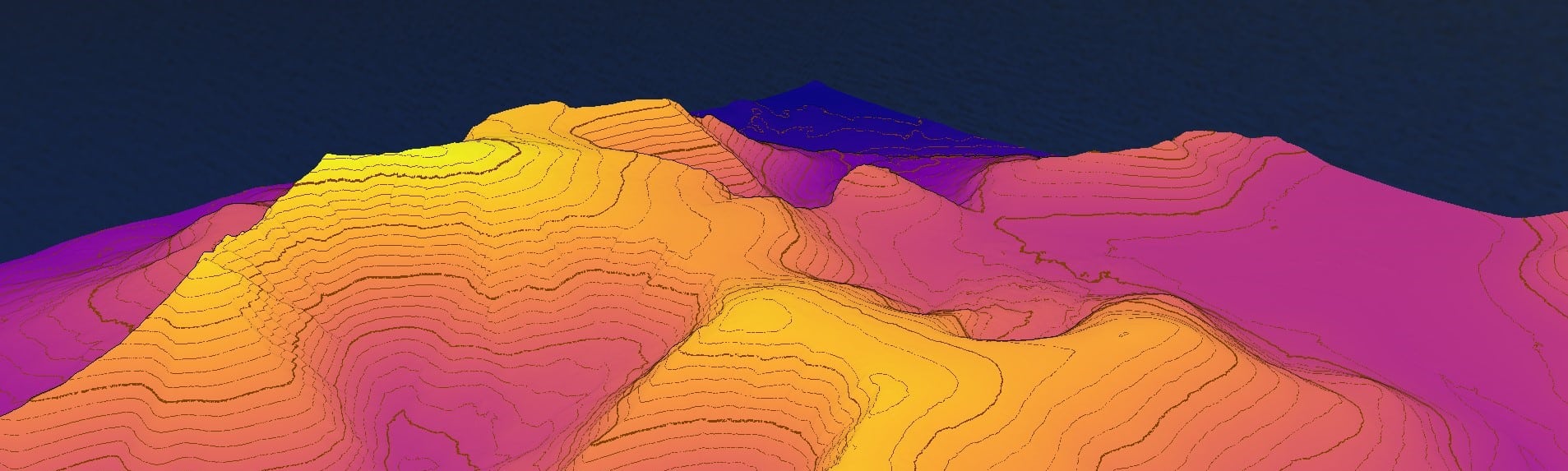
等高線図の作成方法
1年2025月XNUMX日私のハイキング持ち物リストには、イヤホン、スナック、虫除けスプレー、ハイキングブーツが必ず含まれていますが、いつも同じサイズのバッグを持っていくわけではありません。長距離ハイキングでは、水分補給と食料をたっぷり詰めたバックパックを使いますが、軽い散歩ではウエストポーチだけを持っていきます。冒険の計画を立てる際には、距離だけでなく、標高の変化も考慮して、何を持っていくべきか、そしてどのバッグを使うべきかを決めることが重要です。私はいつも、地形の傾斜がわかる等高線図を好んで使います。そうすることで、どれくらいの休憩とゲータレード®が必要になるかを把握できるからです。

等高線図とは何ですか?
等高線図(地形図とも呼ばれる)は、線を用いて地表面の標高を表します。これらの等高線は標高の変化を示します。等高線はあらかじめ定められた間隔で配置され、各線は同じ高さの地点を結び、一定の標高を表します。下の例では、等高線間隔は100です。各線は、標高が100フィート変化したことを示しています。平坦な地域では、等高線は視覚的にかなり離れていますが、標高が急激に変化する急峻な地域では、等高線は非常に接近しています。
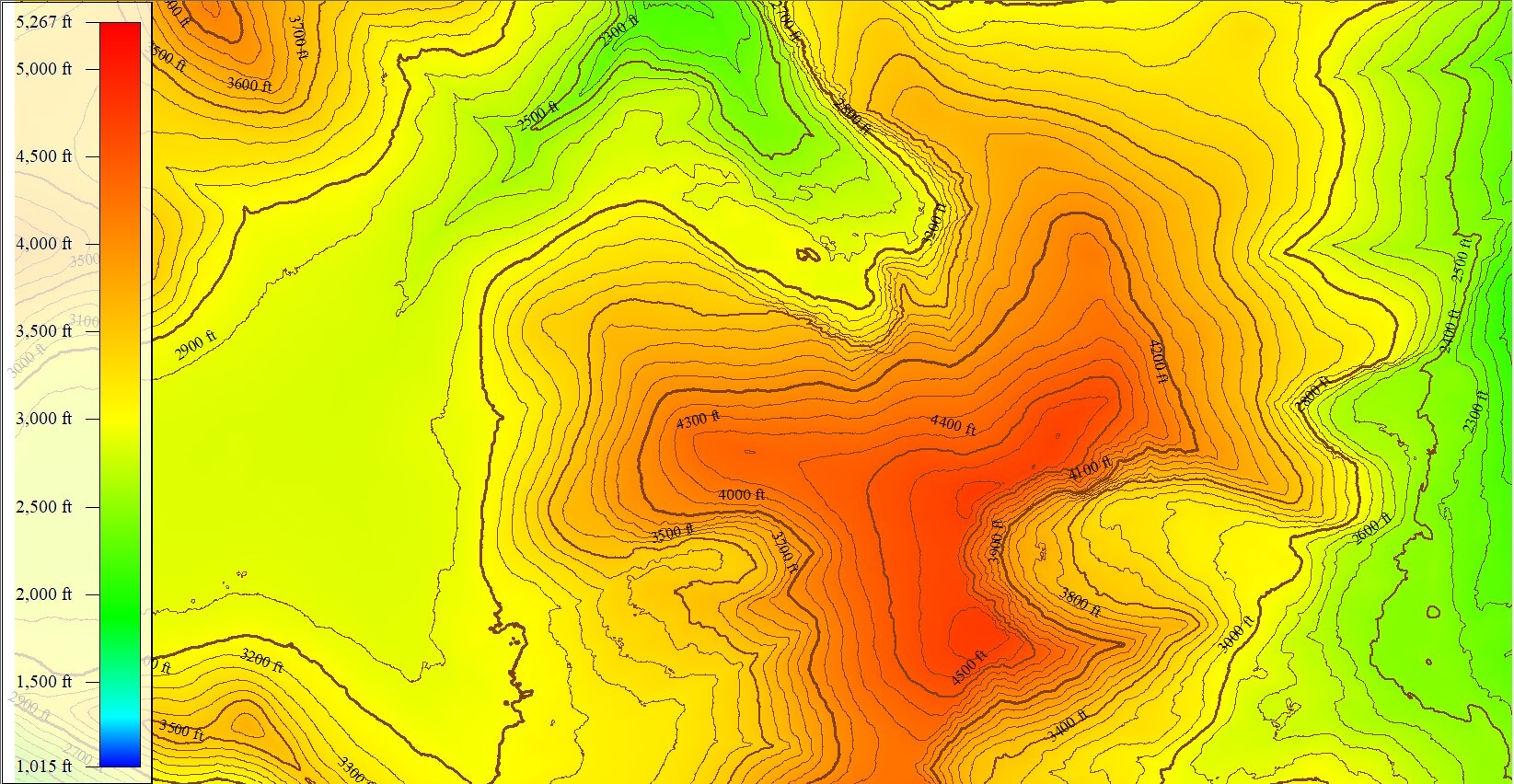
これらの地図は、地形を2次元的に表現したものです。ハイキングコースの地図は、等高線図の最も一般的な例の一つで、土地の標高がどれだけ、どれくらいの速さで変化するかを示しています。地形図は、道路や橋などのインフラ整備、農業、自然災害への備えなどにも役立ちます。
等高線を生成する方法
新しいトレイルの地図を作成する場合でも、新しいオールインクルーシブのリゾートを計画する場合でも、新しい道路を建設する場合でも、Global Mapper®を使えば、標高データから等高線をわずか数ステップで作成できます。この例では、メイン州で最も高い山であるカタディン山を分析します。
スタート地点の地形
Global Mapperでは、グリッド、点群、標高属性を持つベクターフィーチャなど、読み込んだあらゆる標高データから等高線を生成できます。点群から直接等高線を生成するには、 Global Mapper Pro®ライセンスが必要です。Proユーザーは、LiDARから等高線やデジタル地形モデルを生成することもできます。
この例では、USGS(米国地質調査所)の標高グリッドをGlobal Mapperに読み込んでいます。「等高線の作成」ツールをクリックすると、等高線を生成するためのダイアログボックスが開きます。
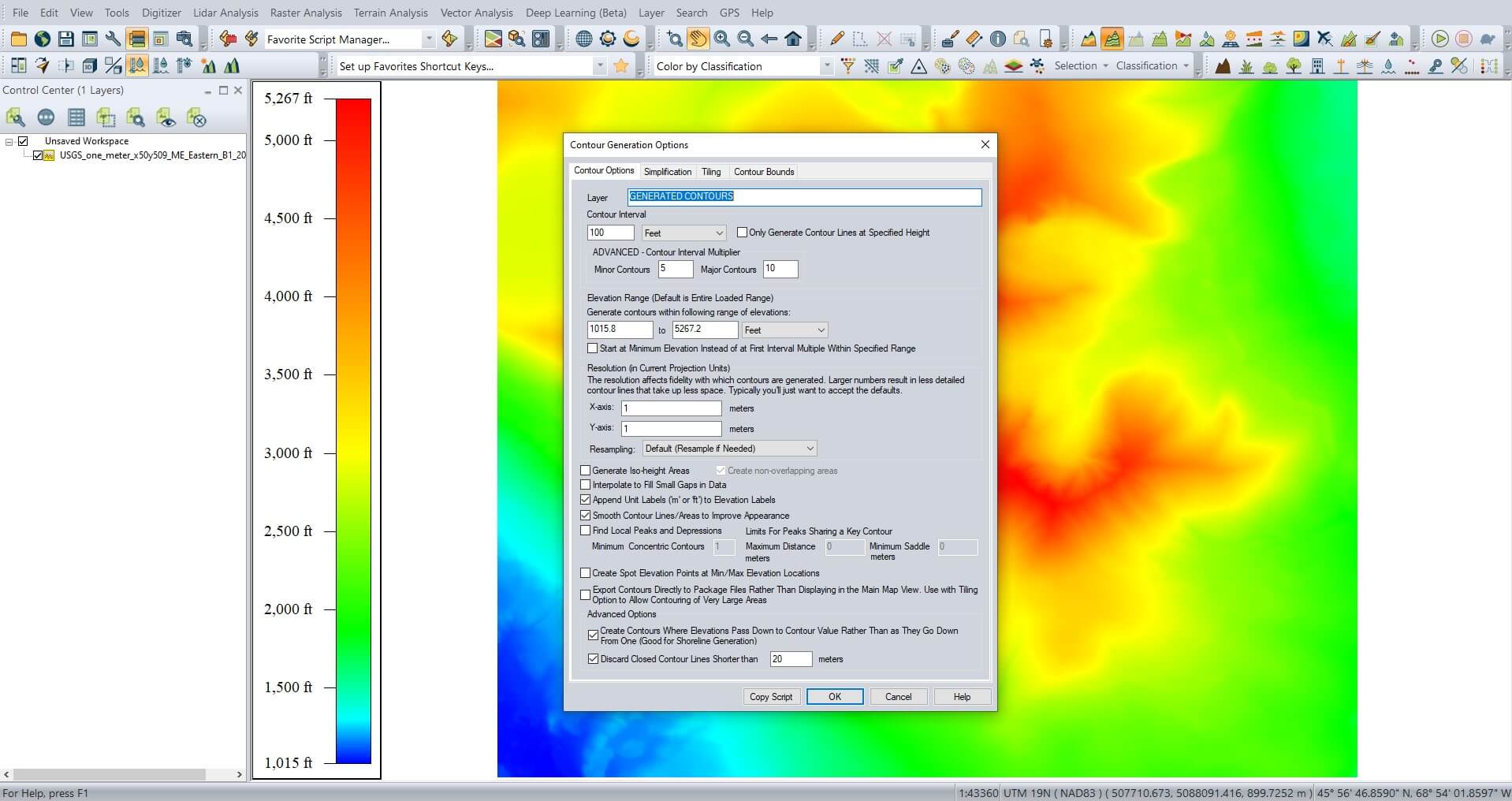 Global Mapper の「等高線作成ツール」ダイアログボックス
等高線間隔
等高線レイヤーに名前を付けた後、等高線の線の太さ、頻度、単位をカスタマイズできます。等高線間隔は、線が表す標高の変化を示します。カタディン山の場合、間隔を100フィートに設定しました。つまり、すべての等高線は標高が100フィート変化したことを示しています。
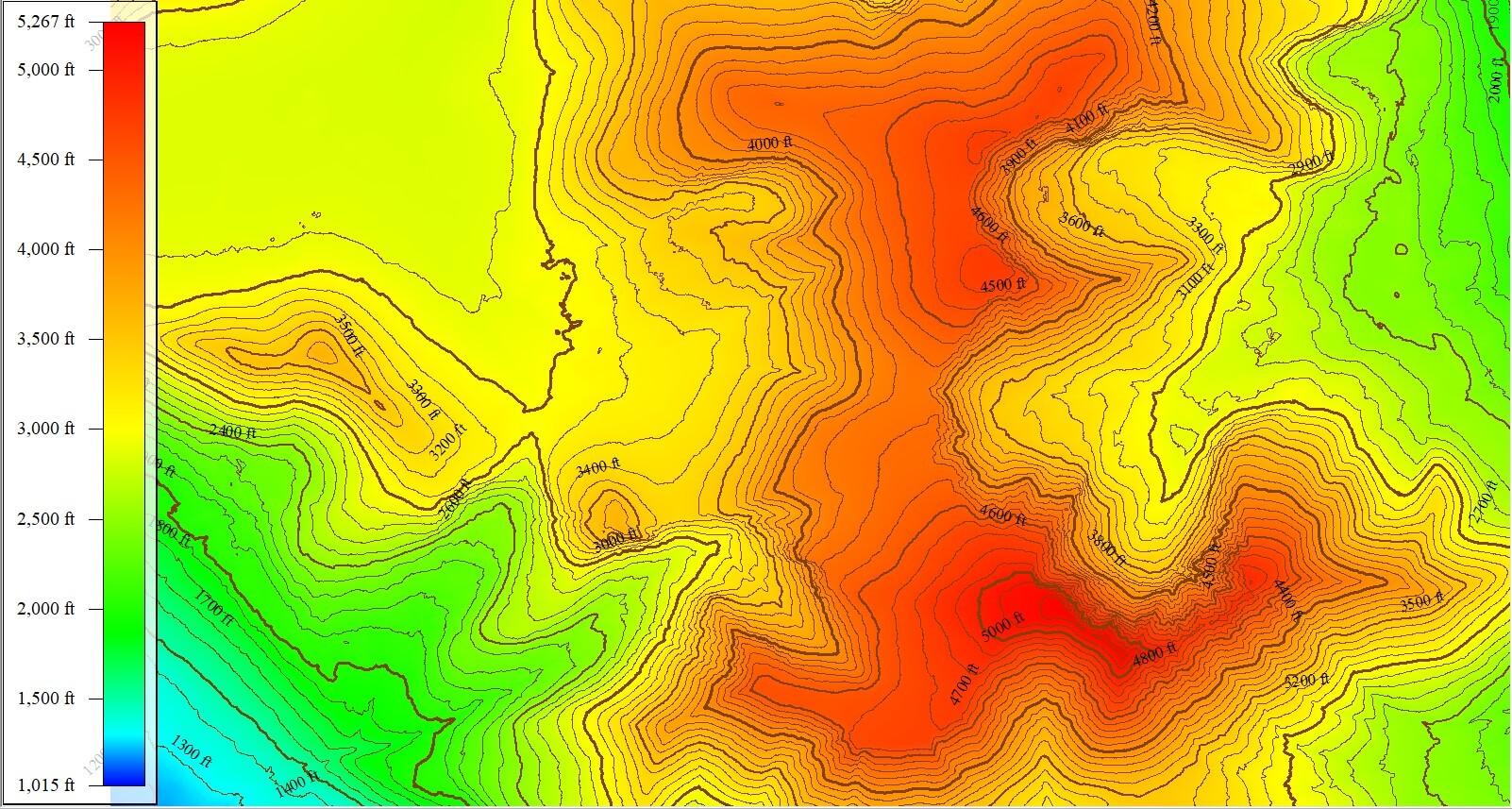 カタディン山(等高線間隔100フィート)。等高線の高さは5(最小)と10(最大)です。
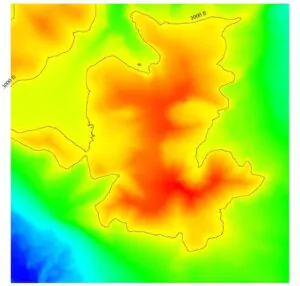
等高線間隔乗数設定は、インデックス等高線とも呼ばれます。これは、フィーチャクラスを異なる線カテゴリに適用し、どの等高線が太く表示されるかを決定します。この場合、5本ごとに等高線が太くなり、10本ごとに最も太くなります。
「指定した高さでのみ等高線を生成する」にチェックを入れると、等高線は等高線間隔で設定された標高でのみ生成されます。つまり、このチェックボックスにチェックを入れた状態で高さを3000と指定すると、3000フィートの高さでのみ等高線が生成されます。
範囲と解像度
ダイアログボックスの下部にある追加設定を使用して、等高線マップをさらにカスタマイズできます。等高線を生成する標高範囲を設定できます。デフォルトの高さは読み込まれたデータの範囲ですが、カタディン山の急峻な部分のみの等高線を生成したい場合は、最小値を3000フィートに調整できます。
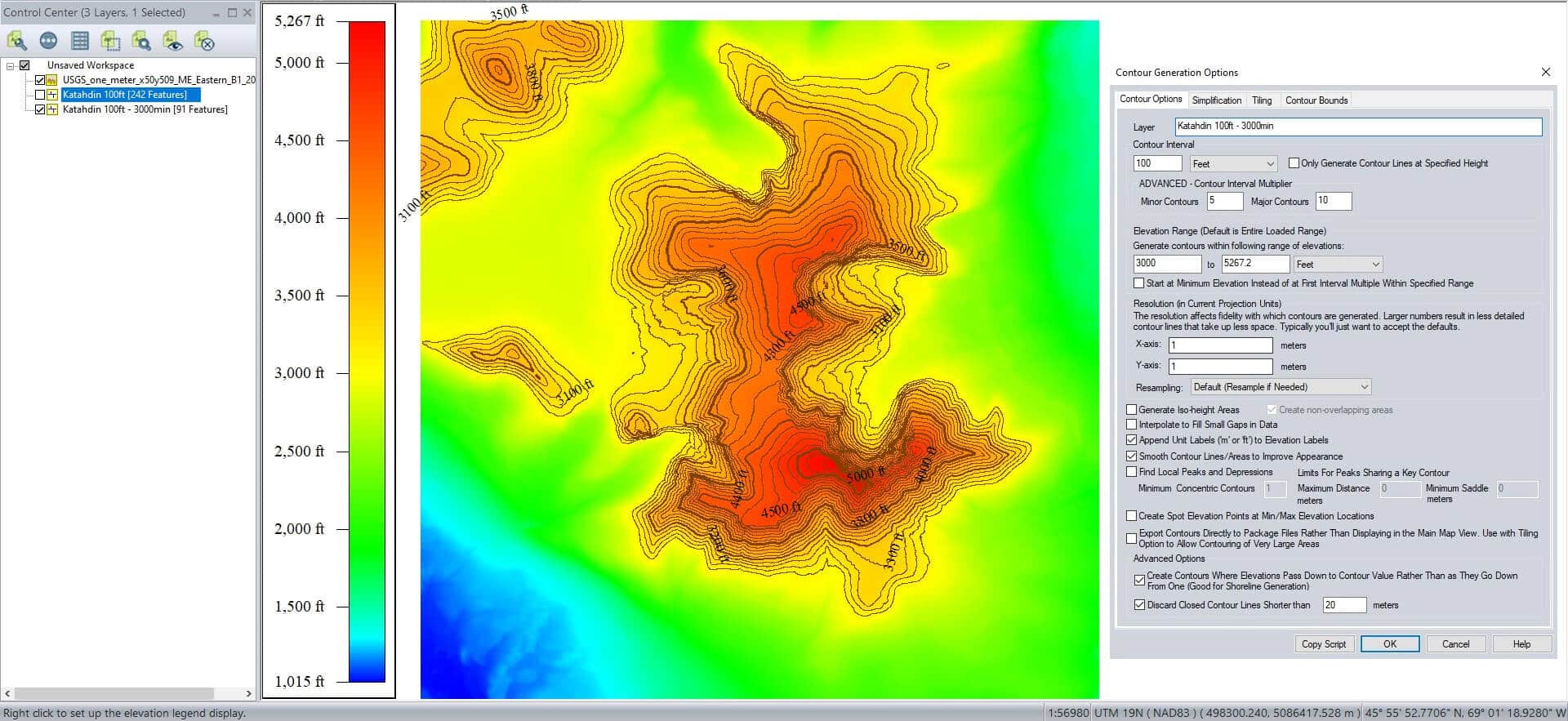 最低標高範囲を3000フィートに設定
解像度を調整することで、等高線の詳細度を調整することもできます。解像度を高くすると、線はより滑らかになり、表示領域も少なくなります。ほとんどの地図では、デフォルト設定のままで問題ありません。
追加オプション
ダイアログボックス内には、小さな隙間を補間したり、輪郭をパッケージファイルに直接エクスポートしたりするなど、追加のチェックボックスがいくつかあります。私がよくチェックするチェックボックスをいくつかご紹介します。
- 標高図に単位ラベルを追加する:凡例の単位がフィートなので、等高線ラベルにもその単位が表示されるようにしたい。
- 滑らかな輪郭線:このチェックボックスをオンにすると、輪郭線の見た目が改善され、ギザギザ感が少なくなります。
- 指定した長さより短い閉じた等高線を破棄する:長さを指定してこのボックスにチェックを入れると、短い閉じたループが生成されなくなり、よりきれいな地形図が作成されます。
単純化
「簡略化」タブでは、点が輪郭の形状にどの程度影響を与えるかを設定できます。簡略化の度合いが高いほど点の数は少なくなり、ファイルサイズは小さくなりますが、輪郭線はギザギザになり、精度が低下します。逆に簡略化の度合いが低いほど頂点の数は多くなり、線は滑らかになり、ファイルサイズは大きくなりますが、精度は向上します。
タイル
非常に大きな点群を処理する場合、等高線生成を分割して小さなファイルを作成し、コンピュータのメモリ使用量を削減できます。この機能を有効にすると、グローバルマッパーはデータをグリッドに分割し、マップ全体を一度に処理するのではなく、タイルごとに等高線を作成します。
等高線境界
標高範囲を設定するのと同様に、境界を設定することで、等高線を作成するデータの範囲を指定することもできます。これらの境界は、画面に表示されているすべてのデータ、ボックスを描画するオプション、または選択した領域の特徴に切り取るオプションから選択できます。
カタディン山の小さな標高グリッドを処理する際、これらのタブはすべてデフォルト設定のままにしておきました。
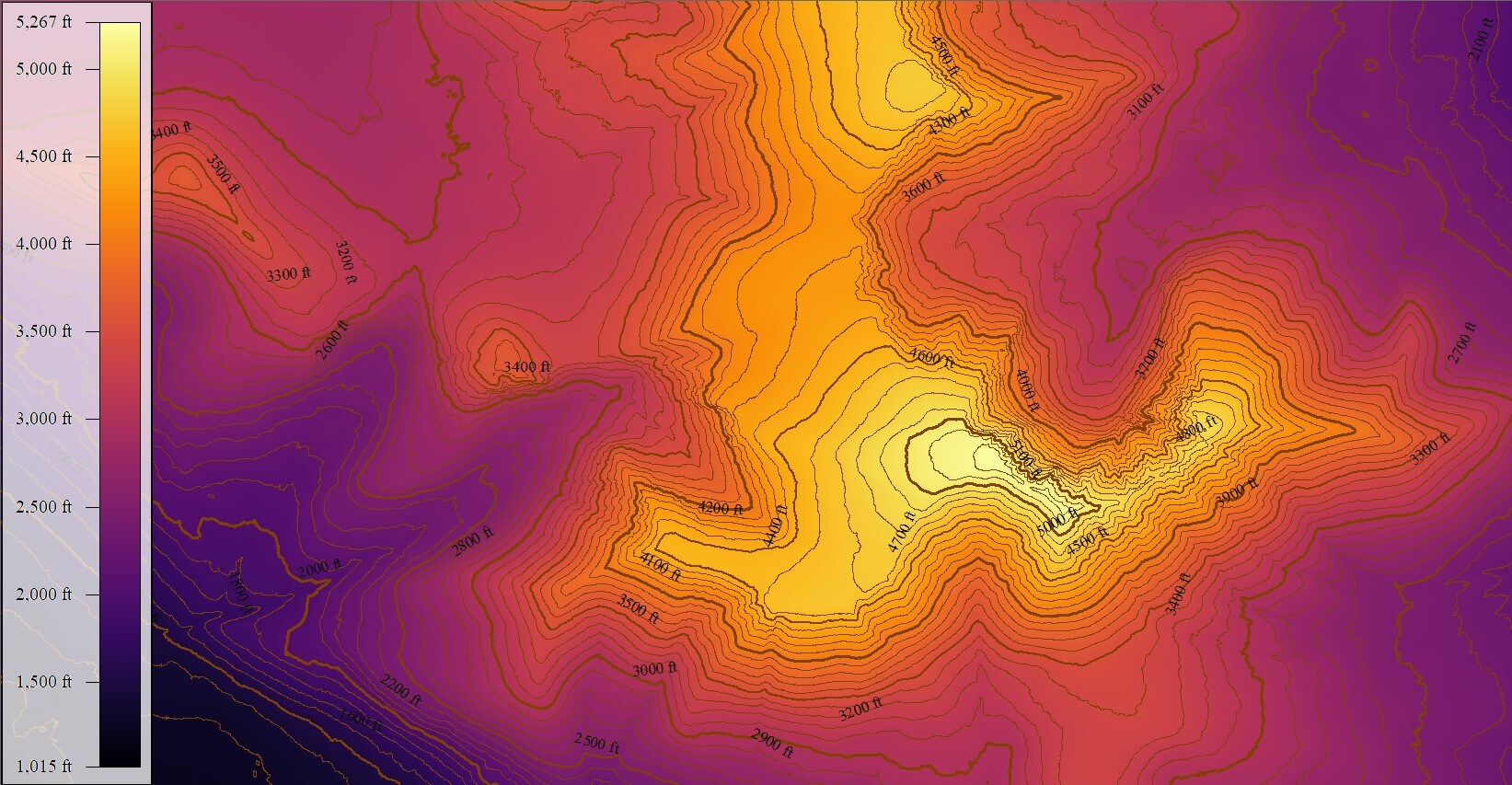
カタディン山に登るには、少なくともバックパックは必要だと言って間違いないでしょう。Global Mapper を使ってプロジェクトを完了させる方法を、今すぐ無料の 14 日間トライアルをダウンロードして体験してください!