Global Mapper Proの構文カラーリング機能付きスクリプトエディタ
2022 年 5 月 10 日Global Mapper Proのユーザー インターフェースは、直感的で効率的に使用できるように設計されています。カスタマイズ可能なツールバーから、マップ データの 2D、3D、および断面図のドッキング可能なビューまで、プログラムのユーザー インターフェースは、データの作成、分析、および視覚化ツールへの容易なアクセスを提供します。データの探索と視覚分析は GIS 作業において重要なステップですが、大規模なプロセスや繰り返し行われるプロセスでは、同じレベルの視覚的およびインターフェースのインタラクションは必要ないことがよくあります。実際、レンダリングと手動入力の手順は、単一または複数のファイルに対して規定の分析プロセスを完了する必要があるワークフローを遅くする可能性があります。このような状況では、Global Mapper Pro でワークフローをスクリプト化することが、ワークフローの効率を高める理想的な方法です。
Global Mapper Pro のスクリプトは、独自のテキストベースのスクリプト言語である Global Mapper Script、または広く使用されているインタプリタ型スクリプト言語である Python で記述できます。スクリプトは Global Mapper プログラムの外部で記述、編集、実行できますが、スクリプトエディタツールを使用すると、Global Mapper およびPythonスクリプトをアプリケーション内で作成、開く、編集、実行できます。
Global Mapper Proのスクリプトエディタは、ユーザーがプログラム内のプロセスを自動化するための手段として開発されました。このGlobal Mapper Proツールで作成したスクリプトを実行すると、現在読み込まれているレイヤーをスクリプトの実行に使用したり、スクリプトによって生成されたレイヤーを自動的に表示したりできます。スクリプトエディタを使用してワークフローを自動化するこの方法は、スクリプト作成の効率性と、自動化されたプロセス完了後のデータの視覚的な確認という利点を兼ね備えています。
スクリプトエディタでスクリプトを作成する際、編集メニューのオプションでスクリプト言語を選択できます。これは、グローバルマッパースクリプトとPythonの両方をこのインターフェースで記述および実行できるためです。適切な言語を選択すると、スクリプトテキストの構文の色分けが有効になり、スクリプト開発中にコマンド、パラメータ、および値を区別しやすくなります。
グローバルマッパースクリプト
Global Mapperのテキストベースのスクリプトは、習得しやすく使いやすい設計になっています。Global Mapperスクリプトのすべてのコマンドとパラメータを網羅した包括的なナレッジベースが用意されているため、スクリプト初心者でも簡単に分析を自動化し、タスクを実行してプログラムの利用を最適化できます。Global Mapperの構文の色分けは、以下のスキームに準拠しています。
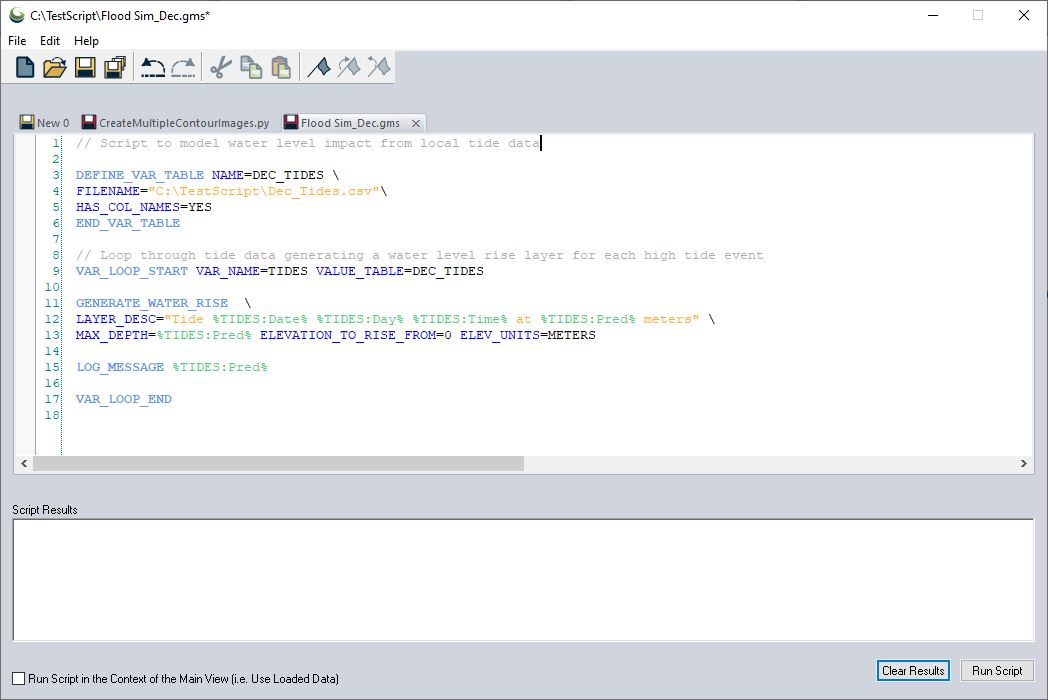
コマンド – 水色 – このテキストは、Global Mapper Script におけるアクションの開始部分です。コマンドには、ファイルのインポートから標高グリッドの作成、ベクターフィーチャの編集、データのエクスポートまで、さまざまな機能が含まれています。
パラメータ – 青 – コマンドに必要な値を指定するパラメータは濃い青色で表示されるため、パラメータ名とコマンドを簡単に区別できます。
文字列値 – オレンジ色 – Global Mapper Script では、パラメータ値は通常、単一引用符または二重引用符で囲まれた文字列です。パラメータ値がこの文字列構文を持つ場合、オレンジ色で表示されます。単語1つのパラメータは引用符を省略できますが、引用符がない場合、パラメータ値のテキストは黒色で表示されます。
変数 – 緑色 – グローバルマッパースクリプト内の変数は、パーセント記号(%)で囲まれ、スクリプトエディタでは緑色で表示されます。変数は、パラメータ値として、またはパラメータ値の中に表示されることがよくあります。
コメント – グレー – コメントは、スクリプトに関する補足情報を追加するために使用されます。Global Mapper Script では、コメントはグレーで表示されます。Global Mapper Script の複数行コメントでは、最初の行のみがグレーで表示され、それ以降の行は黒で表示されます。
Python
Global Mapper Pro の Python スクリプトは、Global Mapper ライブラリに限定されません。サードパーティ製の Python ライブラリをインポートすることで、他のプログラムやライブラリの機能を Global Mapper Pro に統合できます。Python 言語スクリプトの構文の色分けは、デフォルトの Python の色分けに加えて、濃いマゼンタ/紫色が追加されます。
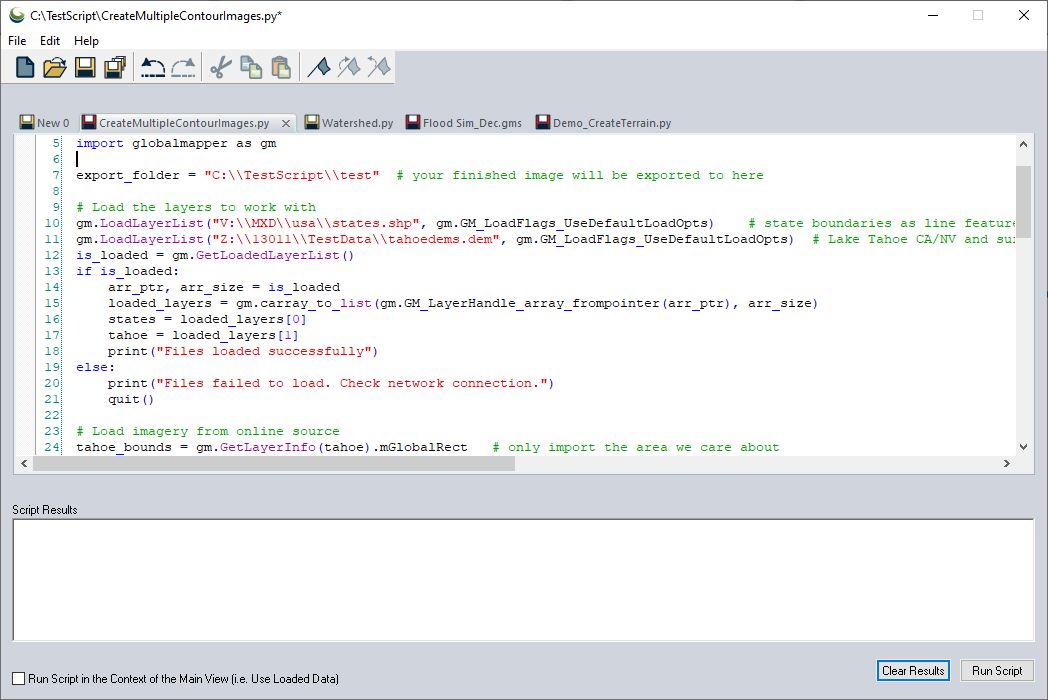
ステートメント - 青色 - Python の import、def、条件文などのステートメントは、Global Mapper Pro のスクリプト エディタで青色で表示されます。
関数/メソッド – 濃いマゼンタ – Global Mapper ライブラリ、その他のライブラリ、および特定のタスクを示す、または開始する Python 関数は紫色で表示されます。
文字列 – 赤 –ファイルパス、テキスト、関数内で使用される数値、またはスクリプトの結果として出力される数値などの文字列は、赤色で表示されます。
コメント – 緑色 – #記号で始まる行は、Pythonスクリプトにコンテキストを追加するコメントです。コメントテキストは、グローバルマッパースクリプトエディタで緑色で表示されます。
Global Mapper Pro でスクリプトの作成を開始するには、ファイル メニューからスクリプト エディタを開き、既存のスクリプトを読み込むか、ダイアログ内の編集メニューから言語を設定して、作成を開始します。完成したスクリプトは、Python (*.py) または Global Mapper Script (*.gms) ファイル拡張子を使用してローカル ファイルに保存し、後で使用または編集できます。どちらの言語で作成している場合でも、キーボード ショートカット Ctrl + Space を使用すると、推奨されるコマンド、パラメータ、および関数を表示できます。このショートカットを使用すると、部分的な文字列に基づいて選択可能な値のドロップダウン リストが表示されるため、スクリプトを効率的に作成し、誤ったエラーの原因となる関数やコマンドを回避するのに役立ちます。
Global Mapperのワークフローをスクリプトで自動化する方法をさらに詳しく知りたい方は、今すぐGlobal Mapper Proの14日間無料トライアルをダウンロードしてください!ご質問がありましたら、お気軽にお問い合わせください!
このブログを楽しんでいただけたなら、以下の他のリソースも役立つかもしれません。


