
ライセンスに関するよくある質問
2023 年 6 月 20 日Blue Marble Geographicsは、世界中のユーザーの多様なニーズに応えるため、個人ユーザーから複数オフィスでの利用まで、4種類のライセンスオプションを提供しています。ライセンスは9つの言語に対応しています。以下の表は、各ライセンスの仕組みを説明しており、お客様に最適なライセンスを選択する際の参考になります。
| ライセンスの種類 | 仕組み | どのように動くか | それはあなたにとって効果があるでしょうか? |
|---|---|---|---|
| シングルユーザー | このライセンスは1台のコンピュータにのみ適用され、リモートアクセスはできません。 | ライセンスは、認証済みのライセンス削除手続きを経て、年間最大2回まで移転できます。 | このライセンスは、1人のユーザーが1台のメインコンピュータを使用する場合に最適です。ライセンスを複数回移動する予定がある場合は、このライセンスタイプはお勧めしません。 |
| シングルユーザーフローティング | このライセンスは1台のコンピュータに紐付けられており、リモートアクセスが可能です。また、適切な削除および転送手順に従えば、ライセンスをコンピュータ間で無制限に移動できます。 | ユーザーがライセンスを別のマシンに移行する場合、以前のマシンからライセンスを解放する必要があります。または、ユーザーは既にライセンスが付与されているマシン上でRDP経由でリモートからライセンスにアクセスすることもできます。 | このライセンスは、ライセンスを2台のコンピュータ間で移動する必要がある場合や、リモートデスクトップにアクセスする必要がある場合に最適です。複数ユーザーや小規模オフィス、または複数ユーザー間での共有には推奨されません。 |
| USBドングル | このライセンスはUSBドングルを介してマシン間で転送され、ドングルを使用すれば無制限に転送できます。 | ドングルライセンスを使用するには、Global Mapperをマシンにインストールし、ドングルを接続してアプリケーションをアクティベートする必要があります。 | このドングルは、複数のマシン間でデバイスを移動させる場合に最適です。新しいコンピューターに移行する前にライセンスを解除する手間が省けます。 |
| ネットワーク | これらのライセンスはサーバー上でホストされ、最低2つのライセンスが必要です。 | ライセンスは必要に応じてサーバーからチェックアウトできます。ライセンスの利用制限は購入したライセンス数のみで、つまり2ユーザーライセンスを所有している場合、同時にライセンスにアクセスできるのは合計2人のユーザーです。 | このライセンスは、複数のユーザーグループに最適です。ネットワークは、1つのオフィス内、または複数のオフィス間で利用できます。ユーザーは、ネットワークから離れる場合、サーバーからライセンスを最大90日間借りることも可能です。 |
Global Mapper Proが欲しいのですが、Global Mapper ProとGlobal Mapperの両方を購入/更新する必要がありますか?
Global Mapper ProはGlobal Mapperの拡張機能であるため、Global Mapper Proを使用するには、Global Mapperの基本ライセンス(標準ライセンス)が必要です。ソフトウェアを最新バージョンで使用するには、両方のライセンスを購入し、維持する必要があります。そのため、Global Mapper Proの購入、更新、またはアクティベーションを行う際には、2つの項目(ライセンス)が表示されます。
シングルユーザーライセンスまたはフローティングライセンスを新しいコンピューターに移行するにはどうすればよいですか?
新しいコンピューターでGlobal Mapperライセンスをアクティベートする前に、まず削除検証プロセスを通じて現在のコンピューターからライセンスを解放する必要があります。Global Mapperをアンインストールするだけではライセンスは解放されないことに注意してください。Global Mapperライセンス削除検証を行うには、次の簡単な手順に従ってください。
- ライセンスを削除したいマシンでGlobal Mapperを開きます。
- ヘルプに移動
- ライセンスマネージャーを開きます
- ドロップダウンメニューから「リリース/削除」を選択してください。
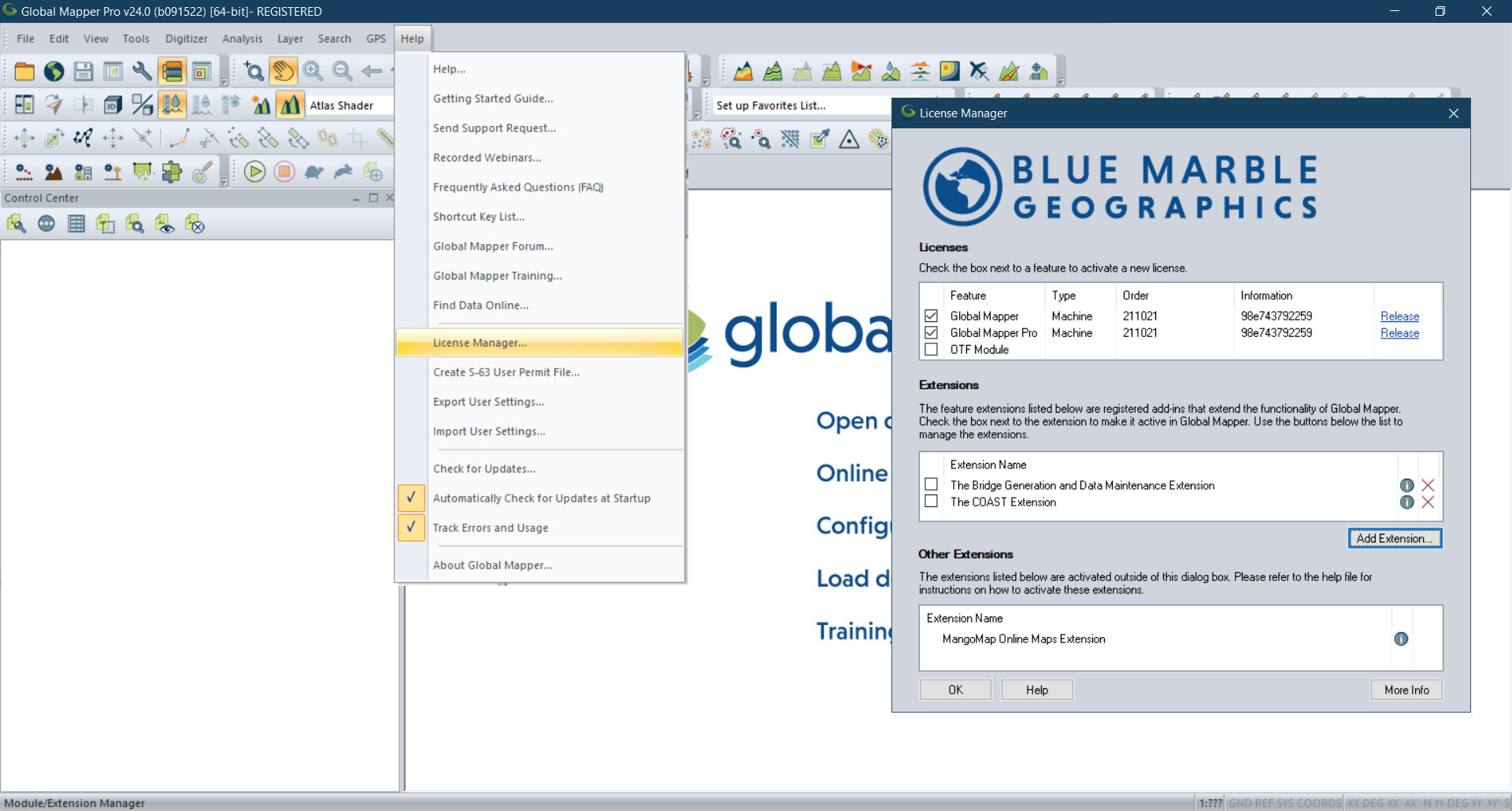
この操作が完了すると、該当コンピューター上のライセンスファイルが削除コードに置き換えられます。このコードをコンピューターのクリップボードにコピーしてください。お使いの設定によっては、削除確認メッセージがBlue Marbleのライセンスサーバーに送信され、その後、注文番号を使用して新しいコンピューターでアプリケーションを登録できるようになります。
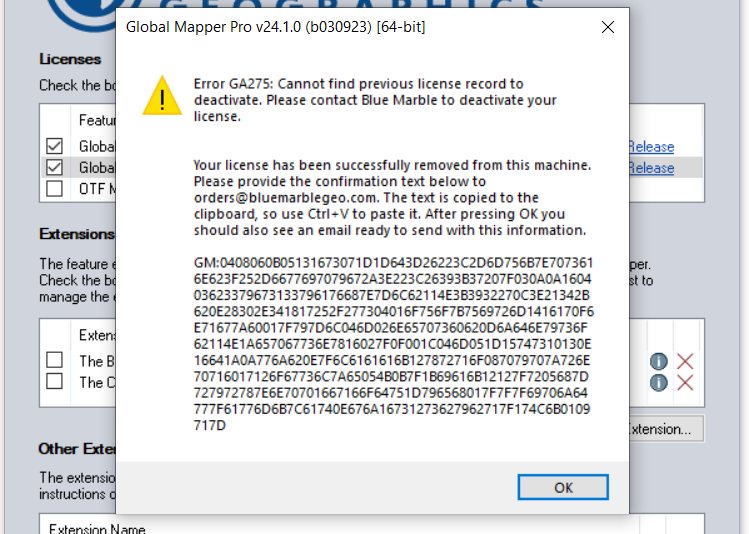
古いコンピュータがオフラインの場合、または何らかの理由で削除確認が自動的に完了しない場合は、削除コードが「GlobalMapper.lic_removed」というファイルに格納されています。ほとんどのコンピュータでは、このファイルは「C:\ProgramData\GlobalMapper\GlobalMapperXX」というディレクトリにあります。削除コードまたは「GlobalMapper.lic_removed」ファイルをauthorize@bluemarblegeo.comまでお送りください。
この手続きが完了したら、注文番号全体を使用して、お好みのコンピューターでライセンスを有効化できます。
ライセンスを最新バージョンにアップグレードするにはどうすればよいですか?
保守サポートサービスにご加入いただいているお客様は、Global Mapperのすべての新バージョンにフルアクセスできます。シングルユーザーライセンスの場合は、最新バージョンをダウンロードし、最新のご注文番号でログインするだけでご利用いただけます。
ネットワークライセンスをお持ちの場合は、注文番号、サーバー名、イーサネットアドレスを添えてorders@bluemarblegeo.comまたはauthorize@bluemarble.comまでメールでご連絡ください。新しいライセンスファイルが送信されたら、古いファイルを削除してから新しいライセンスをインストールしてください。
USBドングルをアップデートするには、ドングル用のC2Vファイルを送信する必要があります。このプロセスは、以下の簡単な手順に従ってHasprus.exeプログラムをダウンロードすることで実行できます。
- ドングルを接続した状態でこのプログラムを実行してください。
- 「情報収集」をクリックしてください。この操作を行うと、C2Vファイルを保存するように求められます。
- 最新の注文IDとC2Vファイルを含むリクエストをメールで送信してください。 authorize@bluemarblegeo.com.
受信後、ドングルをアップデートするために使用できるEXEファイルと追加の手順がメールで送られてきます。
Global Mapperのシングルマシンライセンスが動作しなくなりました。昨日と同じコンピューターを使用しています。何が起こったのでしょうか?
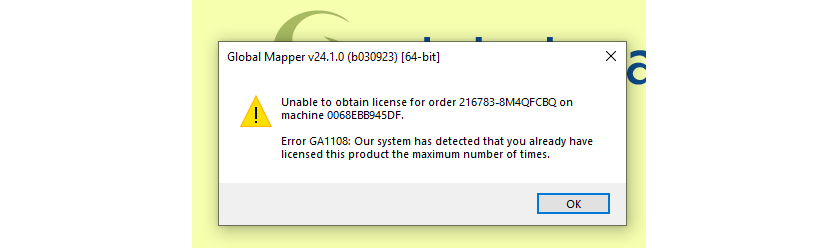
Global Mapperはこれまで問題なく動作していましたが、ある日突然、「この製品のライセンス認証回数が上限に達しました」というエラーメッセージが表示されるようになりました。物理的なコンピュータは変更していないにもかかわらず、コンピュータのマシンIDが変更されているため、このメッセージは混乱を招く可能性があります。
シングルマシンライセンスは、マシンID(コンピュータのイーサネットアドレスとも呼ばれます)に紐付けられています。マシンIDは、コンピュータのアップデート、ドッキングステーションやWi-Fiアダプタの変更、マザーボードの交換など、さまざまな理由で変更される可能性があります。そのため、これらの変更を行う前にライセンスを解放し、ライセンスをアクティベートする際には、ノートパソコンがワイヤレスネットワークアダプタやドッキングステーションから切断されていることを確認することが不可欠です。
なぜ私のドングルは動作しないのですか?
通常、USBドングルをコンピューターに接続すると、ドングルのライセンスが自動的にダウンロードされ、アクティベートされます。ただし、ドングルが認識されない場合があります。これは、ドングルを初めてコンピューターに接続したときにドライバーが自動的にインストールされない場合に発生します。このような場合、またはコンピューターがドングルを認識しないように見える場合は、最新のドライバーをインストールしてください。
手動アップデートが完了すれば、システムは再び正常に動作するようになります。
各バージョンがリリースされるたびに、ドングルをアップデートする必要があることを覚えておいてください。
ネットワークライセンスを確認できないのはなぜですか?
ネットワークライセンスはサーバーに保存されます。サーバーに接続されているコンピューターであれば、どのコンピューターからでもライセンスをチェックアウトできます。ただし、ファイアウォールでポートが開いており、他のサービスで使用されていない必要があります。ポートが開いていない場合は、「ライセンスをチェックアウトできません」というエラーメッセージが表示されます。
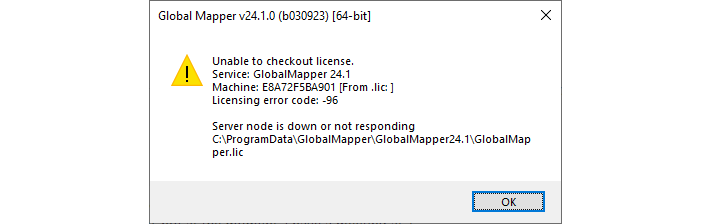
最初のポート番号、つまりライセンスポートは、ライセンスファイルの最初の行に指定されています。弊社が配布するライセンスのデフォルトのライセンスポートは27000です。必要に応じて、ライセンスファイルをテキストエディタで開き、最初の行のポート番号のみを変更することで、ライセンスファイル内のポート番号を編集できます。
2番目のポート(ベンダーデーモンポート)は固定ではなく、デフォルトではライセンスファイルには指定されていません。必要に応じて、テキストエディタでライセンスファイルを開き、2行目の「VENDOR bmgeo」の後に「PORT=」とポート番号を追加することで、このポートを指定できます。例:VENDOR bmgeo PORT=28000
ライセンスファイル内のポート番号を編集した後は、必ずライセンスファイルを保存し、lmtools.exeの[開始/停止/再読み込み]タブで再度読み込んでください。
ライセンスの種類を変更できますか?
弊社の営業チームは、お客様に最適なライセンスをお選びいただく際に、ご質問があれば何でもお答えいたします。ただし、ライセンスをご利用開始後、別のライセンスタイプの方が適しているとお気づきになる場合もあるかもしれません。ご購入後90日以内であれば、別のライセンスタイプへの変更を喜んで承ります。
この期間後にライセンスの種類を変更する場合は、新しいライセンスを購入する必要があります。
ご質問がある場合、または14日間の無料トライアルにご興味がある場合は、Blue Marbleの営業チーム(orders@bluemarblegeo.com)までご連絡ください。


