Global Mapperのパスプロファイルツールの活用
2024 年 4 月 9 日地球平面説協会の会員を敵に回すリスクを承知で、記録のために述べておきますが、あなたが今立っている、座っている、寝ている、あるいは着陸許可を待つ間一時的に宙に浮いているこの惑星は、間違いなく平らではありません。惑星規模で見ると、そしてこのテーマについて多くの研究を行ってきた人々によれば、地球は扁平球、いわば少し潰れた球体です。しかし残念ながら、それは別のブログの話題です。このブログの文脈では、この非平面性が局所レベルでどの程度顕著であるかという点の方が適切です。世界は、丘や谷、小高い丘や窪地、山頂や谷底など、テクスチャ的に興味深い場所であり、都合よくグローバルマッパーとパスプロファイルツールにつながります。
近年、このソフトウェアの開発作業の大部分が、世界の三次元性、あるいはその関連部分の作成、視覚化、分析に重点が置かれていることにお気づきの方もいらっしゃるでしょう。3Dビューアは3Dデータの表示において当然ながら多くの賞賛を集めていますが、パスプロファイルツールも間違いなく注目に値します。中には、3Dビューアの遠景視点よりも、パスプロファイルツールの方がより有用な機能と利便性を提供すると考える人もいるかもしれません。それでは、詳しく見ていきましょう。最終的な判断は読者の皆様にお任せします。
まず定義から始めましょう。パスプロファイルツールとは一体何でしょうか?
簡単に言うと、パスプロファイルツールは断面図を表示するツールです。ナイフで地形を切り分け、それを横から見る様子を想像してみてください。それがパスプロファイルツールの基本的な使い方です。後述するように、このツールにはさまざまな種類があり、それぞれに豊富な派生機能がありますが、まずは基本から見ていきましょう。
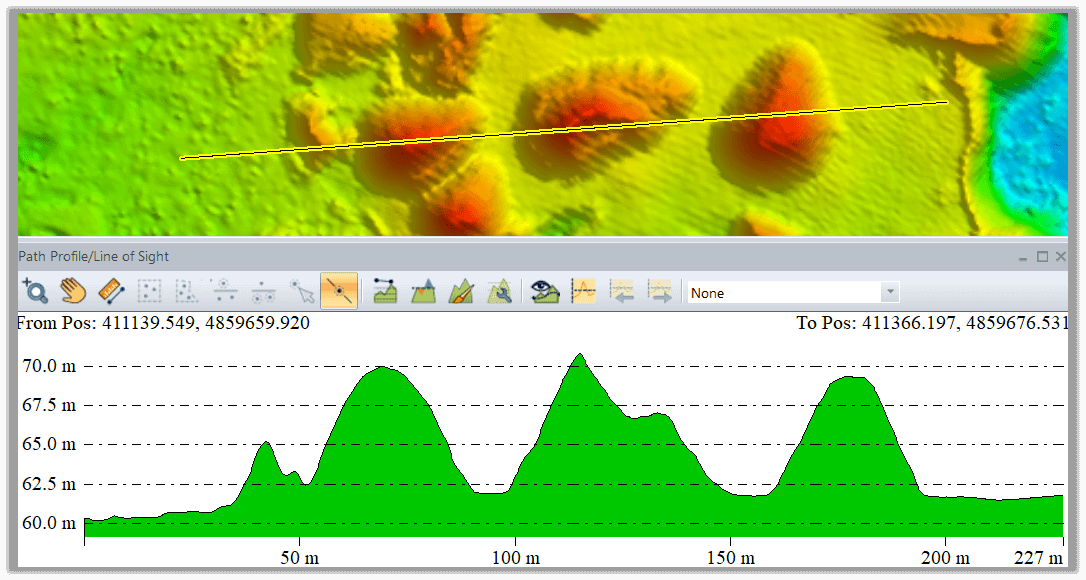 Global Mapperのパスプロファイルツールで作成された断面図
分析ツールバーのパスプロファイルボタンを使用するか、あるいはショートカットキーAlt+Lを使用してアクセスすると、このツールは一時的にカーソルを乗っ取り、デジタイザの線ツールとほぼ同じように機能します。左クリックで線を描き、右クリックで線を描き終えると、プロファイルが自動的に表示されます。または、描画済みまたはインポート済みの既存の線を選択し、デジタイザの分析/測定サブメニューのパスプロファイルオプションを使用してプロファイルを作成することもできます。
パスプロファイルビューアのスケーリング
パスプロファイルの作成方法に関わらず、結果として得られる地形の切り抜きは、垂直方向のスケールがやや誇張されているように見えるかもしれませんが、これは正常な動作です。プロファイルビューは、デフォルトではウィンドウのサイズに合わせて表示されます。ウィンドウのサイズを拡大または縮小すると、プロファイルビューもそれに合わせて拡大縮小されます。言うまでもなく、この動作は変更可能です。垂直方向と水平方向のスケールを一致させる機能や、この記事では紹介しきれないほど多くのオプションは、「パスプロファイル設定」ウィンドウで利用できます。
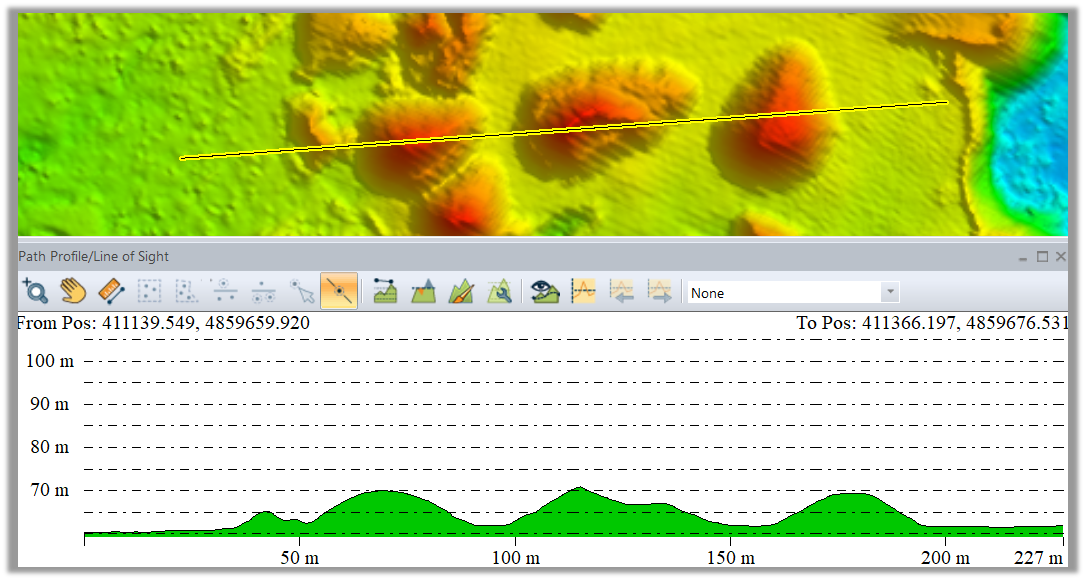 水平方向と垂直方向の縮尺が一致する断面図
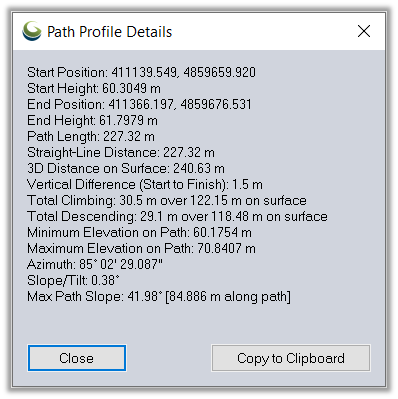 地盤の特性を記述した報告書
視線解析
標準プロファイルビューについて引き続き検討しているところですが、パスプロファイルウィンドウに組み込まれている見通し線分析機能についても触れておく価値があります。このシンプルなツールは、「地点Bから地点Aが見えるかどうか?」、あるいはより具体的には「私が地上から一定の高さにいる場合、地点Bに立っている人に対して、地点Aから送信された無線信号に干渉したり、視界を遮ったりする障害物はあるか?」といった疑問に答えるのに役立ちます。あるいは、これに類する質問にも答えることができます。上記の質問に対する答えは、パスプロファイルウィンドウに明確に表示されます。
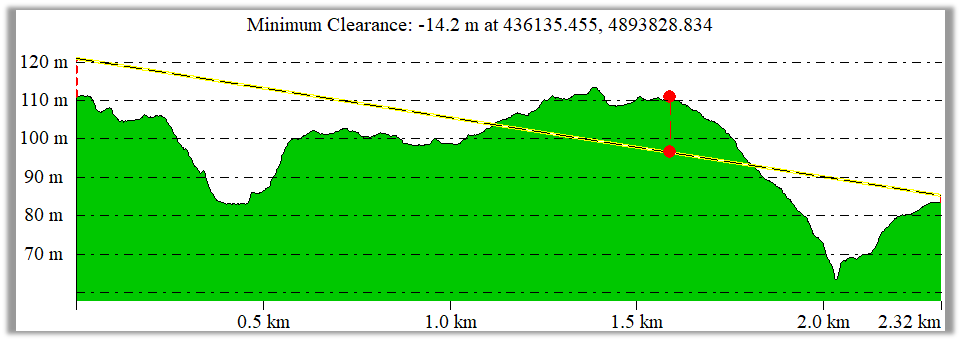 視線解析により、経路上の障害物が示されている。
垂直投影図と平行投影図
単一の断面図だけでは全体像が把握できない場合はどうすればよいでしょうか?幸いなことに、Global Mapperにはパスプロファイルビューを複数表示するためのオプションがいくつか用意されています。1つ目は、最初に描画した線を基に、その線に垂直な断面ビューを複数生成する方法です。2つ目は、パスプロファイル機能に最近追加されたオプションで、元の線に平行なプロファイルの配列を作成する方法です。どちらの場合も、連続するプロファイルビューの間隔やその他の設定は、パスプロファイル設定ウィンドウで定義します。
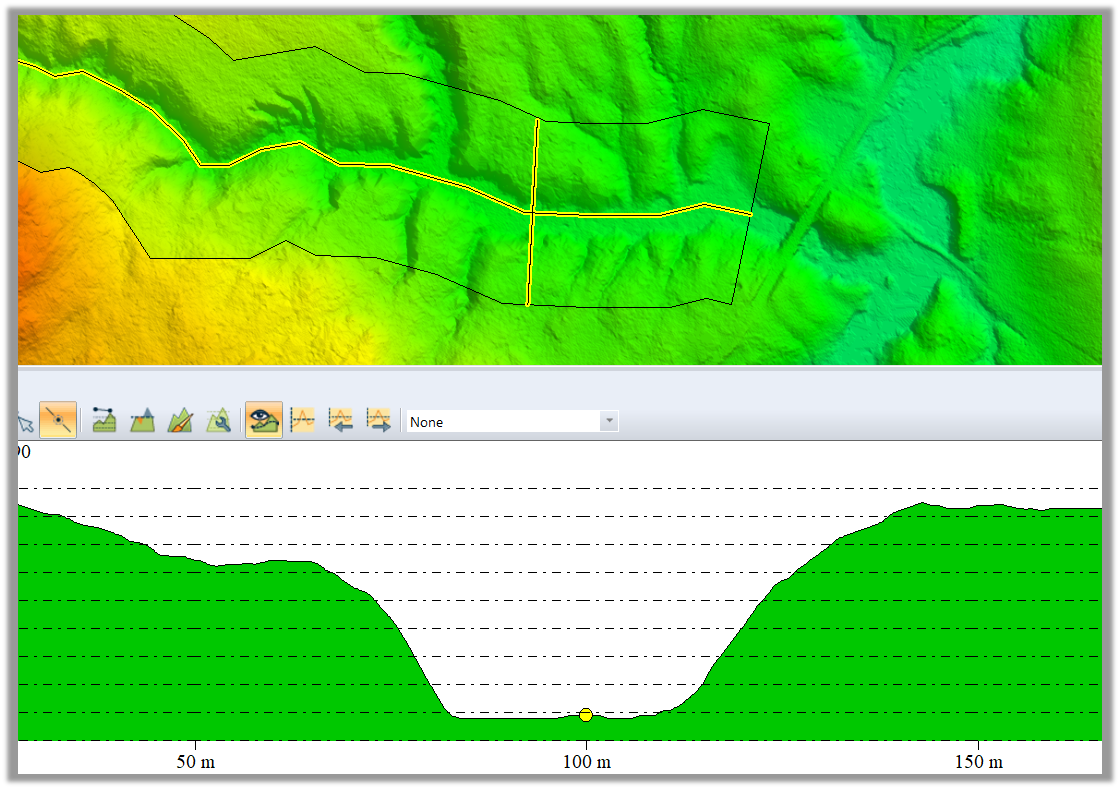 河川の谷の断面を表す一連の垂直断面図の一つ。
パスプロファイルツールで点群を表示する
Global Mapper Pro のユーザーの場合、パスプロファイル機能は、ライダーデータや 3D 点群データにも適用できます。これにより、データ内の垂直方向の異常を効果的に検出し、必要に応じて該当する点を選択して編集または削除できます。点群に適用する場合、プロファイルのレンダリング手順は、ラスター地形レイヤーの場合とは根本的に異なります。幾何学的に言えば、点の配列を通る線は、点には次元がないため、どの点とも交差しません。解決策は、プロファイル線の両側にバッファを作成し、そのバッファ内にすべての点を表示することです。バッファの範囲と対応するスワスの幅によって、表示される点の密度が決まります。垂直および平行プロファイリングに関する設定は、パスプロファイル設定ウィンドウで確認できます。
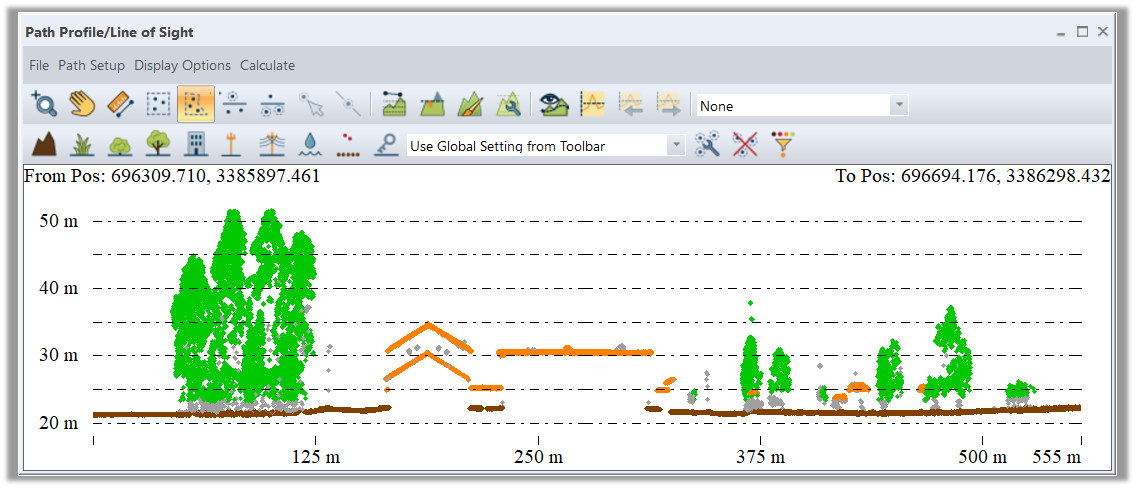 パスプロファイルウィンドウにレンダリングされたライダーデータの帯
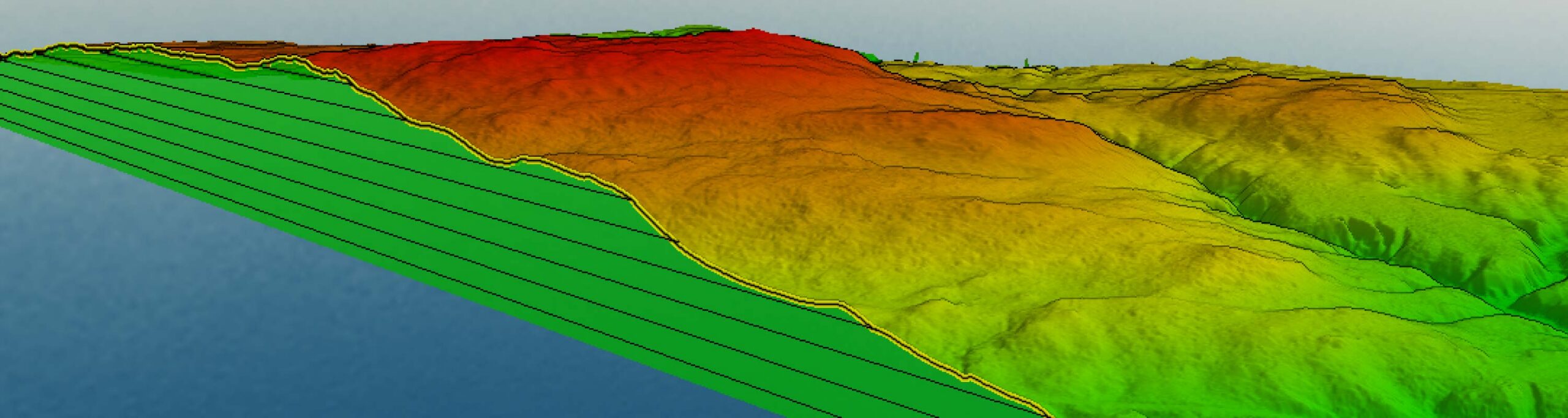
最後に一言。記事の冒頭で3Dビューアについて簡単に触れ、状況によっては機能的に汎用性の高いパスプロファイルツールの方が優れている場合があると述べましたが、必ずしもどちらか一方を選ぶ必要はありません。3Dビューアでパスプロファイルを地形の断面図として表示することで、両方のビューを組み合わせることができます。パスプロファイル設定ウィンドウの「データ表示」セクションにある「3D表示モード」ドロップダウンリストには、「単一の地形断面図をレンダリング」というオプションがあります。これを選択すると、3Dビューアは地形が地平線まで伸びた断面図をレンダリングします。
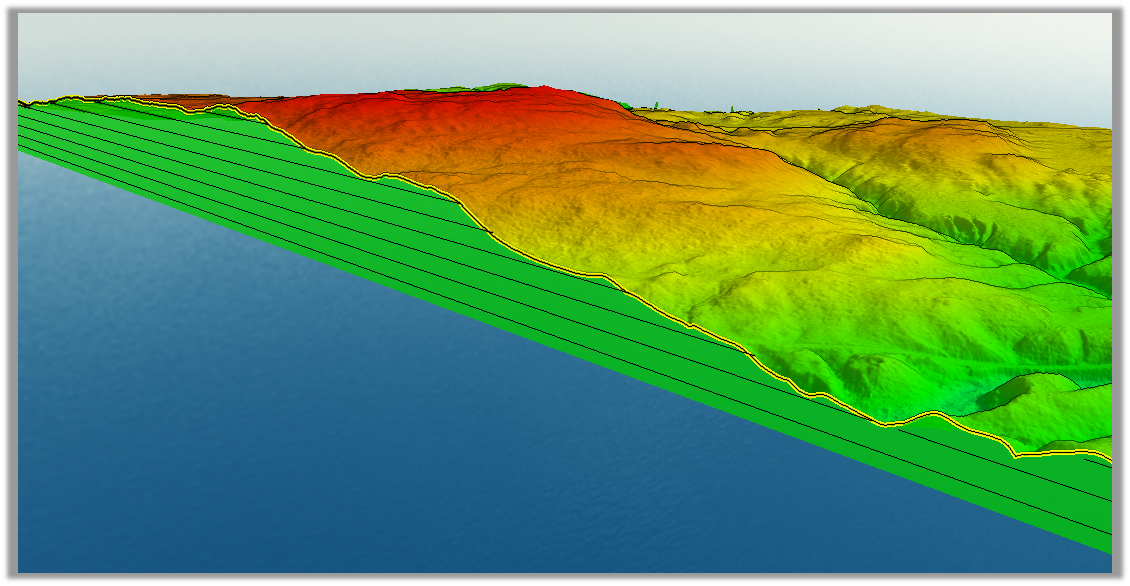 3Dビューアに地形断面図として表示されるパスプロファイル
地球平面説を未だに否定する私たちにとって、Global Mapperのパスプロファイルツールは、三次元世界を断面的な視点から表示・分析するための、視覚的に素晴らしく、機能的にも非常に価値のあるツールとなる。
パスプロファイルツールやその他の3Dデータ表示ツールをお試しになりたい方は、今すぐ14日間の無料トライアルをダウンロードしてください!ご質問がございましたら、お気軽にお問い合わせください。パスプロファイルツールの使用方法の詳細については、こちらのYouTube動画をご覧ください。「エキスパートに聞く:パスプロファイルツールで地形ペイントを使用するには?」
Global Mapperのパスプロファイルツールを14日間無料でお試しください!ご質問がございましたら、お気軽にお問い合わせください。


