Global Mapper のグリッドデータ用カスタムシェーダー
2022 年 6 月 21 日グリッドデータは、ピクセルごとに単一の値を含むラスターデータの一種で、最も一般的には標高を表します。ただし、グリッドデータのピクセル値は、密度、正または負の変化、NDVI、曲率、速度、または領域全体に補間されたその他の値を表す場合もあります。グリッドデータに含まれるピクセル値の意味に関係なく、Global Mapper でのレイヤーの処理方法は同じです。これらのレイヤーは、2D ビューと 3D ビューで表示でき、データ値はカラーシェーダーで表現されます。Global Mapper のデフォルトのシェーダーは Atlas Shader で、低い値は青、高い値は赤で色分けされています。
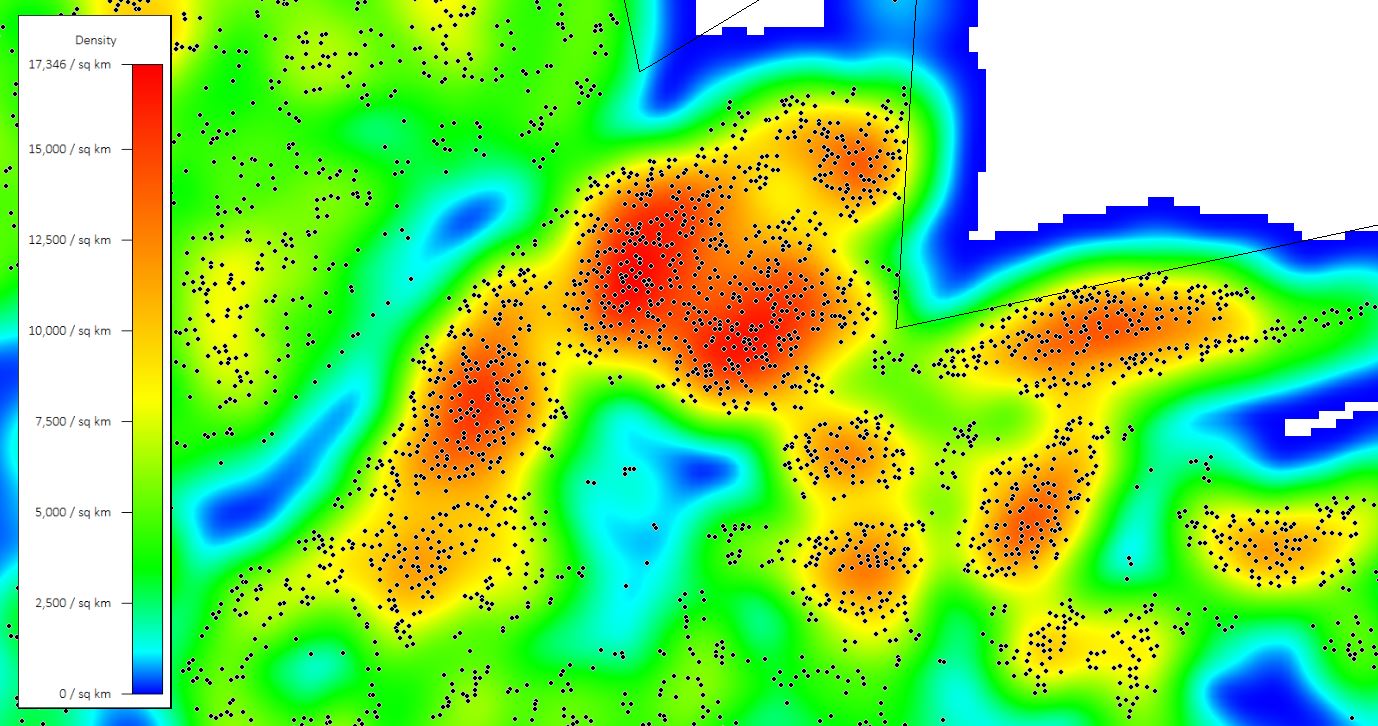 Global Mapperで作成された点密度マップは、デフォルトのAtlas Shaderで色付けされたグリッドデータです。
Global Mapperには、Atlasシェーダーに加えて、さまざまな組み込みシェーダーが搭載されており、その中には標高以外のグリッドデータを解釈するように設計されたものもあります。曲率シェーダー、NDVIシェーダー、NDWIシェーダーなどのこれらのシェーダーは、Global Mapperの解析によってグリッドレイヤーが作成されると自動的に適用されます。Atlasシェーダーや勾配シェーダーなどの他の組み込みシェーダーは汎用性が高く、他の種類の標高以外のグリッドにも適用できます。グリッドの可視化機能をさらに拡張するため、Global Mapperはプログラムの設定オプションを通じてカスタムシェーダーの作成もサポートしています。
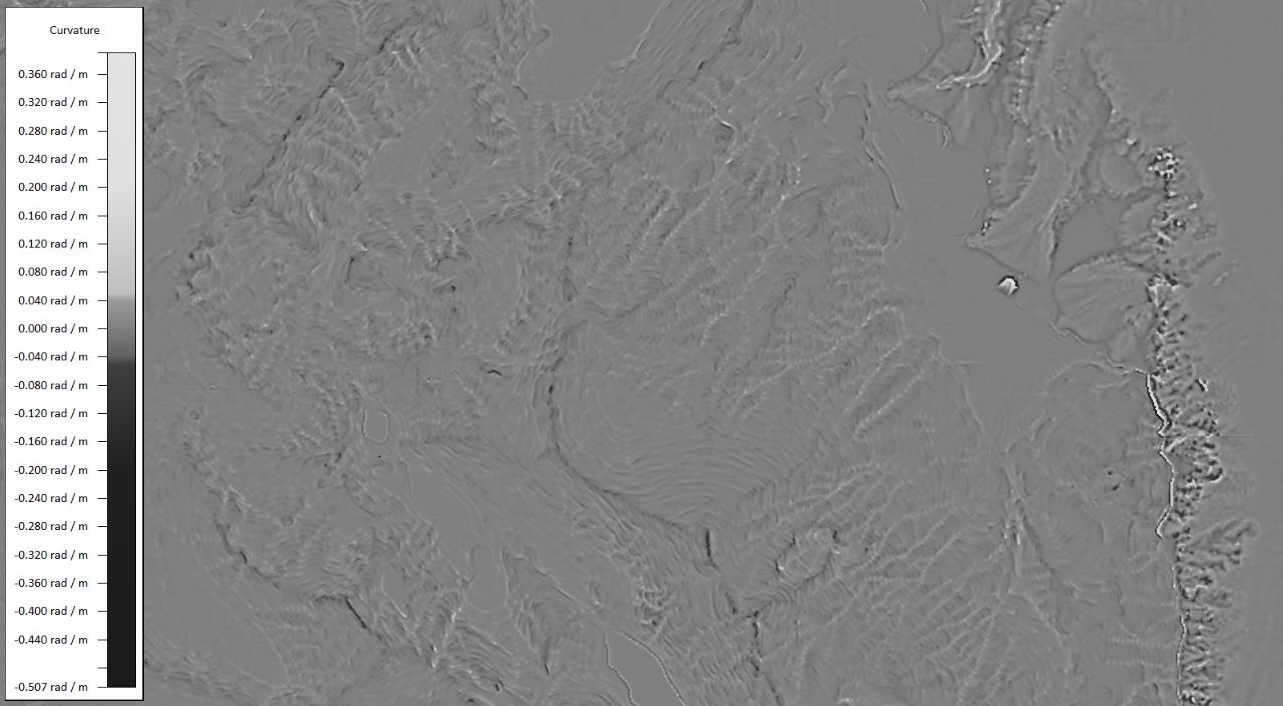 Global Mapperでデジタル標高モデルから曲率グリッドを計算すると、組み込みの曲率シェーダーが自動的に適用されます。
カスタムシェーダーの設計
特定のデータレイヤーやグリッドデータの望ましい視覚化が、新しいカスタムシェーダーを作成する動機となることが一般的です。海岸地形を表示するために設計されたカスタムシェーダーは、風速や正負の変化を表すために設計されたシェーダーとは異なる色や値を使用する可能性が高いでしょう。
Global Mapperでカスタムシェーダーを作成するには、シェーダーに名前を付け、しきい値を1つずつ入力し、入力した値ごとに色を選択します。カスタムシェーダーダイアログボックスでは、入力した値と色を変更すると、カラーランプのプレビューが更新されます。
 デフォルトではメートルまたはフィートが使用されているため、カスタムシェーダーダイアログに表示される単位は、グリッドに表示される値の実際の単位とは異なる場合があります。Global Mapper の凡例はカスタマイズして、実際の単位を反映するように表示できます。
Global Mapper の組み込みシェーダーは、色をブレンドして滑らかな色の変化を持つシェーダーを作成します。このオプションは、カスタム作成したシェーダーにも適用できます。「標高/傾斜値間の色をブレンドする」チェックボックスをオンにしてください。このオプションをオフにすると、次のしきい値に達するまで、設計値よりも大きい値を持つピクセルには一貫した色が適用されます。
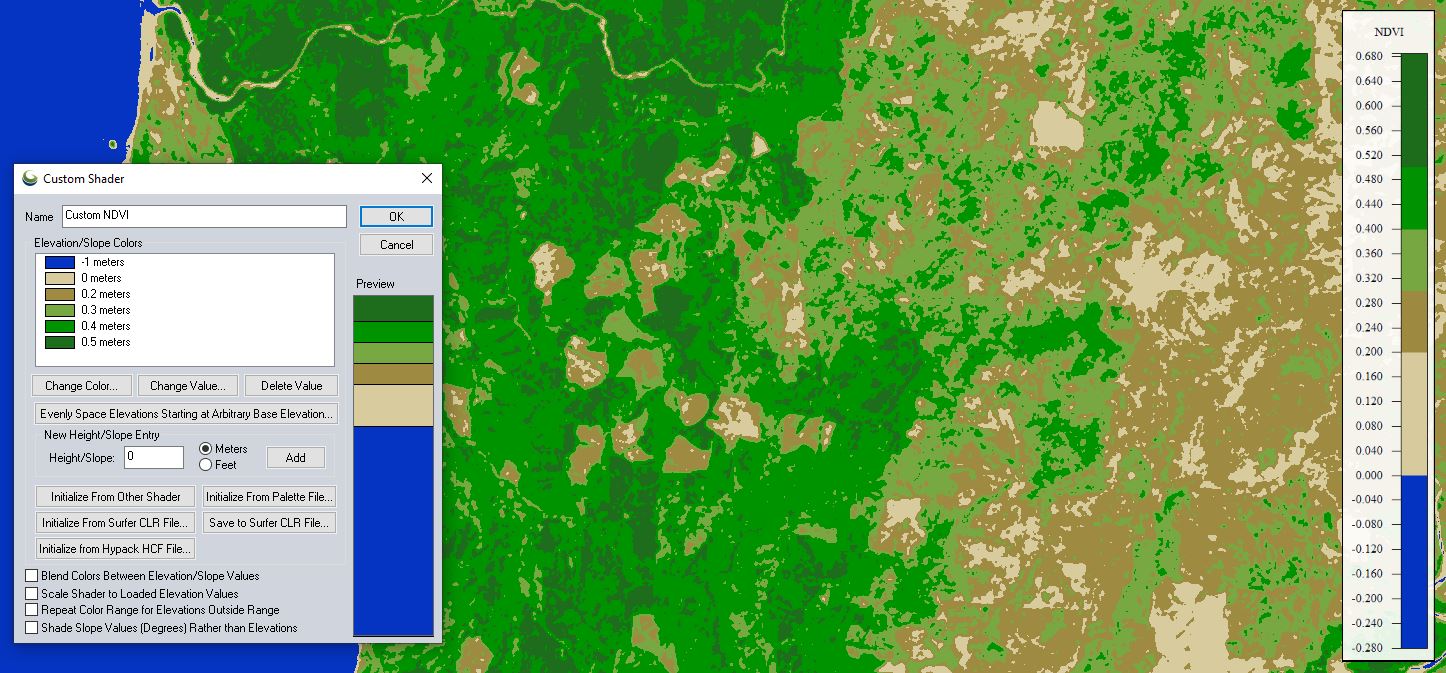 NDVIは、色のブレンドを行わずに作成されたカスタムシェーダーを使用して視覚的に分類されます。
カスタムシェーダーを作成する際に検討すべきもう1つのオプションは、「読み込まれた標高値に合わせてシェーダーをスケーリング」です。このチェックボックスオプションを有効にすると、カスタムシェーダーのカラーランプが、Global Mapperに表示されるデータの値に合わせて伸縮、圧縮、シフトされます。基本的に、シェーダーの色は保持されますが、関連付けられた値は保持されないため、シェーダーをさまざまな値の範囲に適用できます。割り当てられた色は特定の標高や値を表さないため、異なる地理的領域のグリッドデータのレイヤーを比較するのが難しくなるため、このオプションの使用には注意が必要です。たとえば、シェーダーを効果的に機能させるには色と関連付けられた値が静的なままである必要がある正負の差分グリッドを視覚化する場合、スケーリングされたシェーダーは不適切です。
組み込みシェーダーを使用する場合でも、カスタムシェーダーを使用する場合でも、カラーランプとグリッド値を説明する凡例は、マップビューにとって重要な追加要素です。Global Mapper の構成オプションにある「標高凡例」タブでは、シェーダー凡例のカスタマイズが可能です。通常、標高データに使用されるデフォルトのシェーダー単位はフィートまたはメートルですが、設定ダイアログボックスの下部にあるオプションを使用すると、凡例の単位ラベルを削除またはカスタマイズできます。
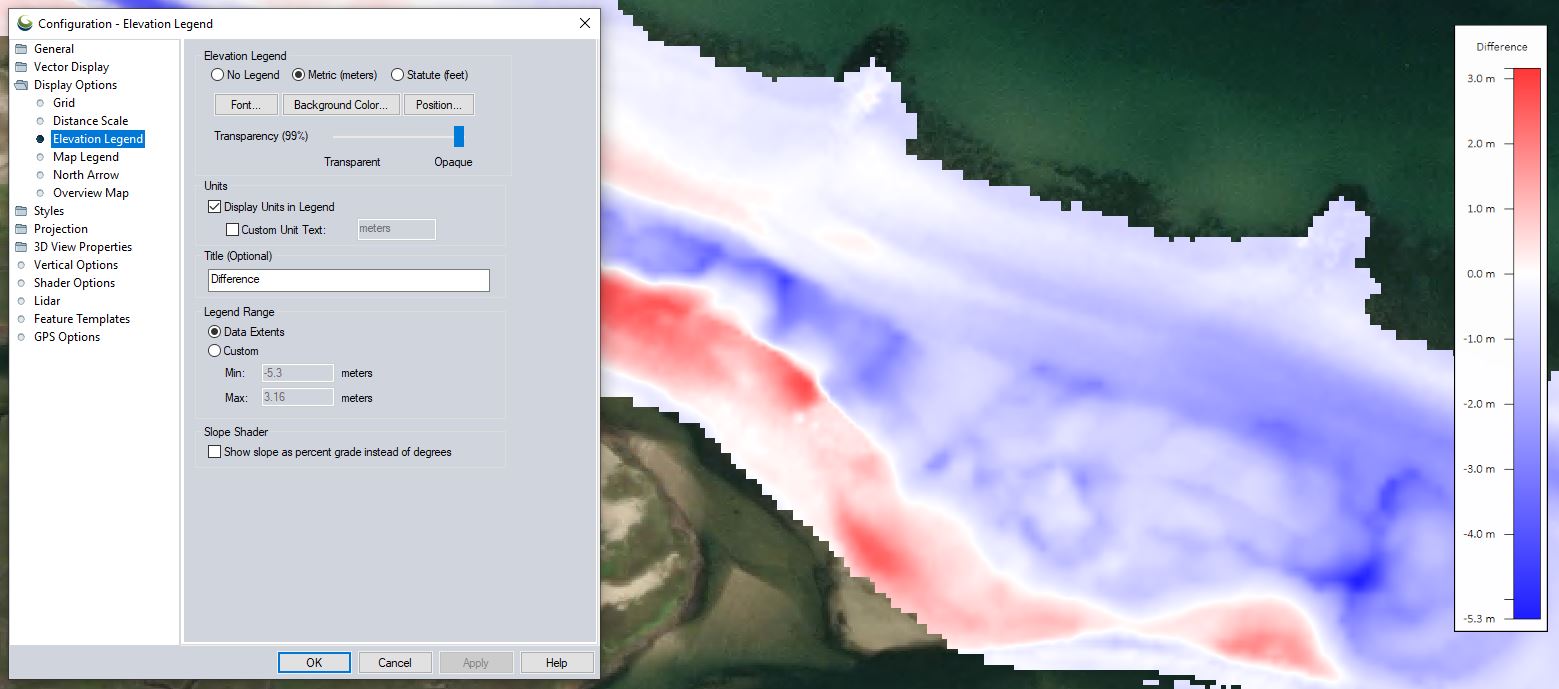 凡例のタイトルとカスタム単位を追加するオプションは、Global Mapperの設定オプションにあります。
カスタムシェーダーは自動的に保存され、組み込みシェーダーとともに、ビューアツールバーのシェーダードロップダウンリストから選択できるようになります。カスタムシェーダーは、構成ダイアログボックスのシェーダーオプションセクションから編集または削除できます。また、ヘルプメニューのユーザー設定のエクスポート/インポートオプションを使用して、他のGlobal Mapperユーザーと共有することもできます。
Global Mapperでカスタムグリッドシェーダーの作成と適用を試してみたい方は、今すぐ14日間の無料トライアルをダウンロードしてください!ご質問がございましたら、お気軽にお問い合わせください。
このブログを楽しんでいただけたなら、こちらの資料も役立つかもしれません。


