Lidarデータの組み合わせ
2022 年 11 月 1 日最近、点群間の位置合わせを視覚化するためのスワス分離ツールが追加されたので、これを機に、Global Mapperで点群の計測、調整、結合に使用できるさまざまなツールについて復習してみようと思いました。
Global Mapperのお気に入りの点の1つは、複数のベクターレイヤーを簡単に1つに結合できることです。まず、結合するすべての点群フィーチャを選択し、キーボードコマンドを使用してそれらをコピーして、新しく作成したレイヤーに貼り付けます。この簡単な手順では、エクスポートしたり、ファイル管理を複雑にしたりする必要はありません。これは、選択した点群から技術的には単一のデータセットを作成しますが、精度を修正するものではありません。データセット間に不一致や競合がある場合、それらは新しい結合された点群にも残ります。そのため、最終的な点群を作成する前に、Global Mapperのいくつかの異なるツールを使用してこれらの差異を測定し、修正することができます。
スワス分離を可視化ツールとして活用する
スワス分離ツールは、スワス分離画像(SSI)を作成するためのUSGS Lidar基本仕様に準拠しています。生成される8ビット画像は、赤、緑、黄色のスケールを使用して、スワス同士の一致度を表します。LidarにはポイントソースID属性が必要です。この属性がない場合でも問題ありません。結合処理を行う前に、各スワスを個別のレイヤーとして手動で保存することで、このツールを実行できます。
スワス間の精度を測定することは、相対精度、つまり点群の内部品質の良い推定値となります。これは地上の測定値を考慮していないため、絶対精度を測定するものではありませんが、個々のスワスの強みを視覚的に評価する方法です。たとえば、米国メイン州オーガスタにあるメイン州議会議事堂のこの画像では、2つのスワス間の裸地の点が非常に似ていることがわかります。これらは緑色のピクセルで表示されています。建物や植生の端の周りには、赤/黄色の不一致が見られます。これは、建物の位置に対する2つの飛行ライン/スワスの角度の違いによって発生します。南側のスワス(赤い点群)は建物の南面を捉えていますが、北側のスワス(青)では捉えることができませんでした。これは興味深い例であり、ツールの動作方法の良い例ですが、ここでの相対精度の真の測定値は、両方のスワスで等しく見える地面です。
フィットポイントクラウド
前述のとおり、2つの点群をコピー&ペーストして1つに貼り付けても、重なり合う部分で点群がぴったり合うように調整されるわけではありません。Global Mapperには、このための専用ツールがあります。その名も「点群フィットツール」です。このツールは、点群間のX、Y、Z座標の差を最小限に抑えながら、一方の点群をもう一方の点群に自動的に位置合わせします。両方の点群を互いに比較することも、地上基準点と比較することもできます。これは、2つの飛行経路が正確に一致しない場合や、写真測量による点群をライダーデータに調整する場合に役立ちます。
写真測量による点群は、画像から点群を生成する方法の性質上、一般的にライダーよりも精度がやや劣ることが知られていますが、高密度の点群を生成するにはより費用対効果の高い方法です。以下は、写真測量で生成された点群(カラー/RGB)とUSGSの点群(青緑色)を比較した例です。画像をスライドして、Fit Point Cloudsツールを使用して高密度の点群を疎なライダーに調整する方法を確認してください。これは動的な調整です。平らな草地は約5m間隔でしたが、植生はかなり高くなっています。各領域はICP法を使用して調整されました。詳細については、ナレッジベースを参照してください。
ライダーを地上基準点(GCP)に調整する
実測値、つまり絶対的な垂直精度を測定するには、点群と比較または調整するための基準データが必要です。高精度GPSユニットを使用して現場で収集した地上基準点(GCP)を使用して、地表面を表すことができます。Lidar QCツールを使用すると、GCPと点群の標高差を測定し、点群をGCPに合わせて調整するオプションが提供されます。
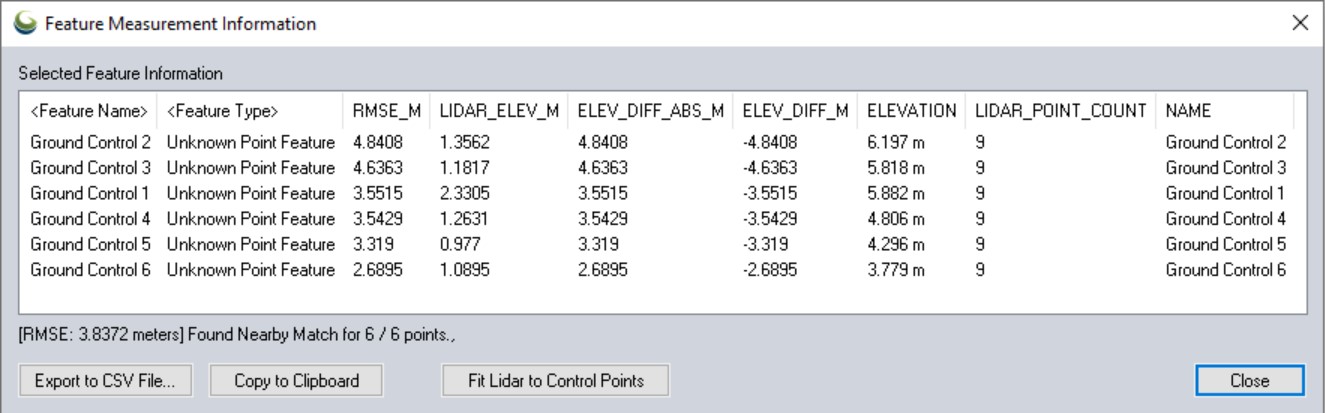 点群と地上基準点間の計測値。
点群に変更を加える前に、Global MapperはGCPと点群間の距離と誤差の測定値を表示します。これには、二乗平均平方根誤差、GCPの標高、比較に使用されたLiDAR点の数、およびGCPの標高とLiDARの標高の差が含まれます。このウィンドウから、「LiDARをコントロールポイントに合わせる」ボタンをクリックすると、説明どおりに点群が調整されます。
これらの調整は、データがコピーされて新しいレイヤーに結合される場合、またはGlobal Mapperからエクスポートされる場合にも維持されます。デフォルトでは、ポイントクラウドに対して行われたすべての編集はワークスペース内にのみ保存されます。元のファイルはマシン上に保存されたままになります。これらの編集を維持するには、ワークスペース(.gmw)ファイルを保存したり、パッケージファイル(.gmp)とともに同僚に送信したり、別のソフトウェアで使用するためにファイルをエクスポートしたりできます。
Global Mapper v24の無料トライアル版を今すぐダウンロードして、これらのライダーツールなどをぜひお試しください!ご質問がありましたら、お気軽にお問い合わせください。


