Global Mapperにおけるオンラインデータに関するすべて
2022 年 1 月 18 日Global Mapperに新しいプロジェクトを開始してデータを読み込む最も簡単な方法は、オンラインデータへの接続ツールを使用することです。ホーム画面のテキストボタン、ファイルツールバーのボタン、またはファイルメニューの項目からアクセスできるこの Global Mapper の強力なコンポーネントを使用すると、オンラインソースから現在のワークスペースにデータをストリーミングできます。ストリーミングデータを読み込んで表示するにはインターネット接続が必要ですが、Global Mapper にストリーミングされると、サポートされているファイル形式にプログラムからエクスポートして、オフラインでの使用や追加処理のためにローカルに保存できます。通常、組み込みソースのリストから参照レイヤーまたはベースマップレイヤーをストリーミングするために使用されますが、Global Mapper のオンラインデータツールはそれ以上の機能を提供します。
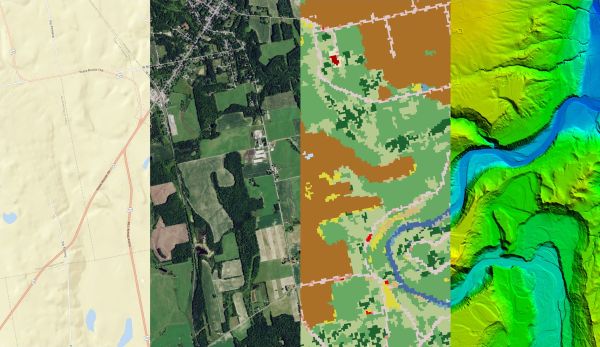 様々な特性を示すデータは、「オンラインデータへの接続」ツールを通じてGlobal Mapperに直接ストリーミングできます。
Global Mapperの「オンラインデータに接続」ツールは、ラスター画像データとベクターフィーチャデータの両方をサポートしています。ラスターファイルはピクセルのタイルとしてGlobal Mapperにストリーミングされ、ズームやパン操作に応じて画面の境界と縮尺に合わせて適切な解像度で表示されます。ベクターフィーチャはまず一時ファイルにダウンロードされ、その後Global Mapperに表示されます。データをオフラインで使用するために保存する場合は、ラスターデータまたはベクターデータをサポートされているファイル形式にエクスポートできます。
内蔵オンラインソース
Global Mapperで初めて「オンラインデータに接続」ツールを開くと、利用可能なデータソースの包括的なリストが表示されて驚かれるかもしれません。Blue Marbleはデータ生成ツールではありませんが、利用可能なデータソースへの接続を提供することで、ローカルにデータが保存されていない場合でも、ユーザーが簡単にデータをプログラムに取り込むことができるようになっています。この膨大なデータソースのリストは、各ソースが提供するデータのトピックを説明するカテゴリに分類されているため、Global Mapperにストリーミングする特定の種類のデータを直感的に見つけることができます。
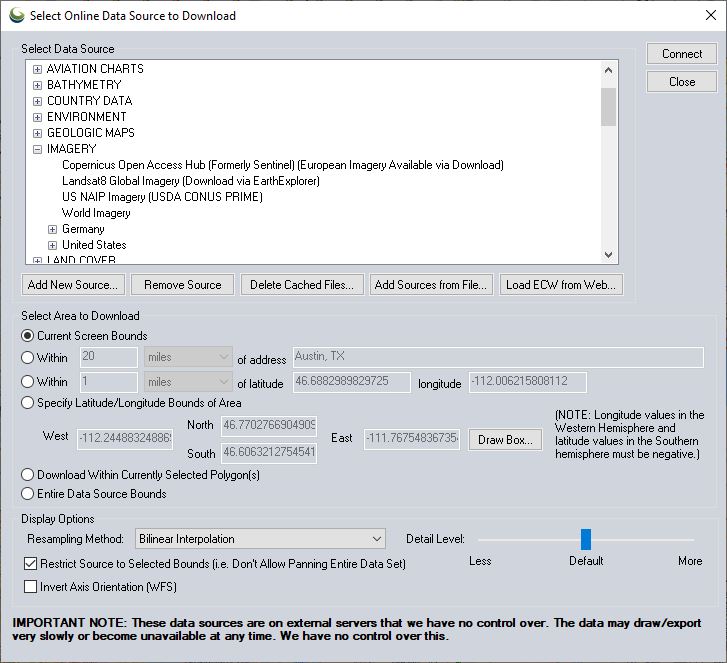 オンラインデータソース一覧に表示される各カテゴリを展開すると、複数の組み込みデータソースが表示されます。
組み込みのオンラインソースの多くは、ラスター画像形式のデータです。これらの画像ソースは航空写真に限らず、土地被覆、航空および海上航行図、道路地図などのソースも含まれます。一部のソースは、標高データをGlobal Mapperにストリーミングする機能を備えています。ASTERおよびSRTMソースは、低解像度の世界規模の地形データを提供しますが、米国3DEPデータなどの新しいソースは、特定のエリアの高解像度標高グリッドを提供します。組み込みのオンラインソースリストには、ベクターデータを提供するソースもいくつか含まれています。ベクターオンラインソースは、ラスターベースのソースほど一般的ではなく、これらのソースは主に米国データ > 州別ソースに分類され、より限定されたエリアをカバーしています。
オンラインデータはどこから入手したものですか?
組み込みのオンラインソースは主に無料ですが、リストには、データの準備とホスティングを行っている組織から取得できるログインまたはキーが必要なソースを含むプレミアムコンテンツのセクションも含まれています。Blue Marbleはデータプロデューサーではないため、オンラインデータへの接続ツールを通じてアクセスできるすべての利用可能なデータ(プレミアムデータか無料データかを問わず)は、サードパーティの組織によって処理およびホスティングされています。組み込みソースのメタデータ、使用制限、および追加情報は、ソース名を右クリックして「ソースのWebページ/利用規約を表示」を選択することでアクセスできます。
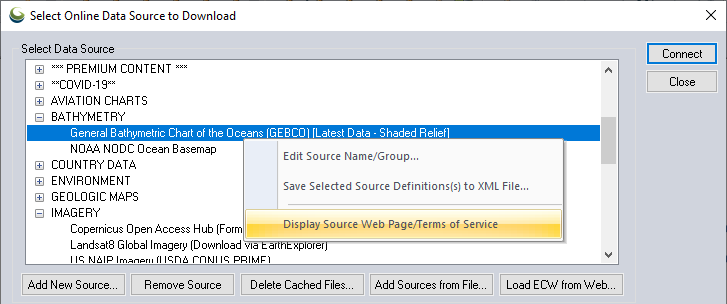 右クリックオプションを使用すると、組み込みソースに関する追加情報をWebブラウザで表示できます。
カスタムオンラインソース
組み込みの地理空間データソースへのアクセスは優れた出発点となりますが、Global Mapperの「オンラインデータへの接続」ツールを使用すると、ユーザーは追加のオンラインソースを追加することもできます。Global Mapperのインストールに追加できるカスタムオンラインソースには、公開されているサービス、民間企業や組織が作成または管理するサービス、タイル状のWeb形式でエクスポートおよび保存されたローカルデータなどがあります。
Global Mapperのオンラインソースリストには、ラスター画像とベクターフィーチャの両方のオンラインサービスを追加できます。サポートされているサービスタイプは以下のとおりです。
- ウェブマップサービス (WMS)
- タイル型ウェブマップサービス(WMTS)
- タイルマップサービス(TMS)
- Open Street Map Tiles (OSM)
- Esri RESTful/Googleマップタイル
- ウェブカバレッジサービス(WCS)
- Esri RESTful フィーチャーサービス
- ウェブフィーチャサービス(WFS)
Global Mapper の「オンラインデータに接続」ウィンドウから、「ファイルからソースを追加」ボタンを使用して XML 定義ファイルから新しいソースを追加するか、 「新しいソースを追加」ボタンを使用してソース URL から手動で追加することができます。
URLからソースを追加する
URLからカスタムWMSソースを追加するには、「新しいソースを追加」ボタンをクリックし、WMS(Webマップサービス)形式を選択します。表示されたダイアログにサービスURLを入力し、「利用可能なデータレイヤーのリストを取得」リクエストを実行します。
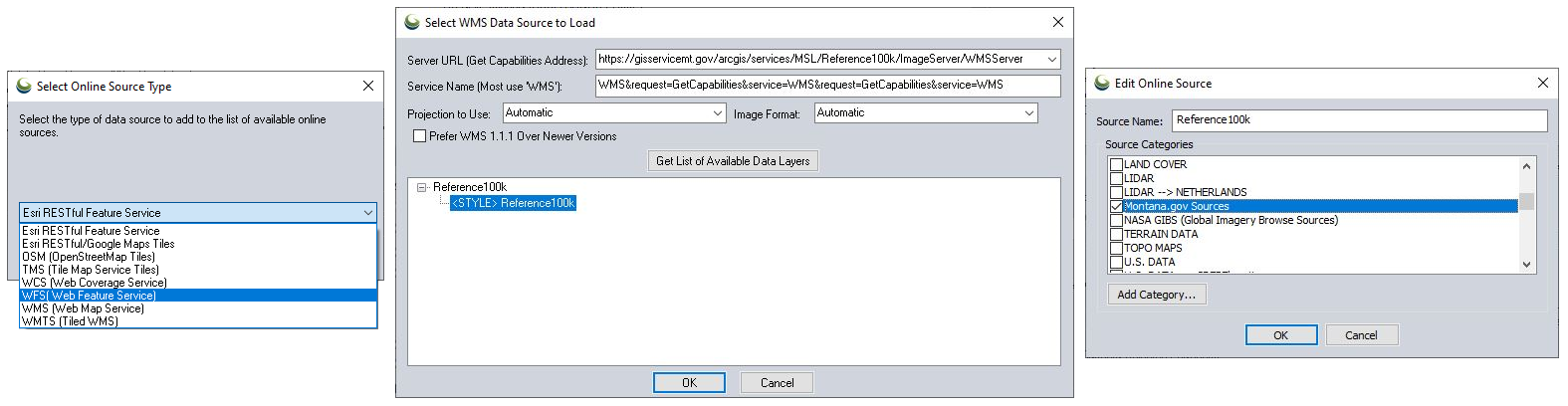 カスタムオンラインソースを追加するには、適切なソースタイプを選択し、必要なURLを貼り付け、利用可能なデータレイヤーから選択するだけで済みます。
目的のレイヤーを選択します。この例では、ソースには使用可能なレイヤーが1つしかありません。OKをクリックすると、Global Mapperはソースの名前を入力するようにユーザーに促します。デフォルトでは、ソースはレイヤー名を継承しますが、これは編集できます。新しいソースは既存のカテゴリに配置することも、カスタムオンラインソースを整理するために新しいカスタムカテゴリを追加することもできます。追加後、ソースはGlobal Mapperのインストール環境で使用可能になり、「オンラインデータに接続」ツールを使用してデータをストリーミングできます。
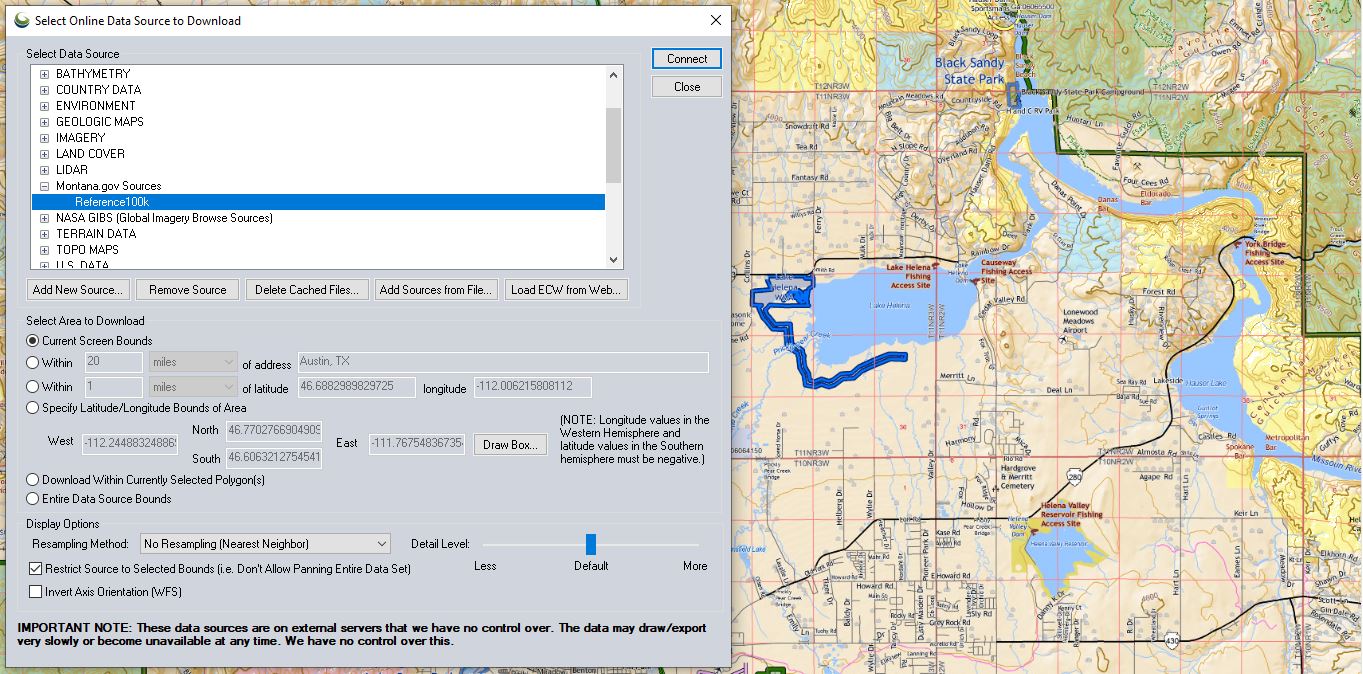 追加されたオンラインソースはカスタムフォルダに配置され、Global Mapperに読み込まれます。
オンラインソースからデータを読み込む
オンラインソースからデータを読み込むのは、ソースを選択して「接続」をクリックするだけで済むほど簡単ですが、ダイアログボックスの下半分には、ダウンロードするデータ領域を選択するオプションや、いくつかの簡単な表示オプションがあります。
データの読み込み範囲は、現在の画面境界、アドレスまたは座標位置を中心とした半径、座標で定義された境界、または現在選択されているポリゴンの範囲によって決定できます。これらのオプションはいずれも、ソースの読み込み時に選択でき、ソースの境界全体のデータを読み込むオプションも利用できます。ストリーミングデータの表示はインターネット接続に依存することに注意してください。世界規模のデータセットの領域全体を読み込むと、データビューでズームやパンを行う際にデータのレンダリングが遅くなる場合があります。
データがグローバルマッパーにストリーミングされて表示されると、データはコントロールセンターのレイヤーとして表示され、レイヤーオプションを使用してデータの表示を変更できます。とはいえ、[オンラインデータに接続]ダイアログボックスには、データ表示に関するいくつかのオプションがあります。リサンプリング方法は、オンラインソースを選択する際に設定することも、レイヤーオプションを使用してデータを読み込んだ後に変更することもできます。[オンラインデータに接続]ツールでのみ設定できるもう1つの表示オプションは、詳細レベルです。この設定は、グローバルマッパーに表示されるデータの解像度または詳細度に影響します。詳細度を低くしてデータをストリーミングするように選択すると、解像度の低いデータが生成され、読み込み時間とレンダリング時間が短縮される可能性があります。逆に、詳細度を高くすると、高解像度でデータがストリーミングされます。
Global Mapperのオンラインリソースを試してみたい方は、今すぐ14日間の無料トライアルをダウンロードしてください!ご質問があれば、お気軽にお問い合わせください。
このブログを楽しんでいただけたなら、以下の他のリソースも役立つかもしれません。


