Creazione e utilizzo di un modello di feature in Global Mapper
20 aprile 2021I dati geospaziali sono costituiti da due componenti principali: la posizione o le caratteristiche geometriche dei dati e le informazioni associate. Queste rappresentano la "G" e l'"I" di un Sistema Informativo Geografico. Quando si considerano i dati vettoriali, le feature perdono gran parte del loro valore se non sono presenti attributi che ne definiscano lo stile e ne trasmettano il significato. Global Mapper contiene numerosi strumenti per gestire e modificare gli attributi associati alle feature esistenti e, durante la creazione di nuovi dati nel programma, l'aggiunta degli attributi delle feature può essere semplificata grazie all'utilizzo di modelli di feature.
Un modello di feature rappresenta un progetto per un layer che descrive gli attributi e i valori accettabili che verranno assegnati alle feature aggiunte a tale layer. Dopo che questo piano di layer è stato configurato e utilizzato per creare un layer vuoto nel Centro di controllo, il programma garantirà che, quando vengono aggiunte nuove feature, i relativi attributi rispettino la struttura e il formato stabiliti dal modello.
In Global Mapper, i modelli di feature vengono creati e memorizzati nelle impostazioni di configurazione. La sezione "Modelli di feature" della finestra di dialogo, come mostrato di seguito, offre opzioni per creare nuovi modelli o visualizzare e modificare quelli esistenti. Una volta creato, un modello di feature rimarrà nella configurazione dell'installazione di Global Mapper finché non verrà eliminato.
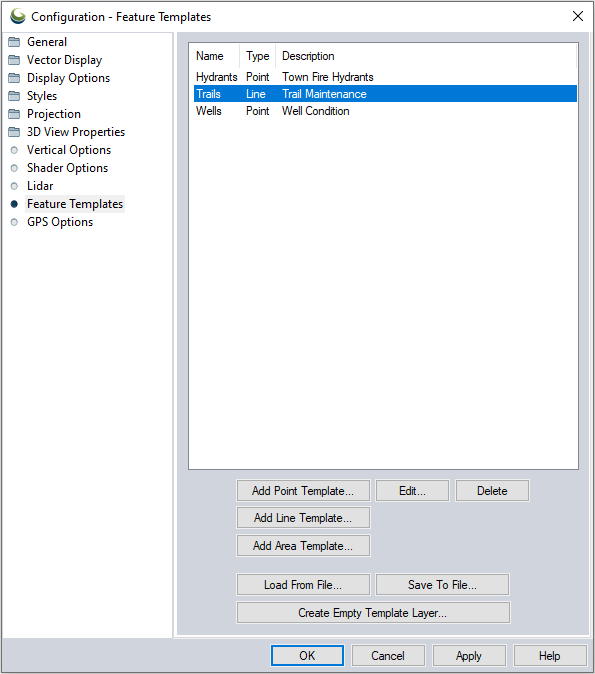
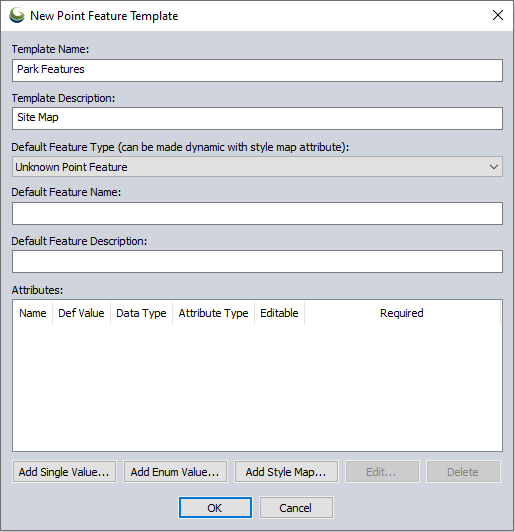
Creare un nuovo modello di elemento in Global Mapper è un processo semplice e veloce. Dopo aver cliccato sul pulsante appropriato per aggiungere un modello di elemento punto, linea o area, digita un nome per il modello e imposta gli attributi che predeterminano le informazioni che verranno registrate alla creazione di un nuovo elemento.
Un attributo a valore singolo consente di utilizzare un solo valore predefinito per tutte le feature create in un layer tramite questo modello. Se è consentito modificarlo, l'utente che aggiunge i dati può immettere un valore personalizzato per sovrascrivere quello predefinito.
Un attributo di valore enumerato imposta un elenco a discesa di valori consentiti. Quando un utente aggiunge dati al livello del modello, sceglierà una delle opzioni dall'elenco dei valori consentiti.
L'attributo Stile mappa definisce l'aspetto degli elementi sulla mappa al momento della loro creazione. In base a un valore consentito, selezionato da un elenco a discesa, come per il tipo di attributo enumerato, è possibile applicare e utilizzare uno stile specifico per la visualizzazione degli elementi.
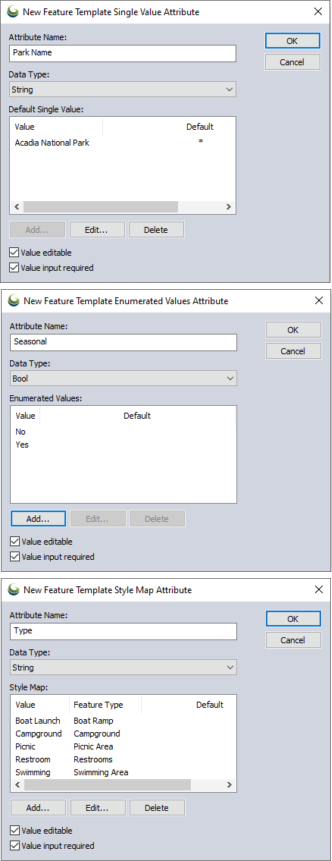
Per ogni tipo di attributo sono disponibili due opzioni: Valore modificabile e Valore richiesto. Se la casella Valore modificabile è selezionata, il valore dell'attributo può essere aggiunto o modificato durante la creazione di una nuova funzionalità. Ciò consente di scegliere valori predefiniti da un elenco a discesa per un attributo enumerato o di una mappa di stile, oppure un tipo di valore personalizzato per un attributo a valore singolo. Valore richiesto obbliga l'utente a selezionare o immettere un valore per l'attributo. Questa opzione è particolarmente utile quando è necessaria una specifica informazione per una nuova funzionalità e garantisce la coerenza nel processo di assegnazione degli attributi.
Una volta creato e salvato un modello, questo è pronto per essere applicato a un layer e utilizzato per la raccolta dei dati. Il pulsante "Crea layer modello vuoto" crea un nuovo layer nell'area di lavoro, al quale viene assegnata la struttura degli attributi definita nel modello. Quando si crea una nuova feature e la si aggiunge al layer modello nella finestra di dialogo "Modifica informazioni feature", gli attributi e i valori predefiniti vengono popolati automaticamente. A questo punto, all'utente viene richiesto di scorrere l'elenco degli attributi, applicando i valori necessari, come determinato dai requisiti del modello. Ciò garantisce che a tutti gli attributi richiesti venga assegnato un valore.
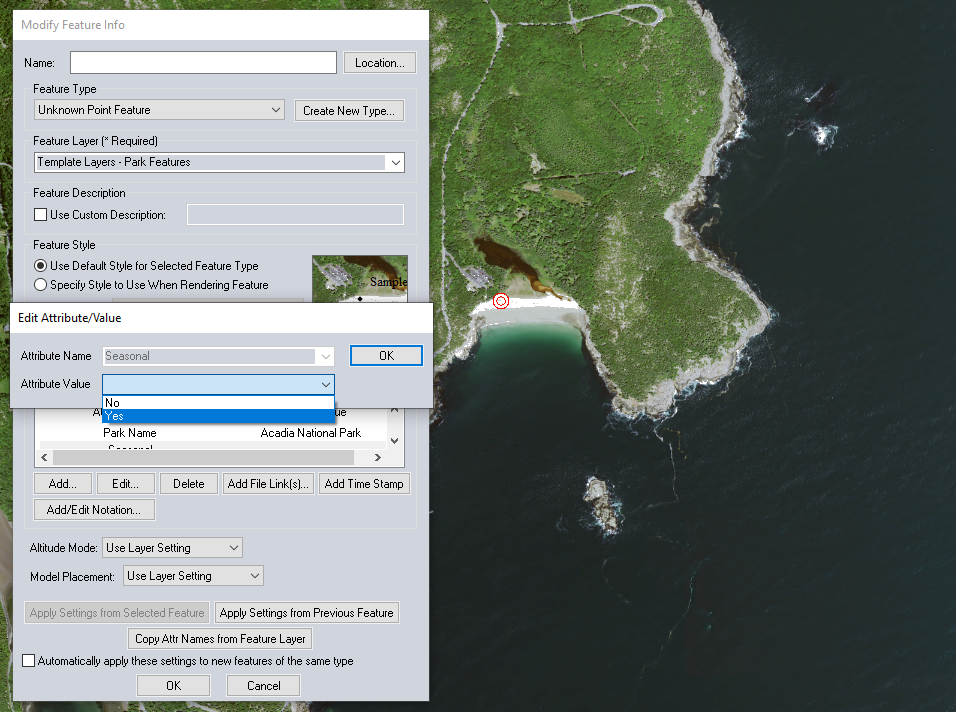
La funzionalità dei modelli non è utile solo nel programma desktop Global Mapper, ma i layer creati a partire da modelli di feature possono essere trasferiti a Global Mapper Mobile, dove il processo di raccolta dati è simile a quello del software desktop. Quando una feature viene creata sul campo e assegnata al layer, all'utente verrà richiesto di selezionare o inserire un valore per tutti gli attributi obbligatori derivati dal modello.
Sia che lavoriate con un team di raccolta dati, sia che raccogliate ripetutamente dati di struttura simile, l'utilizzo di modelli di funzionalità per pianificare ed eseguire la raccolta dati garantisce che, per tutte le funzionalità, le informazioni richieste vengano registrate in modo metodico e standardizzato.
Se desideri creare e utilizzare il tuo modello di funzionalità personalizzato, scarica una versione di prova gratuita di 14 giorni di Global Mapper e richiedi una demo oggi stesso!
Se questo blog ti è piaciuto, potresti trovare utili anche queste altre risorse:
Creazione e utilizzo di un modello di feature in Global Mapper
GeoTalks Express: Gestione dei dati tra Global Mapper e Global Mapper Mobile


