
Visualizzazione di dati GIS 3D in Global Mapper: vista 2D
28 maggio 2024Che si tratti di un modello digitale di elevazione, di elementi vettoriali 3D, di una mesh o di una nuvola di punti, i dati 3D di qualsiasi tipo possono essere visualizzati in Global Mapper Pro . I visualizzatori 2D, 3D e di sezione trasversale disponibili in Global Mapper consentono di esaminare diversi tipi di dati da molteplici angolazioni. Continua a leggere per scoprire di più su alcune delle opzioni disponibili per la visualizzazione dei dati 3D nel visualizzatore 2D di Global Mapper e non perderti i prossimi articoli sul visualizzatore 3D e sullo strumento Profilo di percorso!
Vista 2D
La vista 2D è una classica visualizzazione dall'alto di qualsiasi dato in Global Mapper. Questa vista mostra in modo efficace la posizione geospaziale dei dati caricati nel programma, ma alcune impostazioni disponibili possono contribuire a migliorare l'aspetto dei dati GIS 3D dalla prospettiva aerea 2D.
shaders
Gli shader di elevazione sono scale di colori applicate ai valori dei pixel nelle griglie di elevazione o ai valori di elevazione nei dati delle nuvole di punti. L'utilizzo di una scala di colori con una legenda consente di visualizzare la variazione di elevazione dei dati dalla vista nadirale.
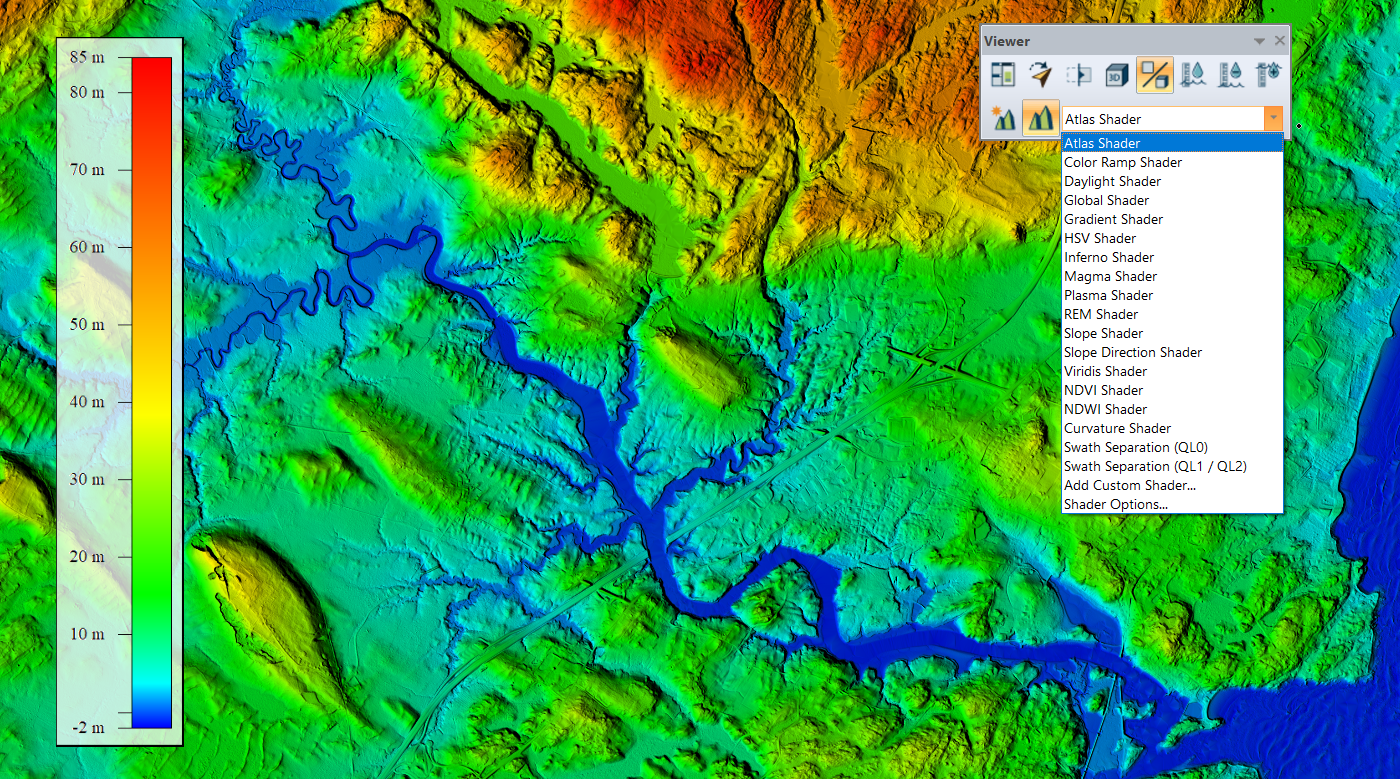 La scala di colori utilizzata per visualizzare i dati della griglia altimetrica può essere modificata tramite il menu a tendina nella barra degli strumenti del visualizzatore.
Lo shader Atlas è la scala di colori predefinita in Global Mapper, ma il programma include molte altre opzioni di scala di colori che possono essere applicate ai dati tramite il menu a tendina Elevation Shader nella barra degli strumenti Viewer. Altre caratteristiche dei dati 3D grigliati, come la pendenza e l'orientamento, possono essere visualizzate con le opzioni dedicate Slope e Slope Direction, disponibili nel menu a tendina. Ulteriori impostazioni dello shader , insieme alla possibilità di creare scale di colori personalizzate, si trovano nelle impostazioni di configurazione di Global Mapper.
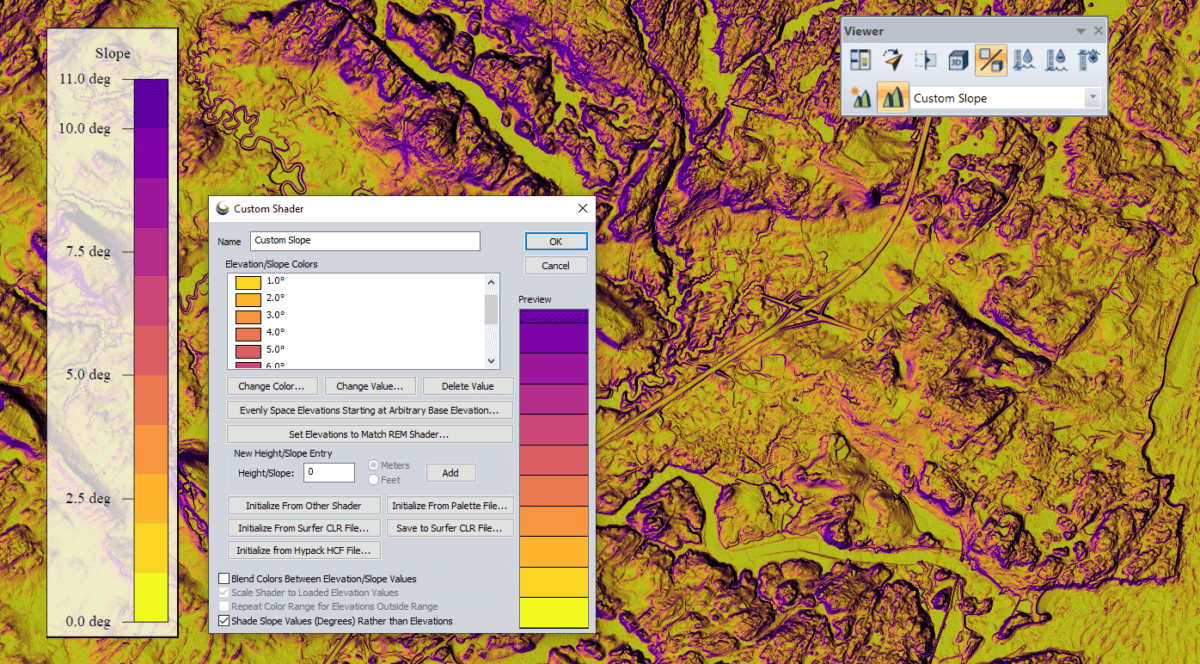 Una volta creati, gli shader personalizzati appariranno nel menu a tendina degli shader.
Ombra collinare
Insieme alle opzioni di shader per la visualizzazione dell'altitudine, troviamo l'ombreggiatura del rilievo in Global Mapper. L'ombreggiatura del rilievo è un effetto di illuminazione applicato ai dati 3D grigliati per migliorare la forma dei dati 3D con luci e ombre. Attivabile e disattivabile tramite un pulsante sulla barra degli strumenti del Viewer , i parametri e la posizione delle sorgenti luminose possono essere modificati nelle impostazioni di Ombreggiatura dinamica del rilievo, accessibili dalla stessa barra degli strumenti. Grazie alla possibilità di aggiungere più sorgenti luminose (per saperne di più , consulta questo blog ) e a una nuova impostazione per applicare una posizione del sole realistica ai dati, l'ombreggiatura del rilievo in Global Mapper può essere regolata per migliorare notevolmente l'aspetto dei dati 3D in una vista dall'alto.
Utilizza il cursore per confrontare la stessa griglia altimetrica con e senza ombreggiatura.
Immagine della texture
Quando si aggiunge l'ombreggiatura a un layer del terreno, le ombre e le luci utilizzate per migliorare i dati grigliati possono essere applicate a un layer immagine caricato. Questa operazione viene eseguita tramite le Opzioni layer per qualsiasi layer immagine raster. Nella scheda Visualizzazione, la casella di controllo Mappa texture sfuma l'effetto di ombreggiatura del terreno nell'immagine dove i layer si sovrappongono. L'utilizzo di questa opzione conferisce profondità visiva a un'immagine raster che può visualizzare informazioni essenziali per la mappa. Sebbene i valori di elevazione del terreno non siano rappresentati con la stessa chiarezza che su un layer del terreno con uno shader a rampa di colore, l'opzione Mappa texture aiuta a mostrare la natura 3D dei dati attraverso il layer immagine 2D utilizzando l'effetto di ombreggiatura.
Osserva come cambia l'aspetto dell'immagine quando si applica l'ombreggiatura della collina con l'opzione di visualizzazione Mappa texture.
Informazioni sulle funzionalità e suggerimenti
Tutti i dati 3D hanno valori di elevazione o Z. A seconda del tipo di dati, questi valori possono essere memorizzati come attributo, come parte della geometria del vertice dell'elemento o come valore del pixel in un layer raster 3D. Indipendentemente da come viene memorizzato il valore Z dei dati, è possibile esplorarlo tramite gli strumenti di visualizzazione delle informazioni nella vista 2D di Global Mapper.
Lo strumento Informazioni sulle feature , presente da tempo in Global Mapper, viene utilizzato per selezionare qualsiasi feature vettoriale o pixel in un layer raster e visualizzare i metadati dettagliati sull'entità selezionata. Per le feature vettoriali, inclusi i risultati delle nuvole di punti, vengono visualizzati tutti gli attributi delle feature insieme ad alcune informazioni geometriche e di layer di base. Se una feature vettoriale contiene i valori Z dei vertici come quote per vertice, il pulsante Vertici nella finestra Informazioni sulle feature apre l'elenco dei vertici, dove è possibile esplorare la posizione di ciascun vertice. Quando si seleziona un pixel con lo strumento Informazioni sulle feature, vengono visualizzate le informazioni relative al pixel. Per i layer raster 3D, il valore contenuto in ciascun pixel è il valore di quota.
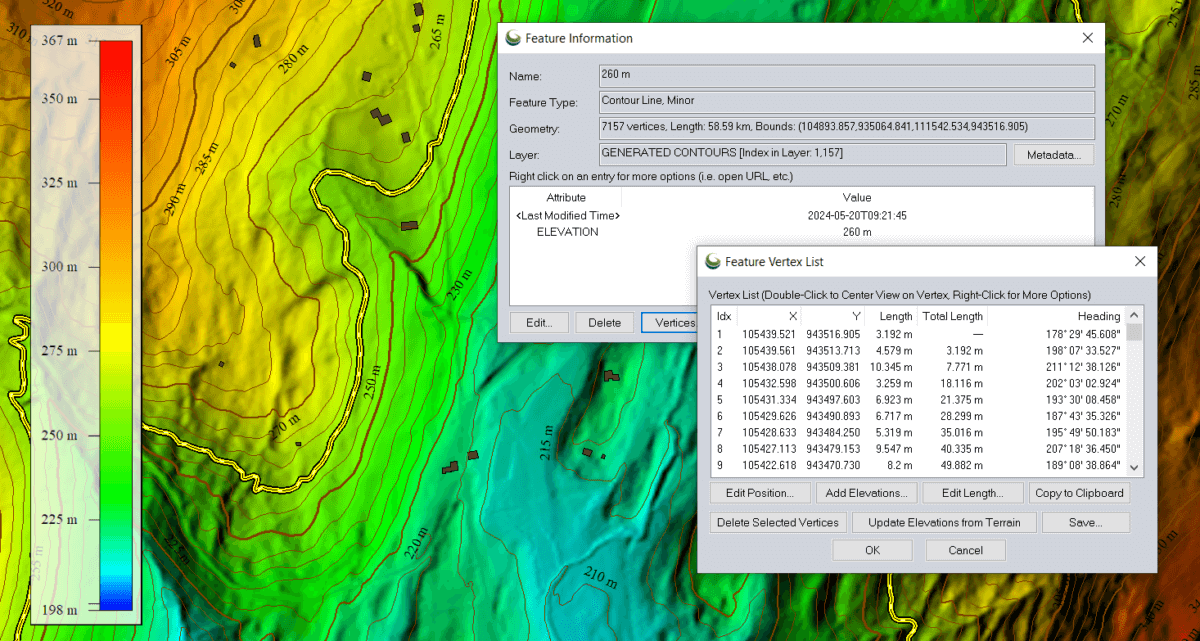 Una linea di contorno selezionata con lo strumento Informazioni sulla feature mostra la geometria e le informazioni sugli attributi, consentendo l'accesso all'elenco completo dei vertici della feature.
In Global Mapper, i suggerimenti informativi visualizzano dinamicamente dati simili a quelli dello strumento Informazioni sulle feature in base alla posizione del cursore. Per impostazione predefinita, i suggerimenti informativi, abilitabili dal menu Visualizza, mostrano il nome del layer, l'etichetta della feature vettoriale e il valore di elevazione raster. Questi suggerimenti a schermo possono essere personalizzati per visualizzare informazioni aggiuntive, come un attributo di elevazione della feature vettoriale, tramite l'opzione " Configura suggerimenti informativi" nel menu Visualizza.
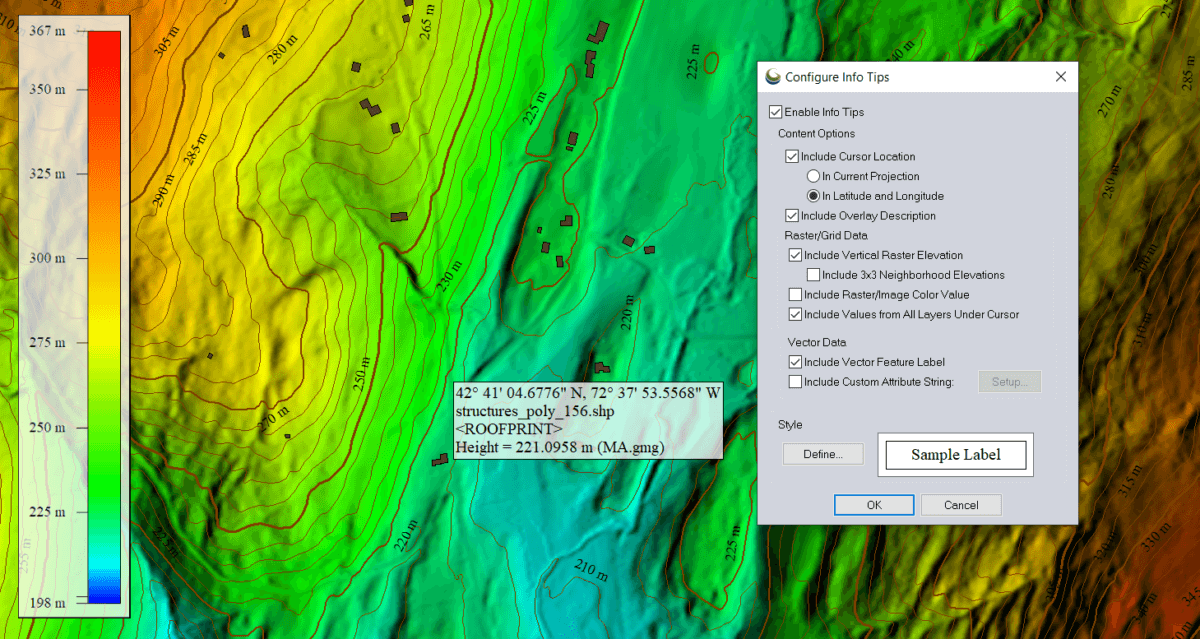 I suggerimenti informativi mostrano alcune informazioni sulle funzionalità nella posizione del cursore. L'opzione per configurare in modo personalizzato la visualizzazione dinamica delle informazioni semplifica la consultazione dei dati.
Grazie alla visualizzazione di dati 2D, 3D e in sezione trasversale disponibile in Global Mapper, qualsiasi dato 3D caricato in un'area di lavoro può essere esplorato in modo completo e approfondito. All'interno di queste visualizzazioni è possibile apportare modifiche a vari tipi di dati utilizzando gli strumenti Digitalizzatore o Pittura del terreno. Per visualizzare i tuoi dati 3D in Global Mapper con tutti gli strumenti e le opzioni menzionati in questo blog, scarica oggi stesso una versione di prova gratuita di 14 giorni!


