Recupero di elementi vettoriali eliminati in Global Mapper
29 Agosto 2023Uno degli aspetti che rende Global Mapper uno strumento così intuitivo per la modifica, l'analisi e altre attività sui dati è la gestione delle feature eliminate. Dal Gestore Annulla all'area di lavoro indipendente, le feature eliminate non sono sempre perse per sempre. In modo semplice, quasi magico quando lo si scopre al momento del bisogno, le feature vettoriali vengono memorizzate nell'area di lavoro e possono essere recuperate in determinate circostanze. Una volta caricato un file nell'area di lavoro come layer, il file originale salvato sul computer non viene più modificato. Tutte le modifiche apportate al layer vengono salvate nell'area di lavoro, lasciando il file originale al sicuro come backup o riferimento. Vediamo alcuni dei diversi modi in cui è possibile recuperare, o "ripristinare", le feature eliminate in Global Mapper.
Tieni presente che queste opzioni funzionano solo se ti trovi nell'area di lavoro originale da cui sono stati eliminati i dati, poiché le funzionalità eliminate vengono salvate in tale area di lavoro. Ciò vale soprattutto per le esportazioni, in quanto i file esportati non conterranno i dati eliminati, filtrati o ritagliati.
Ripristino di funzionalità eliminate dall'area di lavoro
In Global Mapper esistono diversi metodi per eliminare le feature: ritaglio, strumento operazioni spaziali, tasto Canc sulla tastiera, ecc., ma in ogni caso vengono salvate nell'area di lavoro. Le feature eliminate possono essere visualizzate a scopo di riferimento, visualizzate ma escluse dall'analisi, oppure ripristinate alla piena funzionalità.
Per visualizzare le feature eliminate in Global Mapper, fai clic con il pulsante destro del mouse nell'area di lavoro e scegli "Renderizza feature eliminate" (Ctrl + Maiusc + D) dal menu delle opzioni. Questa operazione non riporta in vita le feature, ma le visualizza per un rapido confronto. Appariranno come punti sbiaditi o punti barrati sullo sfondo del layer originale.
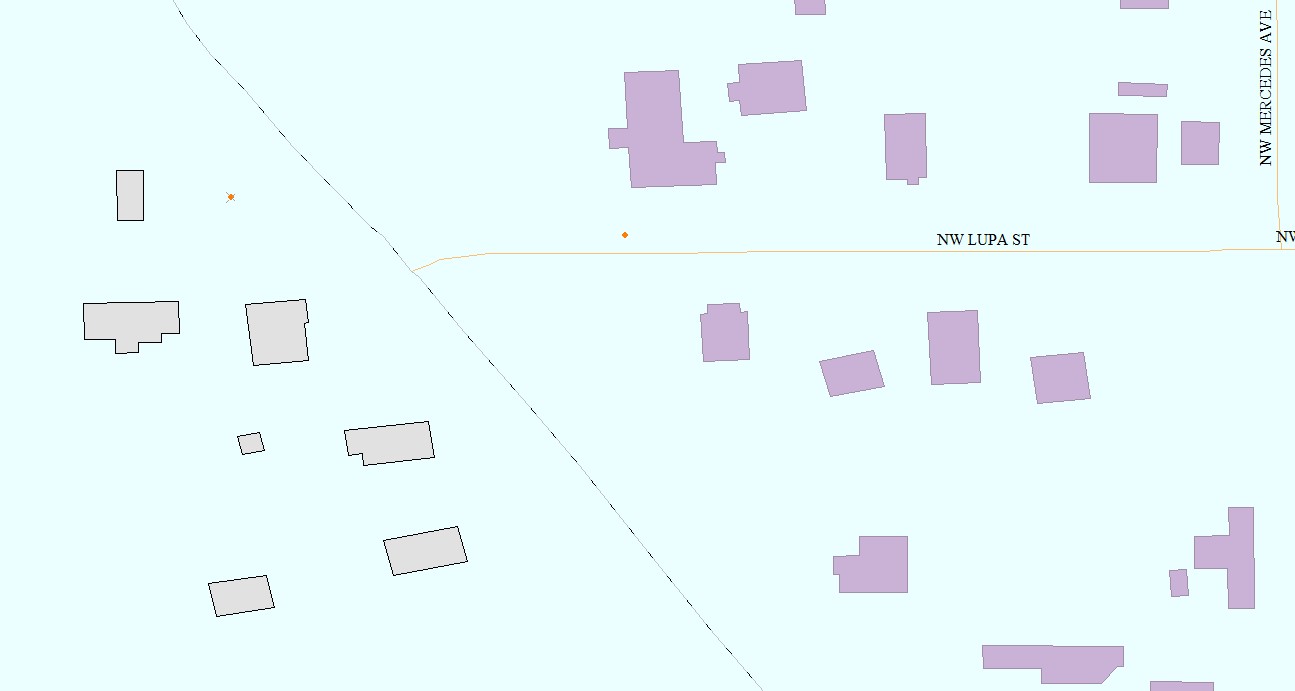 Quando visualizzate, le caratteristiche eliminate appariranno come poligoni grigi, punti barrati o linee tratteggiate grigie.
L'eliminazione in Global Mapper non cancella completamente gli elementi; li contrassegna semplicemente come eliminati e li rimuove dalla visualizzazione, a meno che non siano abilitati. Il numero di elementi eliminati in un layer è visibile nel Centro di controllo. Il ripristino di questi elementi azzera questo conteggio.
Per "ripristinare" gli elementi eliminati , innanzitutto visualizzali in modo che appaiano nell'area di lavoro. Successivamente, seleziona gli elementi fantasma/eliminati con lo strumento di digitalizzazione, fai clic con il pulsante destro del mouse in un punto qualsiasi dell'area di lavoro, quindi seleziona "Ripristina" (Maiusc + Canc).
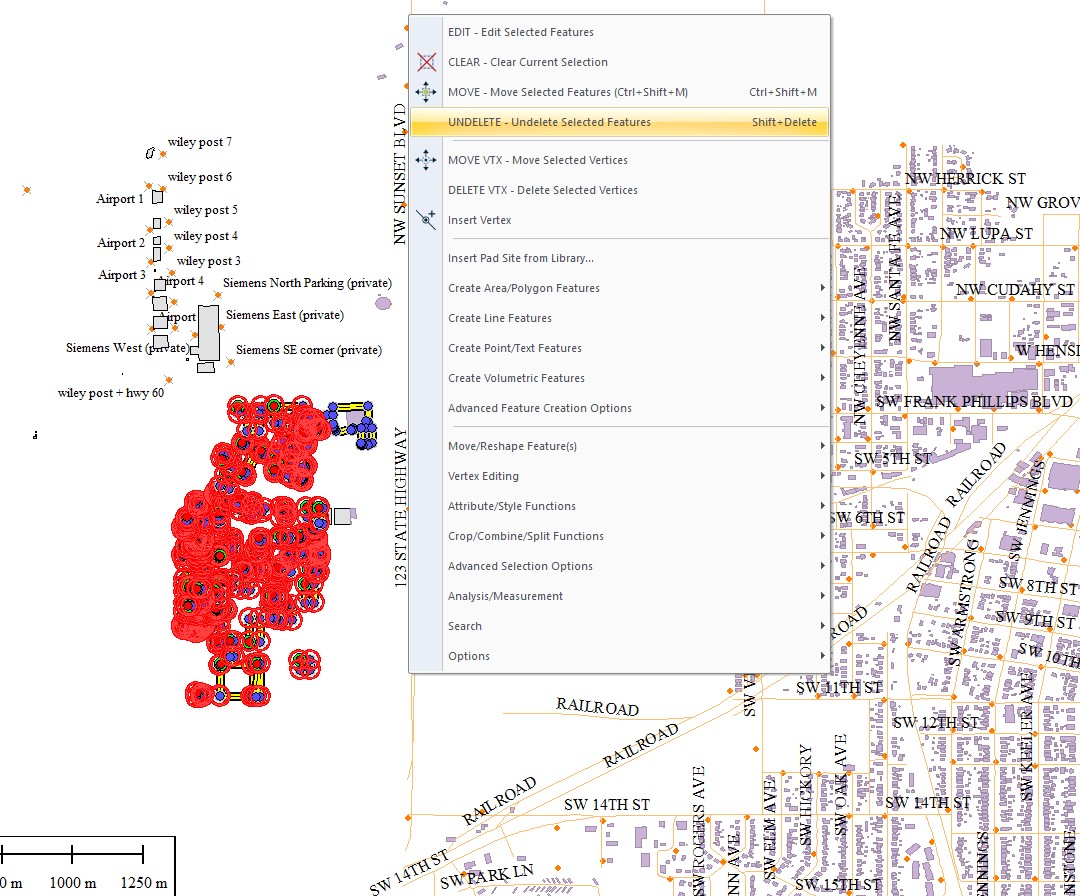 Seleziona le funzionalità eliminate per abilitare l'opzione "Annulla eliminazione" nel menu contestuale (clic con il pulsante destro del mouse).
Suggerimento: desideri eliminare temporaneamente delle feature? Lidar dispone di uno strumento di filtro di visualizzazione creato appositamente per disabilitare il rendering delle feature in base a un attributo, ma le feature vettoriali sono troppo ampie per adattarsi a una funzionalità di questo tipo. In alternativa, è possibile copiare e incollare le feature selezionate in un nuovo layer con la stessa facilità con cui si copia un file sul computer. Seleziona le feature , premi Ctrl + C, Ctrl + V e ti verrà chiesto di scegliere un layer di destinazione per i dati. Elimina i dati originali e sappi che le feature spostate sono al sicuro nel loro layer.
Altri potenziali metodi di negromanzia dei dati
Ricarica il file originale
Come accennato in precedenza, una volta caricati i dati nell'area di lavoro, il file di dati originale non viene mai modificato da Global Mapper, a meno che non venga sovrascritto. Pertanto, è possibile reimportare i dati originali. I dati verranno caricati come un layer separato. Le feature possono essere copiate e incollate tra i layer per ripopolare eventuali feature mancanti. Per un metodo più automatizzato di ricerca di feature presenti in un layer ma non in un altro, consultare la sezione "Predicate Queries" nello strumento "Spatial Operations".
La funzione Annulla
Le funzionalità sono state eliminate di recente? Questa operazione, così come la maggior parte delle altre in Global Mapper, può essere annullata utilizzando la funzione Annulla Ctrl + Z. È possibile aprire Gestione Annulla dal menu Modifica. Questa finestra di dialogo contiene un elenco delle azioni eseguite di recente che possono essere annullate e consente di scegliere quali azioni possono essere mappate. Si noti che Gestione Annulla verrà ripristinato alla chiusura dell'area di lavoro e tutte le funzioni andranno perse. Ulteriori informazioni su Annulla sono disponibili nel blog Fai finta che non sia successo: annulla il tuo lavoro in Global Mapper . Inoltre, prova la funzione Ripristina Ctrl + Y, che consente di annullare l'annullamento.
Global Mapper è dotato di strumenti di modifica per attributi e vettori. Prova Global Mapper gratuitamente per 14 giorni ! Per qualsiasi domanda, non esitare a contattarci!


