
Modelli di elevazione relativa in Global Mapper
14 marzo 2023L'ultima versione di Global Mapper (v24.1) include un nuovo strumento per la creazione di modelli di elevazione relativa (REM), noti anche come modelli di elevazione fluviale. Queste griglie si differenziano dai più comuni modelli digitali di elevazione e pertanto dispongono di uno strumento dedicato in Global Mapper. I REM vengono utilizzati per analizzare le fluttuazioni locali di elevazione. Questo articolo illustrerà come utilizzarli, come crearli in Global Mapper e analizzerà le nuove opzioni di shader disponibili per questo strumento.
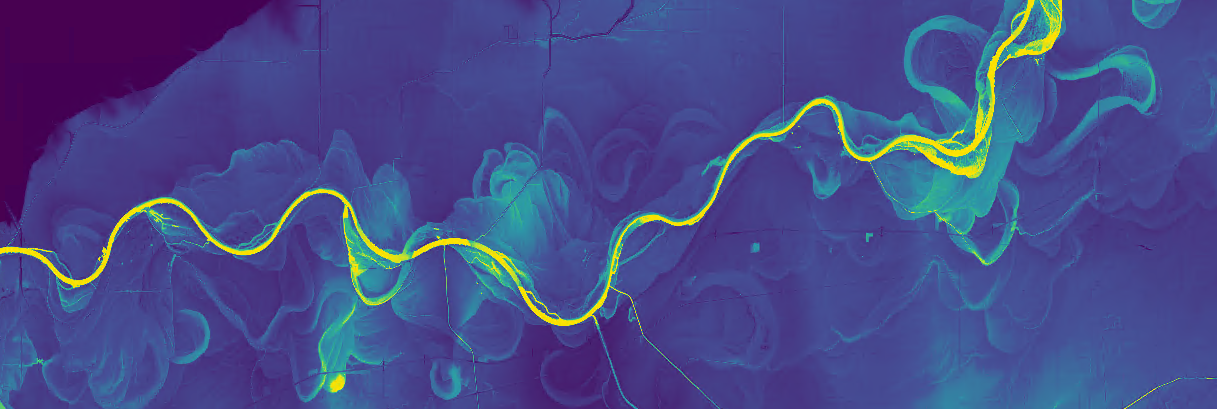 Questo modello REM riflette i valori di elevazione relativi al fiume (in giallo), rendendo più facile individuare i modelli fluviali nel terreno locale.
I REM sono griglie di elevazione detrendizzate. Utilizzando una linea e un DEM/livello del terreno, i valori di elevazione in un REM vengono modificati per accentuare le quote più basse. Le quote più alte, distanti dal centro della linea, vengono ignorate e rese meno evidenti. Osservate la barra di elevazione nell'immagine centrale qui sotto per vedere come lo shader sfrutta le quote più basse e dettagliate di un REM, evidenziandole con un colore giallo brillante.
Sebbene questo strumento sia utilizzato più comunemente per i fiumi, può essere impiegato con qualsiasi elemento lineare e layer raster di elevazione. Autostrade, linee elettriche, cavi sotterranei, ghiacciai, formazioni vulcaniche: i REM sono ottimi per qualsiasi situazione in cui sia importante visualizzare il terreno in relazione a una linea. Come sempre, ulteriori informazioni sulle impostazioni specifiche dello strumento sono disponibili nella Knowledge Base.
Modelli di elevazione relativa e fiumi
I modelli REM e i modelli digitali di elevazione (DEM) sembrano simili, ma non sono esattamente la stessa cosa. Nei modelli REM, i valori di elevazione vengono visualizzati rispetto alla linea di riferimento anziché al livello del mare. Ad esempio, nei modelli REM basati su un fiume, sappiamo che i fiumi scorrono in discesa, quindi visualizzare questa informazione non è necessario. Eliminando questa tendenza discendente dai dati (detrendizzando i dati), vengono evidenziate le fluttuazioni locali del terreno. Questa struttura di visualizzazione dell'elevazione consente di individuare più facilmente i modelli nelle zone a bassa quota.
I fiumi tendono a serpeggiare nel corso del tempo. Inondazioni, erosione delle sponde e altri fattori possono modificare il corso principale del fiume. Analizzando le caratteristiche del terreno, possiamo individuare i percorsi precedenti e prevedere i futuri problemi di erosione. I modelli REM (Resolution Exciting Models) funzionano bene con fiumi di grandi dimensioni e a corso lento che hanno serpeggiato nel tempo.
Creazione di un REM in Global Mapper
Ecco ora le informazioni tecniche sullo strumento: presente nel menu a tendina "Analisi", lo strumento "Crea un modello di elevazione relativa" richiede un modello digitale di elevazione (DEM) e una linea. Per creare il REM, Global Mapper crea innanzitutto un layer di elevazione media campionando le elevazioni dal DEM lungo la linea e interpolandole in una superficie. L'interpolazione viene eseguita con il metodo IDW (Inverse Distance Weighting), che attribuisce maggiore peso ai valori vicini alla linea, ignorando quasi completamente quelli più lontani. È possibile visualizzare questo layer in Global Mapper selezionando la casella "Genera layer di elevazione media". Il passaggio finale consiste nel sottrarre il layer medio dal DEM originale.
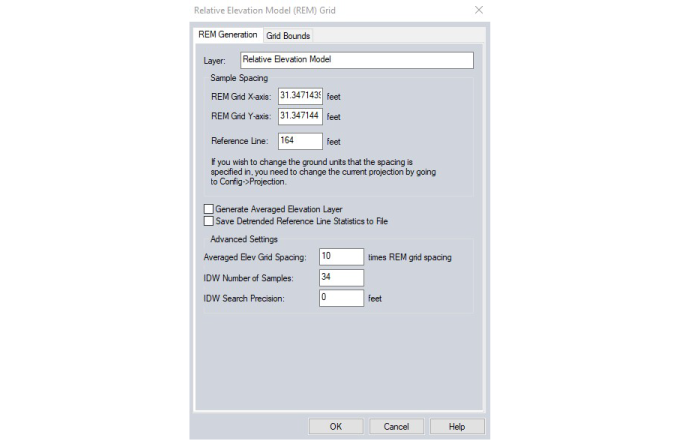 La maggior parte di queste impostazioni indica a Global Mapper quanti campioni si desidera acquisire durante la creazione della griglia di elevazione media. Per maggiori dettagli nel fiume, aumentare il numero di campioni IDW.
Shader REM
Il viola e il giallo non fanno per voi? Una nuova opzione di shader personalizzato vi permette di creare shader REM con diverse palette di colori. Gli shader luminosi e multicolori sono ideali per l'analisi visiva. Tuttavia, se intendete utilizzare i dati a fini cartografici, una sfumatura monocromatica produce un effetto esteticamente più gradevole.
Nella finestra di dialogo Shader personalizzati , aggiungi i valori di elevazione più alto e più basso del dataset, quindi fai clic su Crea shader REM. Assicurati di modificare lo shader predefinito per il layer REM controllando la scheda Visualizzazione nelle Opzioni raster del layer.
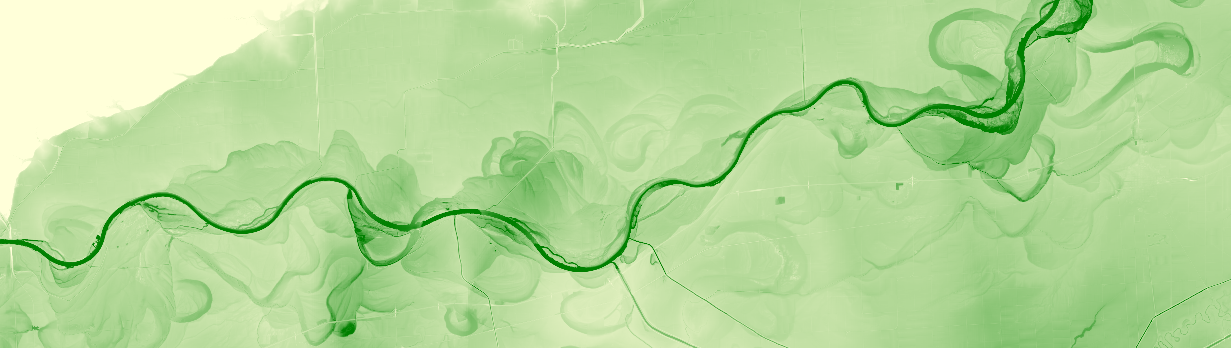 Ecco uno shader giallo e verde: gli stessi dati degli screenshot precedenti, ma con un effetto diverso.
Prova Global Mapper gratuitamente per 14 giorni oggi stesso! Per qualsiasi domanda, non esitare a contattarci!
Riferimenti:
USGS. (14 luglio 2017). Completata la mappatura geologica del corridoio del fiume Missouri. Mappatura geologica del corridoio del fiume Missouri | US Geological Survey. Consultato il 28 febbraio 2023, da https://www.usgs.gov/centers/geosciences-and-environmental-change-science-center/science/missouri-river-corridor
Biblioteca di Stato del Montana. (10 agosto 2022). Modelli di elevazione relativa . Estratto il 28 febbraio 2023 da https://storymaps.arcgis.com/stories/19b6bfe0c3aa454c853bd6d9b7228adf


