
Come trasferire la licenza per utente singolo di Global Mapper su un nuovo computer
21 novembre 2023È arrivato il giorno in cui hai ricevuto un aggiornamento del computer al lavoro, o finalmente ti sei concesso un nuovo portatile. L'entusiasmo e la gioia di avere finalmente un computer più veloce, con una scheda grafica migliore e un nuovo sistema operativo possono essere rapidamente smorzati dalla faticosa operazione di trasferimento di file e software sul nuovo dispositivo. Questo articolo si propone di guidarti passo passo nel processo di trasferimento della tua licenza per utente singolo di Global Mapper su un nuovo computer.
L'intero processo può essere suddiviso in tre semplici fasi :
- Individua i file di installazione corretti di Global Mapper.
- Rilascia la tua licenza attuale.
- Attiva la tua licenza su un nuovo computer.
1. Scarica i file di installazione di GM sul nuovo computer
Per iniziare, verifica il numero di versione della tua installazione di Global Mapper. Se hai una versione con meno di due anni, potrai scaricare i file di installazione direttamente dal sito web di Blue Marble sul tuo nuovo computer. Se hai una versione precedente, dovrai trasferire manualmente i file di installazione sul nuovo computer. Se non disponi più dei file di installazione per la tua vecchia versione, dovrai rinnovare il tuo contratto di manutenzione e supporto. Per qualsiasi domanda sul rinnovo, contatta orders@bluemarblegeo.com.
2. Rilasciare la licenza dal vecchio computer
Prima di poter trasferire la licenza su un nuovo computer, è fondamentale disattivarla. Non sarà possibile attivare la licenza sul nuovo computer finché non verrà disattivata la vecchia attivazione. Si prega di notare che, per trasferire la licenza, è necessario avere un contratto di manutenzione e supporto attivo.
- Apri Global Mapper sul computer da cui desideri rimuovere la licenza. Vai su Guida e seleziona Gestione licenze… dal menu a discesa; si aprirà la finestra mostrata di seguito:
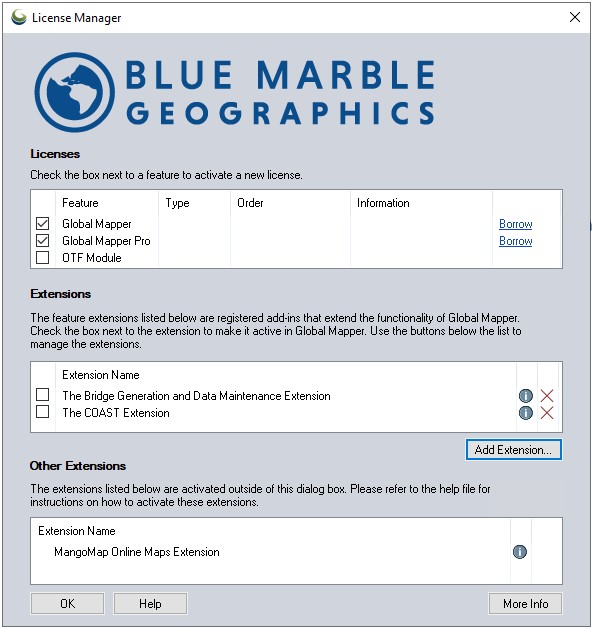
- Deseleziona la casella accanto alla licenza oppure seleziona il pulsante Rilascia accanto alla licenza software che desideri rimuovere.
- Se necessario, premere Rilascia per le estensioni che devono essere rimosse.
- Una volta completata, questa operazione sostituirà il file di licenza su quel computer con un codice di rimozione. Se il computer ha accesso a Internet, la conferma di rimozione verrà inviata al server di licenza di Blue Marble, rilasciando la licenza. Se l'invio va a buon fine, potrai quindi attivare la licenza su un nuovo computer.
- Se il computer è offline o è obsoleto, la conferma della rimozione non verrà completata automaticamente.
- In questa situazione, copia il codice di rimozione negli appunti del computer. Inoltre, il codice di rimozione sarà contenuto in un file denominato "GlobalMapper.lic_removed" nella seguente posizione di directory per la maggior parte dei computer: C:\ProgramData\GlobalMapper\GlobalMapper.
- Si prega di inviare il codice di rimozione e il file contenente il codice di rimozione all'indirizzo authorize@bluemarblegeo.com affinché il nostro team di licenze possa elaborarlo e autorizzarlo. Se la licenza M&S è scaduta, sarà necessario rinnovarla prima di poterla rilasciare o trasferire.
3. Attiva la nuova licenza
Una volta che la vecchia licenza è stata rilasciata e la versione corretta di Global Mapper è stata installata sul nuovo computer, è possibile attivare la licenza. Prima di iniziare la procedura di attivazione, scollegare il computer da tutte le periferiche esterne, comprese le docking station. Successivamente, per l'attivazione online, utilizzare il numero d'ordine completo più recente. È anche possibile seguire le istruzioni dettagliate nella Parte I della Knowledge Base di Global Mapper.
Se avete domande o riscontrate problemi con il trasferimento della vostra licenza, il nostro team addetto alle licenze è disponibile dal lunedì al venerdì, dalle 8:00 alle 17:00 (fuso orario EST) tramite e-mail all'indirizzo authorize@bluemarblegeo.com.


