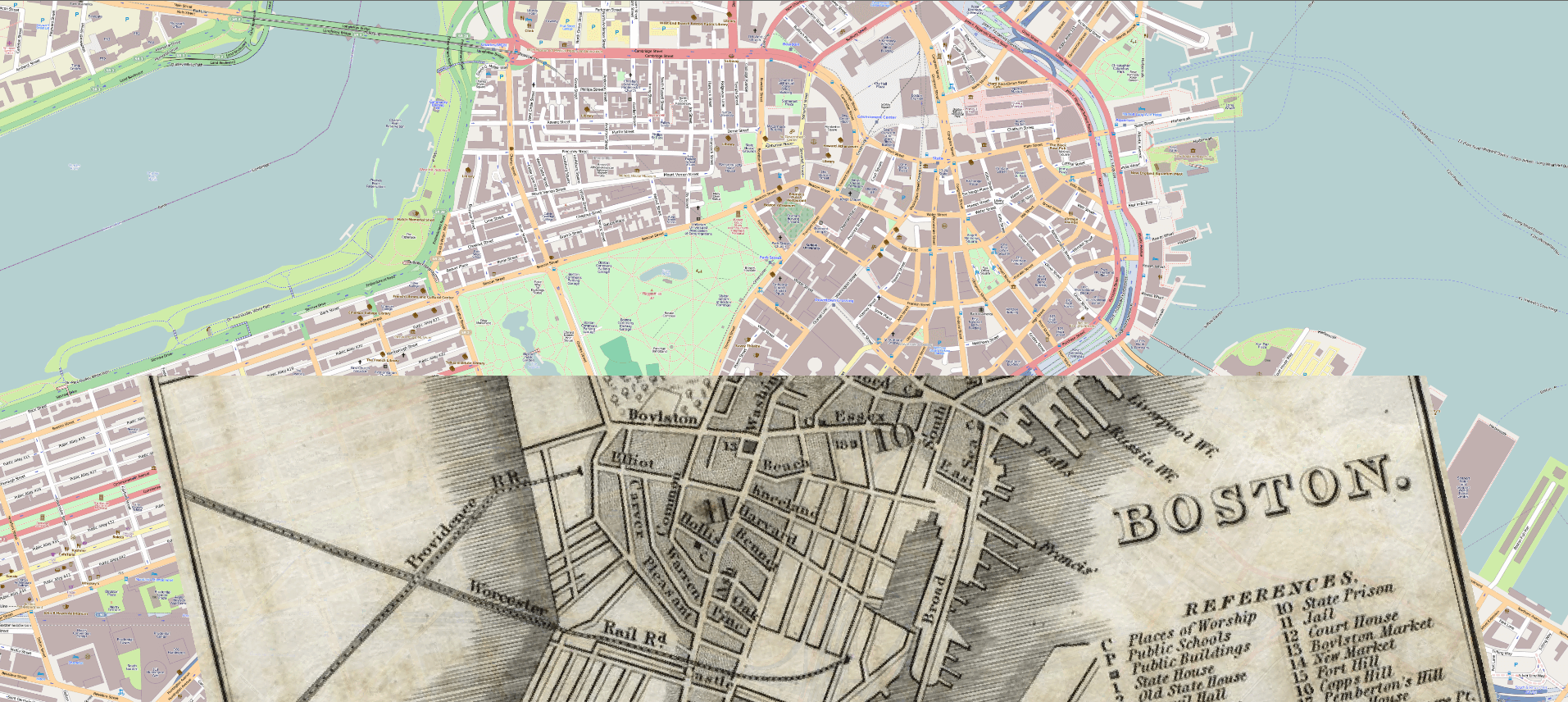
Georeferenziazione nei GIS
Ottobre 21, 2025Un sistema di riferimento di coordinate (CRS) è un insieme di parametri che definiscono le coordinate geografiche degli oggetti nel mondo. In altre parole, un CRS definisce come i dati si allineano con le posizioni reali, in modo che ogni elemento appaia nella posizione corretta sulla mappa. Quando si visualizzano, analizzano o modificano dati GIS, disporre del CRS corretto è essenziale per mantenere l'accuratezza spaziale. Global Mapper® consente agli utenti di georeferenziare le proprie immagini con estrema facilità.
Mentre alcuni tipi di file, come GeoTIFF e GeoJSON, includono già queste informazioni, altri, come le immagini semplici o i file di testo ASCII, non le contengono. Senza queste informazioni geospaziali, un'immagine non può essere visualizzata correttamente in Global Mapper. La georeferenziazione consente di assegnare coordinate reali a un'immagine posizionando punti di controllo, aiutando i dati a collocarsi con precisione nella posizione corretta sulla mappa.
Come georeferenziare le immagini
Uno degli utilizzi più comuni della georeferenziazione è l'assegnazione di coordinate ai valori dei pixel nelle immagini. Un tipo avanzato di georeferenziazione è la rettifica , che prevede la correzione della distorsione e il ricampionamento dell'immagine secondo necessità. Alcuni formati raster, come i file GeoTIFF e JP2, includono già le informazioni CRS nelle loro intestazioni. Tuttavia, le immagini storiche, le mappe cartacee scansionate e i tipi di immagini aeree in genere non contengono questi metadati geospaziali . Per visualizzare queste immagini non georeferenziate su una mappa in Global Mapper, è necessario assegnare loro delle coordinate.
1. Inizia con i dati di riferimento
Prima di poter aggiungere coordinate a un'immagine, avrai bisogno di dati di riferimento come punto di partenza. I dati di riferimento ti aiutano a identificare elementi riconoscibili sull'immagine non georeferenziata, in modo da poter posizionare punti di controllo che collegano la posizione di un pixel a un punto noto nello spazio delle coordinate.
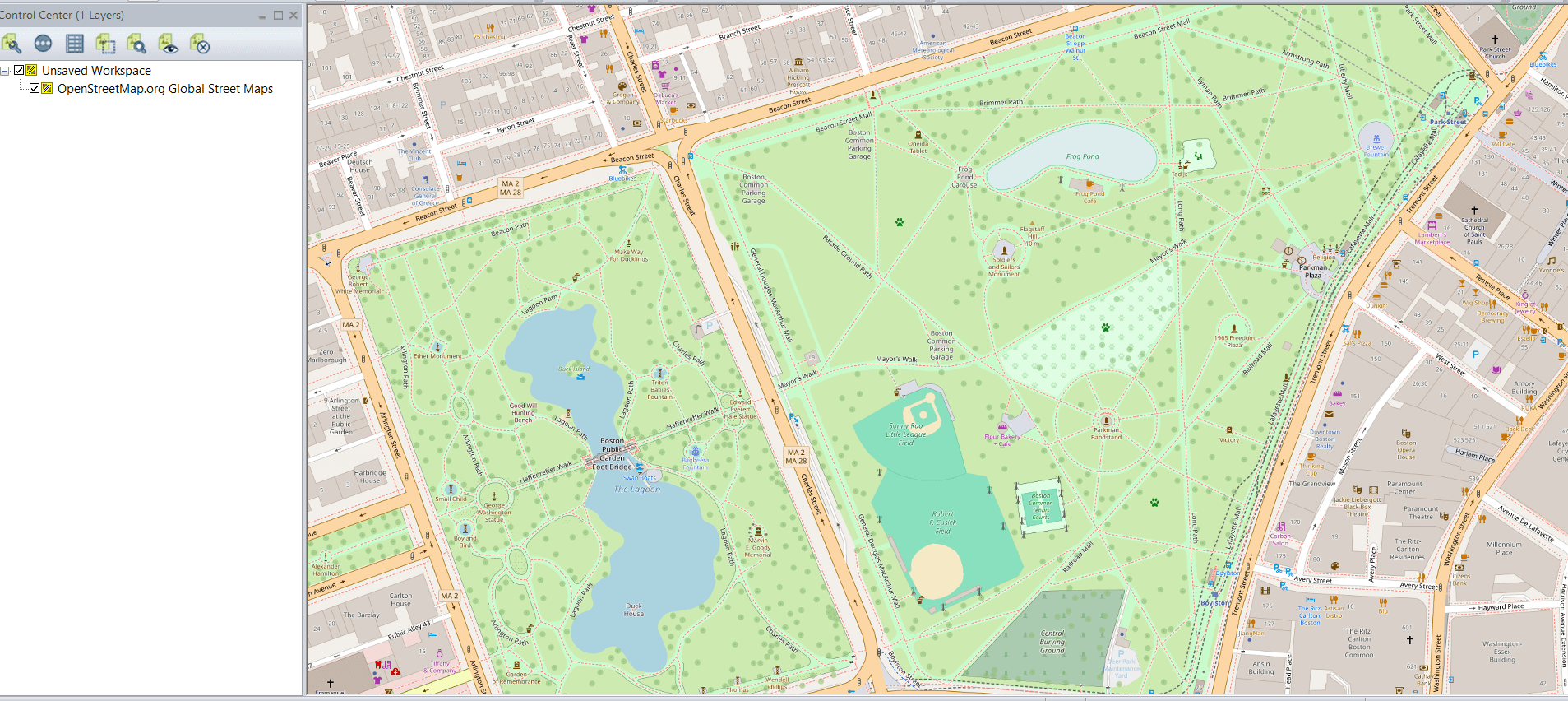 Dati di OpenStreetMap caricati dallo strumento online per la gestione dei dati.
Lo strumento Dati online di Global Mapper è un ottimo modo per importare immagini di alta qualità o dati di mappe stradali direttamente nel tuo spazio di lavoro. Che tu stia utilizzando dati in streaming o layer vettoriali e raster esistenti, disporre di dati di riferimento chiari e dettagliati semplifica notevolmente l'allineamento preciso dell'immagine. Se la tua immagine presenta una griglia, un reticolo o altre coordinate etichettate sulla mappa, puoi utilizzare queste coordinate come punti di controllo se sei sicuro della loro precisione (oppure verificarle anche con altri dati di riferimento).
2. Caricare un'immagine senza riferimento
Quando caricate un'immagine non referenziata in Global Mapper, sia tramite il menu File, il Browser file agganciabile o semplicemente trascinandola, vi verrà chiesto di scegliere come posizionare l'immagine. Vedrete alcune opzioni:
- Rettificare manualmente l'immagine, che consente di georeferenziarlo assegnando punti di controllo.
- Coordinate false per consentire la visualizzazioneche posiziona l'immagine in una posizione arbitraria per una visualizzazione rapida (senza una vera accuratezza spaziale).
Carica come "Punto immagine" , che visualizza l'immagine come un elemento puntuale collegato anziché come un raster proiettato.
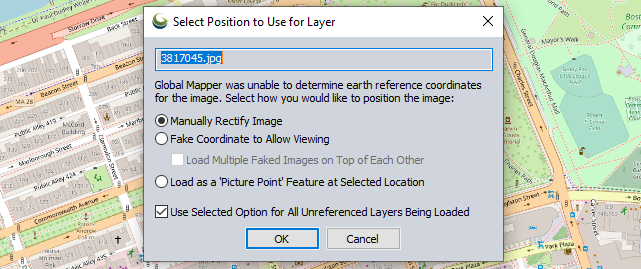 Questo messaggio in Global Mapper chiede se si desidera rettificare manualmente l'immagine, posizionarla in una posizione arbitraria o caricarla come elemento punto immagine.
Per georeferenziare l'immagine, seleziona " Rettifica manualmente l'immagine" . Si aprirà la finestra di dialogo di rettifica , che contiene tre finestre di mappa disposte da sinistra a destra:
- Panoramica dei dati non referenziati – Una visualizzazione completa dell'immagine non referenziata.
- Visualizzazione dati non referenziati ingrandita: un'area dettagliata e zoomabile della stessa immagine.
- Vista dei dati di riferimento: una vista del livello di riferimento (come immagini o dati cartografici) utilizzata per posizionare i punti di controllo corrispondenti.
Entrambe le visualizzazioni, quella dei dati non referenziati e quella dei dati referenziati, possono essere spostate e ingrandite in modo indipendente, consentendo di allineare con precisione le caratteristiche corrispondenti.
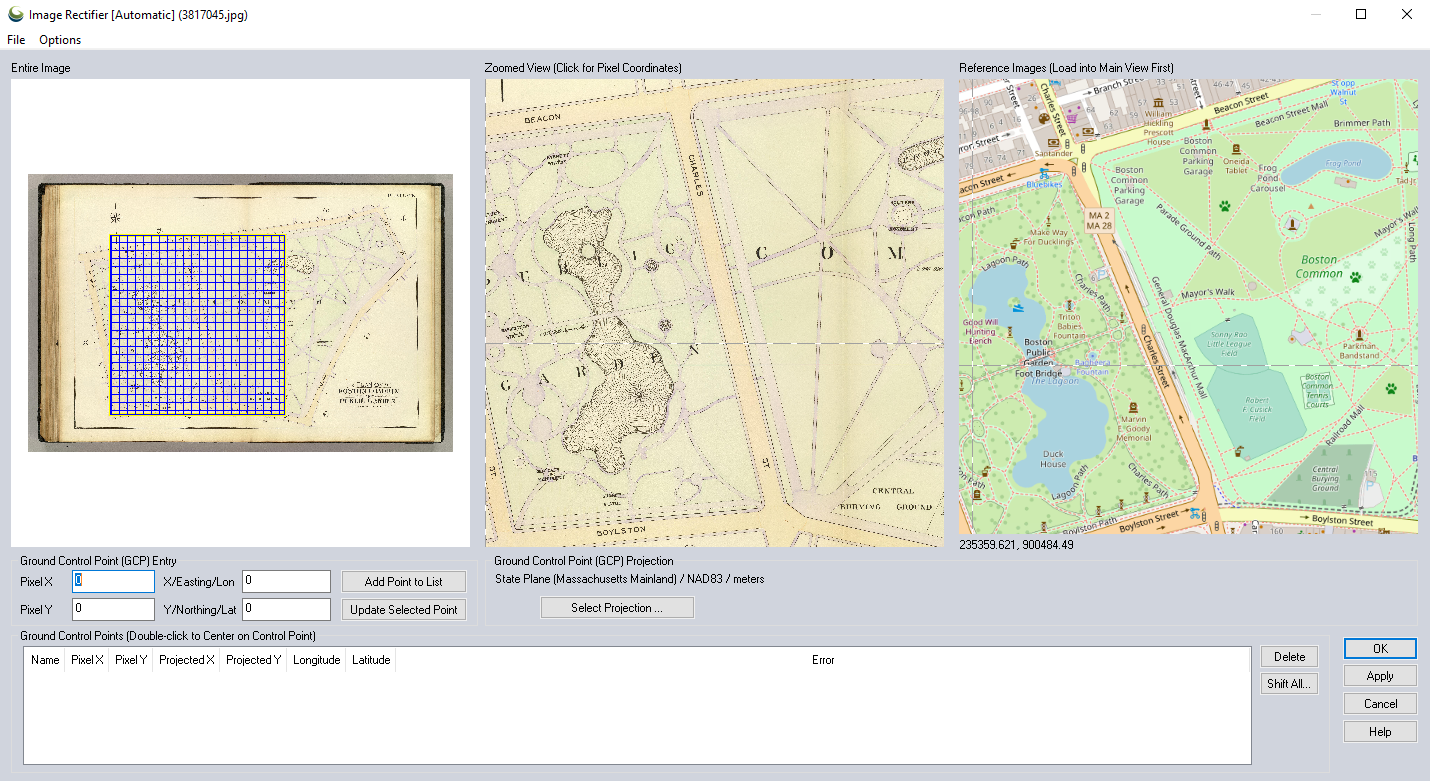 Le tre viste nella finestra di rettifica mostrano i dati non riferiti e i dati di riferimento e consentono di posizionare visivamente i punti di controllo.
Sotto la finestra dei dati non referenziati ingrandita, troverai la Proiezione di rettifica. Questa proiezione viene ereditata dall'area di lavoro corrente contenente i dati di riferimento, ma può essere modificata utilizzando il pulsante Imposta proiezione . La proiezione visualizzata qui determina il sistema di coordinate in cui vengono registrati i punti di controllo.
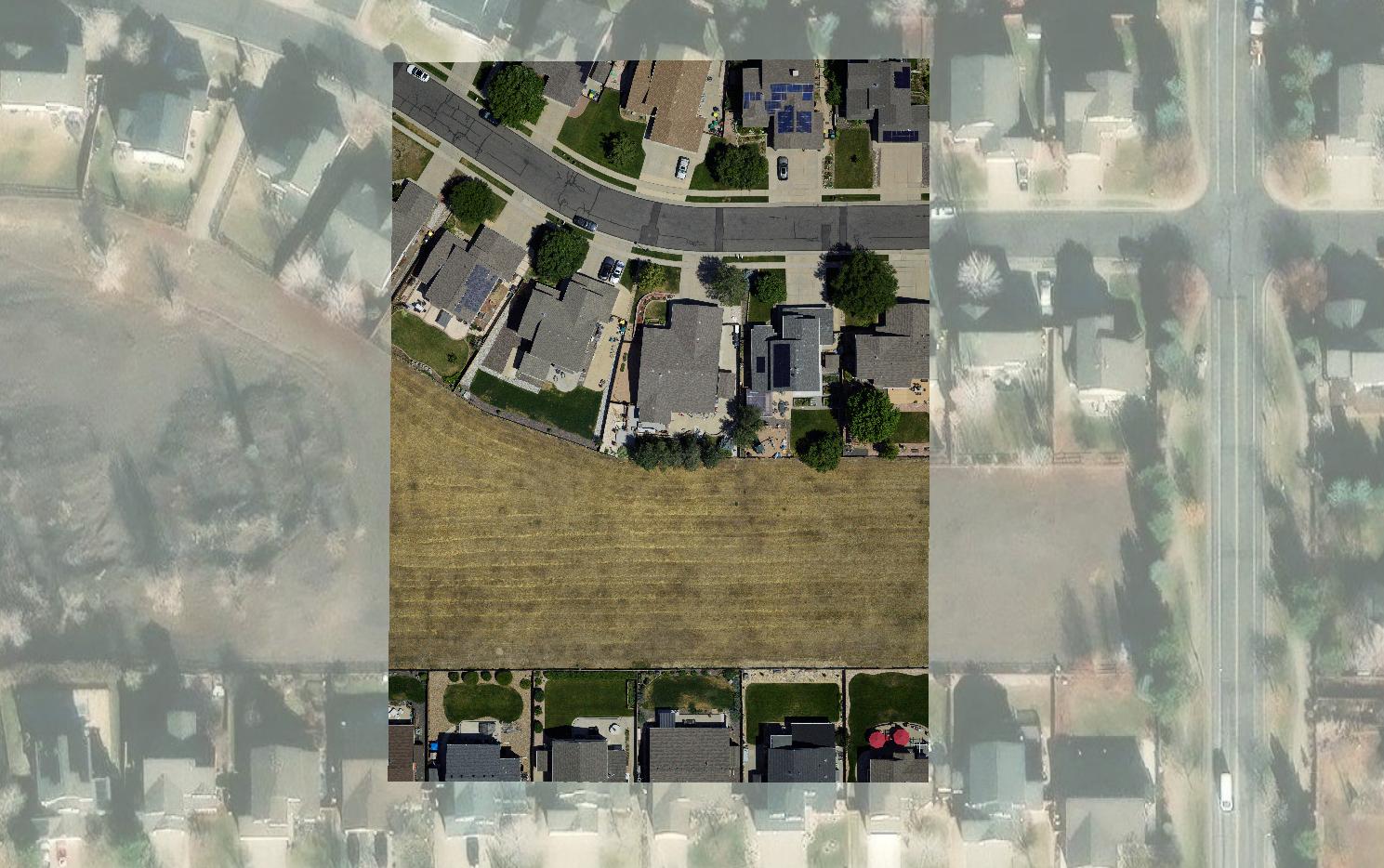
Nuovo supporto per il formato IIQ:
Sebbene la rettifica di mappe storiche sia uno dei flussi di lavoro di georeferenziazione più comuni, un'altra applicazione diffusa riguarda i file IIQ (Intelligent Image Quality) , ovvero il formato immagine RAW prodotto dalle fotocamere ad alta risoluzione di Phase One. Queste fotocamere sono progettate per catturare una gamma dinamica e una fedeltà d'immagine eccezionali utilizzando un formato di compressione senza perdita di dati. Con il rilascio di Global Mapper v26.2 , gli utenti possono ora importare direttamente i file IIQ senza doverli prima convertire in TIFF. Questo miglioramento semplifica il flusso di lavoro per l'elaborazione e la georeferenziazione di immagini aeree di alta qualità, consentendo agli utenti di mantenere la gamma dinamica e la nitidezza complete dei file originali, risparmiando al contempo tempo prezioso.
3. Aggiungi punti di controllo
Una parte fondamentale della georeferenziazione di un'immagine consiste nell'identificare elementi corrispondenti sia sull'immagine non georeferenziata che sulla mappa di riferimento. Questi punti di allineamento sono chiamati punti di controllo e memorizzano le coordinate dei pixel sull'immagine non georeferenziata e le coordinate del mondo reale basate sulla proiezione corrente.
Il modo più semplice per posizionare un punto di controllo è individuare un elemento riconoscibile, come un incrocio stradale o l'angolo di un edificio, che appaia in entrambe le viste. Quindi, fare clic su quel punto sia nella vista ingrandita dei dati non georeferenziati che nella vista dei dati di riferimento. I valori delle coordinate dei punti selezionati verranno automaticamente inseriti nei campi sotto le finestre dei dati. Se il posizionamento sembra corretto, fare clic su Aggiungi punto per aggiungerlo all'elenco dei punti di controllo. Ripetere questo processo per aggiungere diversi punti di controllo distribuiti uniformemente sull'intera immagine per ottenere i migliori risultati di allineamento.
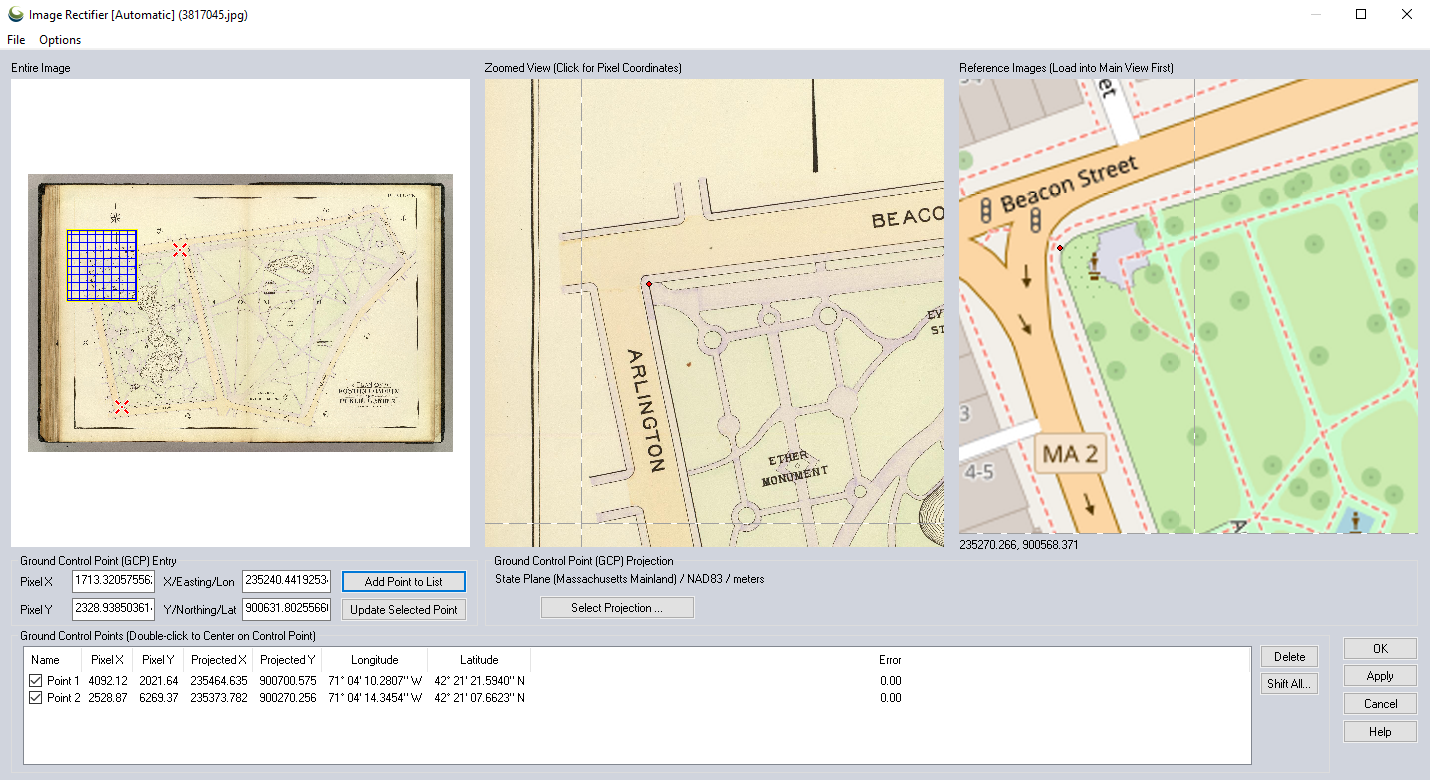 Facendo clic su "Aggiungi punto", il punto di controllo posizionato verrà aggiunto all'elenco. Dopo averlo aggiunto, è possibile procedere alla creazione di un altro punto di controllo.
Nel menu Opzioni sono disponibili diversi metodi di rettifica . Ciascun metodo richiede un numero minimo di punti di controllo. La georeferenziazione più semplice richiede due punti di controllo per posizionare l'immagine sulla mappa con una scala appropriata e una rotazione corretta. Aggiungendo ulteriori punti di controllo, è possibile utilizzare metodi più avanzati per calcolare una trasformazione che corregga la distorsione dell'obiettivo o tenga conto delle differenze di proiezione. Per la maggior parte dei flussi di lavoro, si consiglia l' opzione Automatica , che consente a Global Mapper di determinare il metodo migliore in base ai punti di controllo forniti.
Una volta terminata l'aggiunta dei punti di controllo, fai clic su OK nell'angolo in basso a destra della finestra di rettifica per importare l'immagine rettificata nell'area di lavoro di Global Mapper.
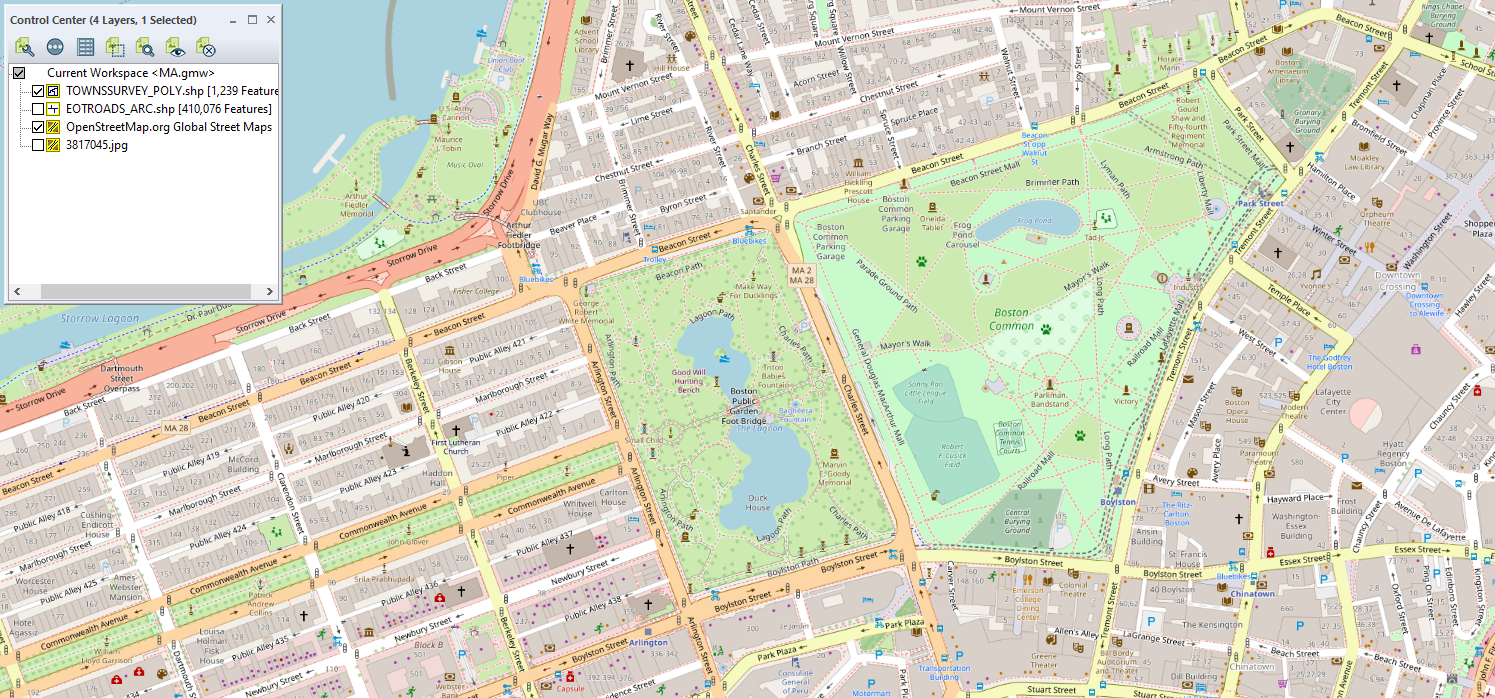 L'immagine georeferenziata viene visualizzata insieme ad altri dati in Global Mapper e può essere salvata nell'area di lavoro.
4. Revisione della rettifica dell'immagine
Se avete bisogno di regolare la posizione di un layer di immagine rettificato, oppure di rivedere e salvare i punti di controllo utilizzati durante la rettifica, Global Mapper vi semplifica la vita. Basta fare clic con il pulsante destro del mouse sul layer nel Centro di controllo e selezionare Rettifica dal menu contestuale. Con questa opzione è possibile correggere la posizione di qualsiasi layer. Si riaprirà la finestra di rettifica, dove potrete aggiungere o rimuovere punti di controllo, modificare la proiezione di rettifica o salvare i punti di controllo in un file tramite il menu File.
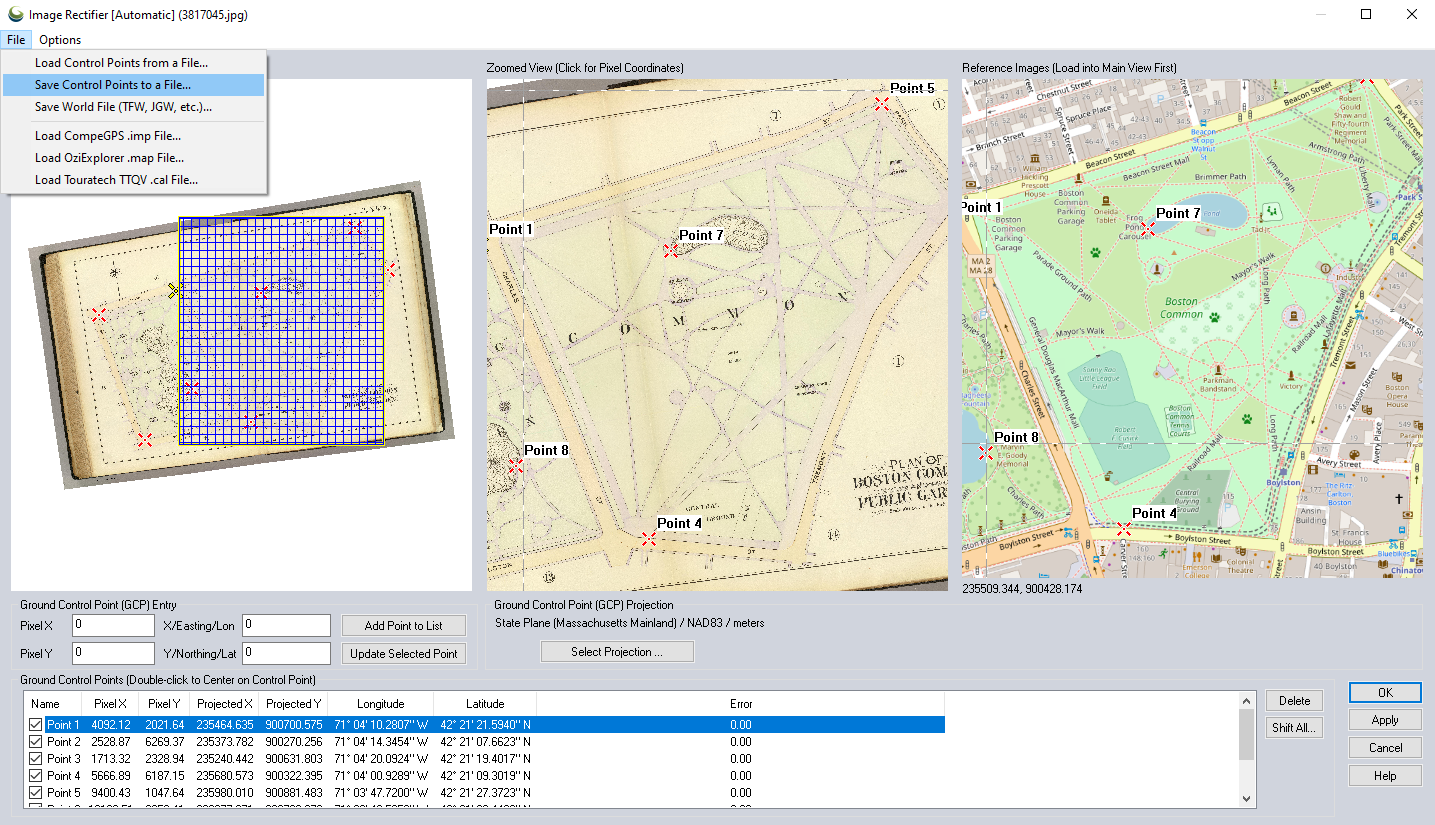 La posizione di un layer di dati può essere regolata aprendo la finestra di rettifica dal menu contestuale del layer del Centro di controllo.
Blocca la posizione della tua immagine: salva un'immagine georeferenziata
L'immagine rettificata visualizzata in Global Mapper può essere salvata all'interno dell'area di lavoro; tuttavia, come per altre modifiche ai dati, il salvataggio dell'area di lavoro non incorpora le informazioni del sistema di riferimento spaziale (CRS) nel file immagine di origine. Per creare un'immagine completamente georeferenziata, è necessario esportare il layer rettificato in un formato che supporti i dati di riferimento spaziale, come GeoTIFF o JP2.
Per fare ciò, fai clic con il pulsante destro del mouse sul layer dell'immagine georeferenziata, seleziona Esporta e scegli il formato di file che preferisci. Il file esportato includerà le informazioni geospaziali, consentendo di posizionarlo con precisione nel tuo prossimo progetto.
La georeferenziazione in Global Mapper consente agli utenti di aggiungere le informazioni geospaziali necessarie ai dati non georeferenziati, in modo che vengano visualizzati correttamente con ulteriori livelli GIS e salvati per essere utilizzati in progetti futuri. Grazie a questa possibilità di allineare manualmente le immagini non georeferenziate con i dati cartografici, si amplia la gamma di file utilizzabili in Global Mapper per la visualizzazione e l'analisi. Per provare la georeferenziazione dei dati in Global Mapper, scarica oggi stesso una versione di prova gratuita di 14 giorni!


