
Come confrontare nuvole di punti utilizzando Global Mapper
28 novembre 2023In molti ambiti dei sistemi informativi geografici (GIS), il rilevamento dei cambiamenti può rivelarsi un potente strumento di analisi. Il confronto di set di dati nel tempo può aggiungere una nuova dimensione al lavoro, consentendo di visualizzare e misurare come un'area di studio si evolve. Questo tipo di analisi sta diventando particolarmente importante con la crescente diffusione della mappatura tramite droni e della raccolta di dati sul campo. L'analisi del rilevamento dei cambiamenti può essere molto utile anche per individuare cambiamenti naturali in un'area, come l'impatto di una calamità naturale o la crescita di nuova vegetazione di anno in anno; oppure cambiamenti di origine antropica, come l'avanzamento di lavori di costruzione in una zona o la deforestazione; o ancora modifiche apportate ai dati da precedenti elaborazioni.
Lo strumento Confronta nuvole di punti esegue un rilevamento delle variazioni 3D tra un insieme di nuvole di punti per individuare i punti che hanno subito una variazione superiore a una differenza minima consentita. L'output di questo strumento è un layer contenente i punti che hanno subito variazioni tra le nuvole di punti di input. È inoltre possibile generare diversi istogrammi e colorare i punti in base alla distanza per una migliore visualizzazione delle distanze misurate.
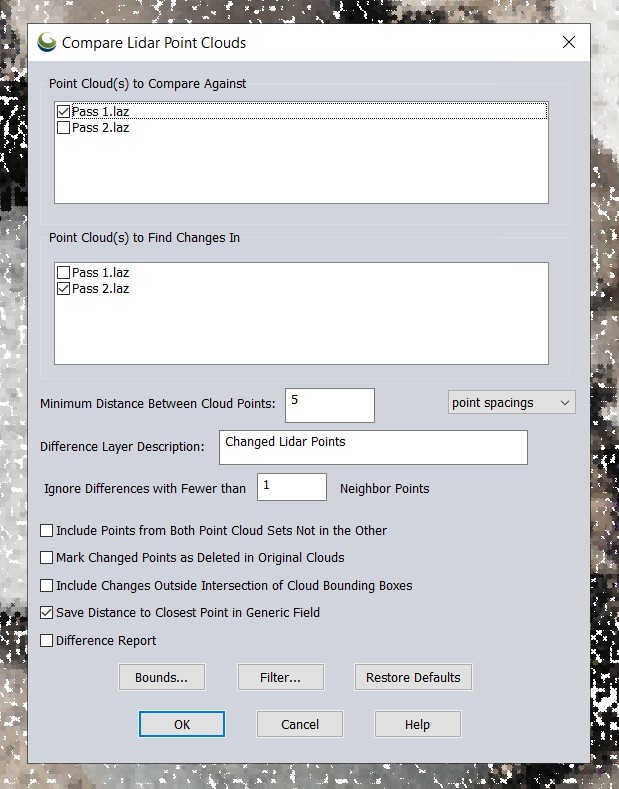 Lo strumento Confronta nuvole di punti consente di misurare il rilevamento delle modifiche e offre diverse opzioni di visualizzazione per tali modifiche.
Per utilizzare lo strumento Confronta nuvole di punti, inizia caricando le nuvole di punti che desideri confrontare in Global Mapper. Seleziona lo strumento Confronta nuvole dalla barra degli strumenti Lidar . Nella casella Nuvole di punti da confrontare , seleziona la nuvola di punti iniziale o originale. In genere si tratta della prima o delle prime passate su un'area. La/le nuvola/i di punti selezionata/e nella casella Trova modifiche verrà/verranno confrontata/e con la/le nuvola/i di punti da confrontare quando lo strumento viene eseguito.
Lo strumento confronta le nuvole di punti chiedendo all'utente di inserire una distanza da utilizzare per il confronto. Questo valore di "Distanza minima tra nuvole di punti" consente un confronto più o meno preciso tra le nuvole. Questa impostazione è importante quando si confrontano nuvole di punti perché sono composte da singoli punti e non interpolate come una griglia di terreno. È improbabile che le nuvole di punti che si desidera confrontare contengano punti nelle posizioni esatte, quindi è necessaria una soglia (specificata in spaziatura tra i punti, metri o piedi) per il confronto. Tutti i punti della nuvola di punti "Trova modifiche in" che non hanno un punto corrispondente nella nuvola di punti "Confronta con" saranno considerati modifiche nell'area.
Quando il processo viene eseguito, i punti del secondo livello che risultano essersi spostati oltre la soglia prestabilita rispetto al livello originale verranno contrassegnati come modificati. Al termine del processo, verrà aggiunto un nuovo livello all'area di lavoro contenente solo i punti che hanno subito modifiche.
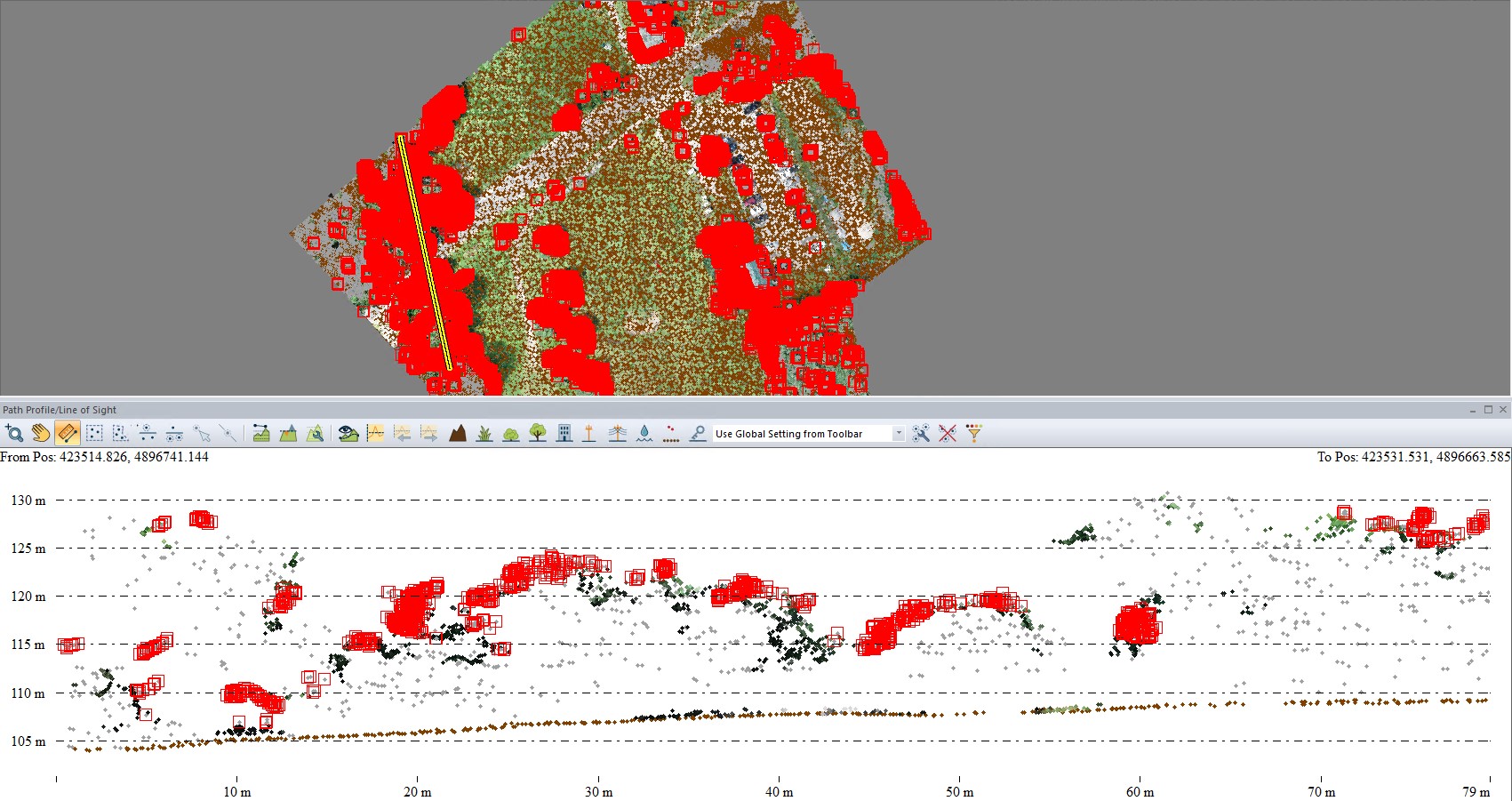 I punti che presentano modifiche vengono selezionati. Nel visualizzatore del profilo del percorso possiamo osservare che la maggior parte delle modifiche è dovuta alla crescita della vegetazione.
Nell'immagine qui sopra, si possono notare aree nella nuvola di punti del 2023 che non erano presenti nella nuvola di punti del 2020. Dopo aver eseguito lo strumento Confronta nuvola, le aree selezionate (in rosso) corrispondono ai punti che hanno subito delle modifiche. Se l' opzione Salva distanza dal punto più vicino nel campo generico è selezionata, è possibile anche modificare la modalità di disegno Lidar per colorare i punti in base alla loro variazione. Ulteriori informazioni a riguardo sono disponibili in un altro articolo del blog, Come valutare le distanze tra nuvole di punti utilizzando Global Mapper Pro.
Dopo aver identificato le modifiche in un'area utilizzando lo strumento Confronta nuvole, è possibile classificare i punti rilevati come modificati o eliminarli per armonizzare più set di dati. In alternativa, è possibile generare layer a griglia per visualizzare le aree modificate e sovrapporre queste griglie modificate a quella originale oppure utilizzare il layer Confronta con.
Questo potente strumento velocizza il processo di rilevamento dei cambiamenti su dati 3D confrontando direttamente due nuvole di punti per individuare i punti che presentano variazioni significative. La funzionalità di rilevamento dei cambiamenti può essere applicata in un'ampia varietà di settori, tra cui agricoltura, silvicoltura e ingegneria.
Prova Global Mapper Pro gratuitamente per 14 giorni oggi stesso! Per qualsiasi domanda, non esitare a contattarci!


