Shader personalizzati per dati grigliati in Global Mapper
21 Giugno 2022I dati grigliati sono una forma di dati raster contenenti un singolo valore per pixel, che più comunemente rappresenta l'altitudine. Tuttavia, i valori dei pixel nei dati grigliati possono anche rappresentare densità, variazioni positive o negative, NDVI, curvatura, velocità o qualsiasi altro valore interpolato su un'area. Indipendentemente dal significato dei valori dei pixel presenti nei dati grigliati, la gestione dei layer in Global Mapper è la stessa. Questi layer possono essere visualizzati nelle viste 2D e 3D con i valori dei dati rappresentati da uno shader colorato. Lo shader predefinito di Global Mapper, che probabilmente già conoscete, è l'Atlas Shader, con colori che vanno dal blu per i valori più bassi al rosso per i valori più alti.
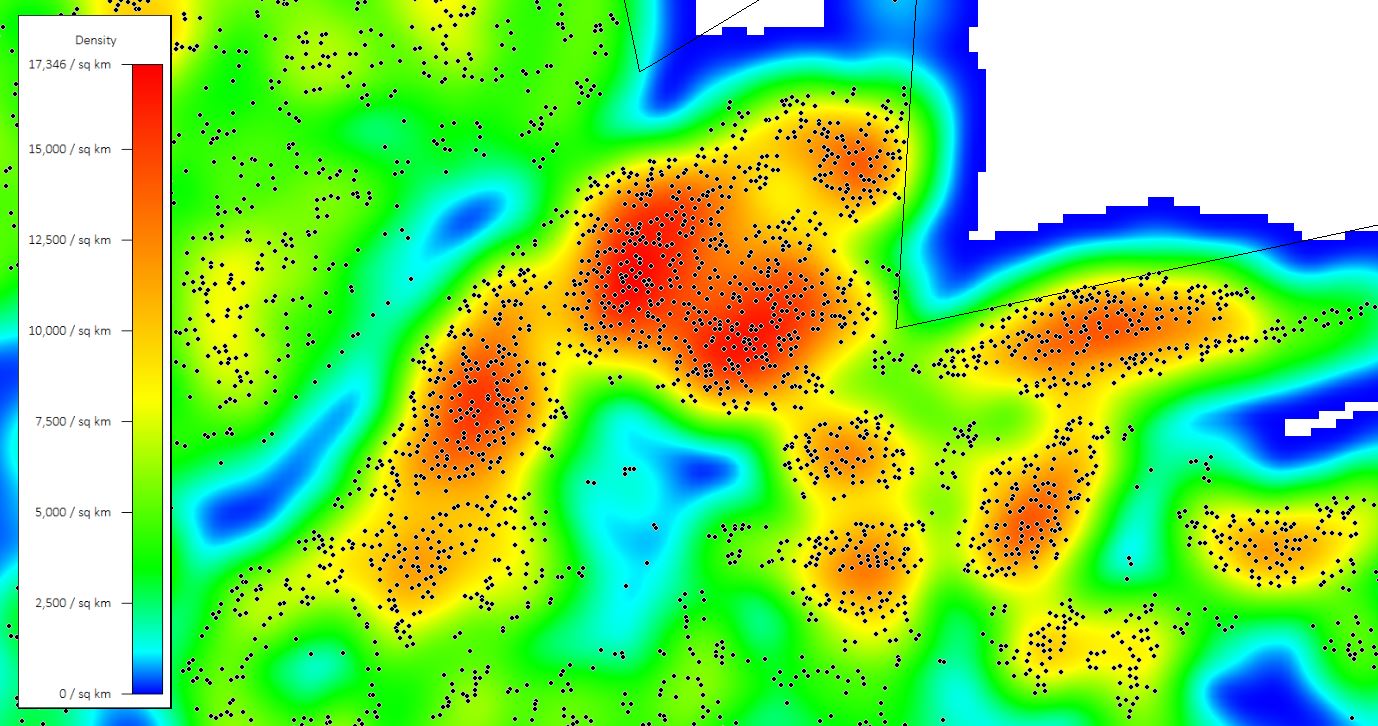 Una mappa di densità dei punti creata in Global Mapper è costituita da dati grigliati colorati con lo shader Atlas predefinito.
Oltre allo shader Atlas, Global Mapper include una varietà di shader integrati, alcuni dei quali progettati per interpretare dati grigliati non elevazionali. Questi shader, come lo shader di curvatura, lo shader NDVI e lo shader NDWI, vengono applicati automaticamente quando questi layer grigliati vengono creati tramite analisi in Global Mapper. Altri shader integrati, come lo shader Atlas e lo shader di gradiente, sono di utilizzo più generale e possono essere applicati ad altri tipi di griglie non elevazionali. Per ampliare ulteriormente la visualizzazione delle griglie, Global Mapper supporta anche la creazione di shader personalizzati tramite le opzioni di configurazione del programma.
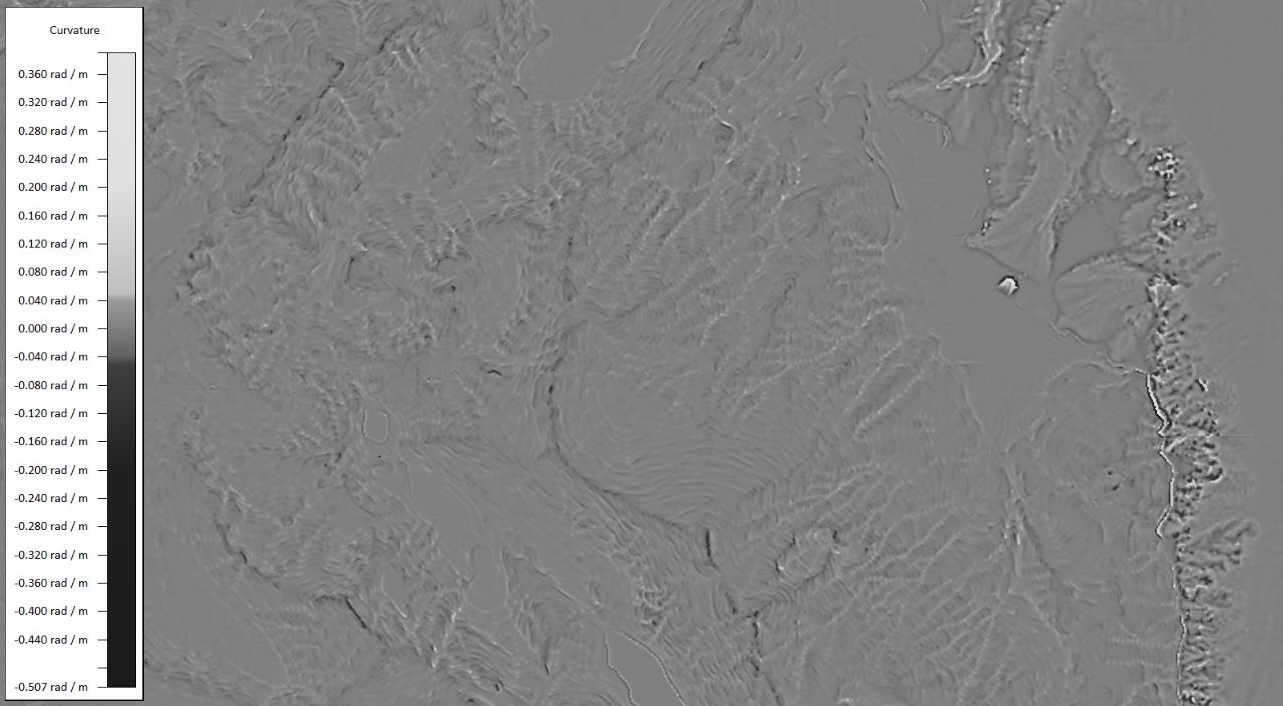 Quando in Global Mapper viene calcolata una griglia di curvatura a partire da un modello digitale di elevazione, viene applicato automaticamente uno shader di curvatura integrato.
Progettazione di uno shader personalizzato
Uno specifico livello di dati o la visualizzazione desiderata di dati grigliati sono solitamente alla base della creazione di un nuovo shader personalizzato. Gli shader personalizzati progettati per mostrare il terreno costiero utilizzeranno probabilmente colori e valori diversi da quelli destinati a rappresentare la velocità del vento o le variazioni positive/negative.
Per creare uno shader personalizzato in Global Mapper, assegna un nome allo shader e inserisci i valori di soglia uno alla volta, selezionando un colore per ciascun valore inserito. Nella finestra di dialogo Shader personalizzato, l'anteprima della scala di colori verrà aggiornata man mano che vengono apportate modifiche ai valori e ai colori inseriti.
 Utilizzando metri o piedi come unità di misura predefinite, le unità indicate nella finestra di dialogo dello shader personalizzato potrebbero non corrispondere alle unità di misura reali dei valori rappresentati nella griglia. È possibile personalizzare la legenda in Global Mapper e visualizzarla in modo che rifletta le unità di misura corrette.
Gli shader integrati di Global Mapper fondono i colori per creare uno shader con transizioni cromatiche uniformi. Questa opzione può essere applicata anche agli shader personalizzati, selezionando la casella di controllo " Blend Colors Between Elevation/Slope Values" . Se questa opzione non è selezionata, verrà applicato un colore uniforme ai pixel con valori superiori al valore predefinito fino al raggiungimento della successiva soglia.
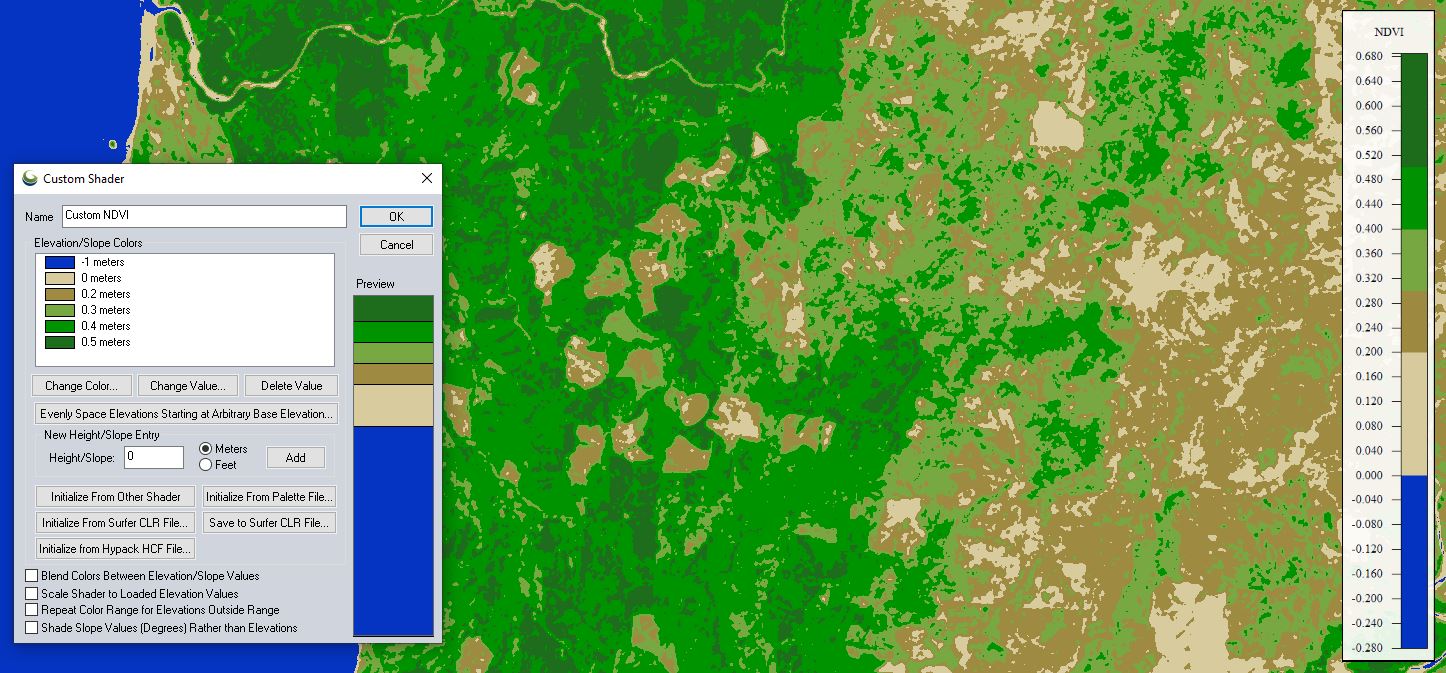 L'NDVI viene categorizzato visivamente utilizzando uno shader personalizzato creato senza fusione di colori.
Un'altra opzione da considerare quando si crea uno shader personalizzato è "Scala lo shader ai valori di elevazione caricati" . Abilitando questa casella di controllo, la rampa di colori dello shader personalizzato può essere allungata, compressa e traslata per adattarsi ai valori dei dati visualizzati in Global Mapper. In sostanza, i colori dello shader vengono mantenuti, ma i valori associati no, consentendo di applicare lo shader a diversi intervalli di valori. Utilizzare questa opzione con cautela, poiché i colori assegnati non rappresentano elevazioni o valori specifici, rendendo difficile confrontare i layer di dati grigliati per diverse aree geografiche. Ad esempio, quando si visualizza una griglia di differenza positiva/negativa, per la quale i colori e i valori associati devono rimanere statici affinché lo shader sia efficace, uno shader scalato non è appropriato.
Sia che si utilizzi uno shader predefinito o personalizzato, una legenda che descriva la scala di colori e i valori della griglia è un'aggiunta importante alla visualizzazione della mappa. Nelle opzioni di configurazione di Global Mapper, la scheda "Legenda altimetrica" consente di personalizzare la legenda dello shader. Solitamente utilizzata per i dati altimetrici, l'unità di misura predefinita dello shader è piedi o metri, ma un'opzione nella parte inferiore della finestra di dialogo di configurazione permette di rimuovere o personalizzare le etichette delle unità nella legenda.
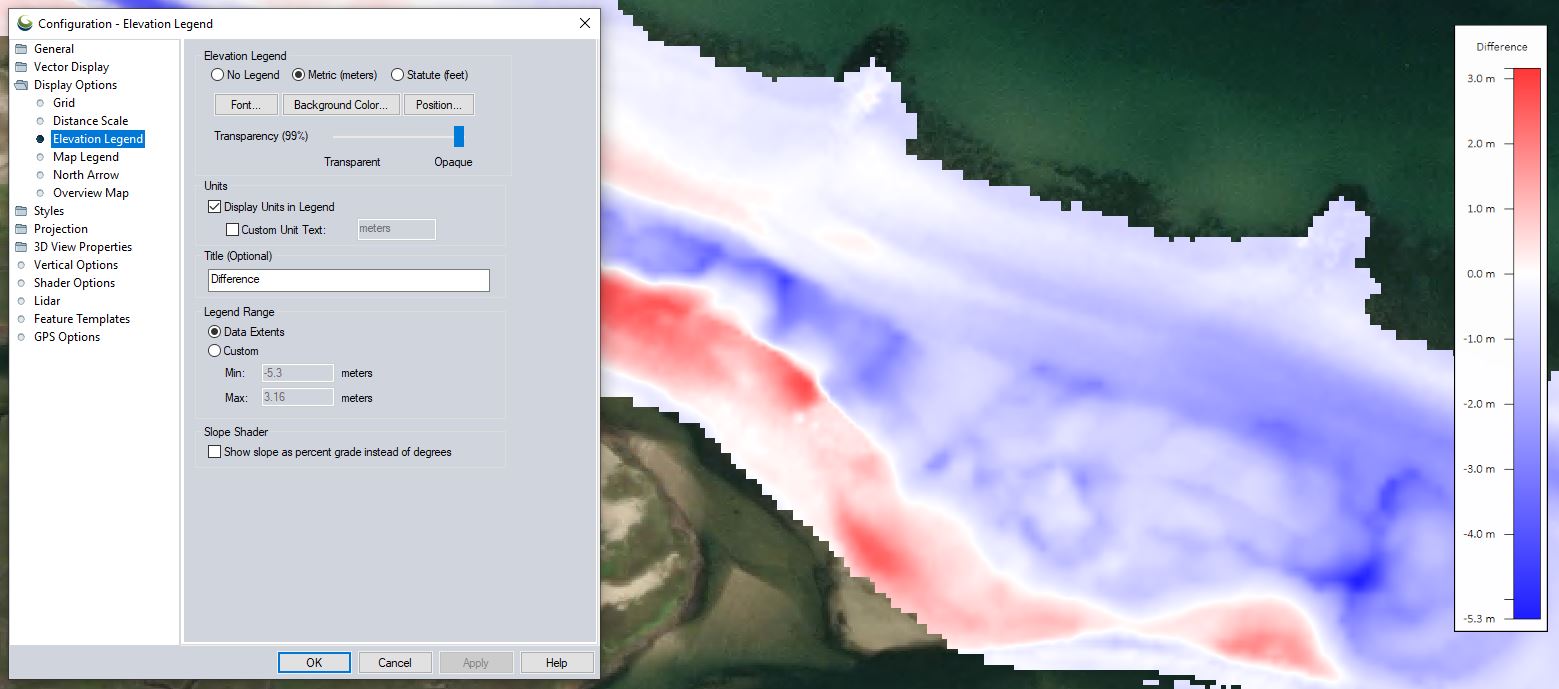 Le opzioni per aggiungere un titolo alla legenda e un'unità di misura personalizzata si trovano nelle opzioni di configurazione di Global Mapper.
Gli shader personalizzati vengono salvati automaticamente e, insieme agli shader predefiniti, saranno disponibili per la selezione futura nell'elenco a discesa Shader nella barra degli strumenti del Viewer. Gli shader personalizzati possono essere modificati o eliminati dalla sezione Opzioni shader della finestra di dialogo Configurazione. Possono anche essere condivisi con altri utenti di Global Mapper utilizzando le opzioni Esporta/Importa impostazioni utente nel menu Guida.
Se desideri scoprire come creare e applicare shader di griglia personalizzati in Global Mapper, scarica oggi stesso una versione di prova gratuita di 14 giorni ! Per qualsiasi domanda, non esitare a contattarci.
Se questo blog ti è piaciuto, potresti trovare utile anche questa risorsa:
Chiedi agli esperti: cos'è l'ombreggiatura dinamica del terreno?


