Combinazione dei dati Lidar
1 novembre 2022Con la recente aggiunta dello strumento "Swath Separation" per visualizzare l'allineamento tra nuvole di punti, ho pensato che questa fosse una buona opportunità per esaminare i diversi strumenti di Global Mapper che possono essere utilizzati per misurare, regolare e combinare nuvole di punti.
Una delle cose che preferisco di Global Mapper è la semplicità con cui è possibile combinare più layer vettoriali in uno solo. Innanzitutto, seleziona tutte le feature della nuvola di punti da combinare, quindi usa i comandi da tastiera per copiarle e incollarle nel layer appena creato. Questo semplice passaggio non richiede l'esportazione o altre operazioni complesse di gestione dei file. Sebbene in questo modo si crei tecnicamente un singolo dataset a partire dalle nuvole di punti selezionate, non vengono corrette per la precisione. Eventuali discrepanze o conflitti tra i dataset saranno ancora presenti nella nuova nuvola di punti combinata. Pertanto, prima di creare la nuvola di punti finale, è possibile utilizzare diversi strumenti di Global Mapper per misurare queste differenze e correggerle.
La separazione delle strisce come strumento di visualizzazione
Lo strumento di separazione delle strisce soddisfa le specifiche di base USGS per i lidar per la creazione di un'immagine di separazione delle strisce (SSI). L'immagine a 8 bit generata utilizza una scala di colori rosso, verde e giallo per rappresentare la corrispondenza tra le strisce. Il lidar deve avere un attributo ID sorgente puntuale. Se non lo possiede, non preoccuparti. Puoi utilizzare questo strumento salvando manualmente ogni striscia come livello separato prima di qualsiasi eventuale combinazione.
La misurazione dell'accuratezza tra le diverse fasce di acquisizione fornisce una buona stima dell'accuratezza relativa, ovvero della qualità interna della nuvola di punti. Questo metodo non tiene conto delle misurazioni a terra, quindi non misura l'accuratezza assoluta, ma è un modo per valutare visivamente i punti di forza delle singole fasce. Ad esempio, questa immagine del Campidoglio del Maine ad Augusta, negli Stati Uniti, mostra che i punti del terreno nudo tra le due fasce sono molto simili. Sono visualizzati con pixel verdi. Si notano alcune discrepanze rosse/gialle attorno ai bordi degli edifici e della vegetazione. Ciò è causato dalle differenze di angolazione tra le due linee di volo/fasce rispetto alla posizione dell'edificio. La fascia meridionale (nuvola di punti rossa) ha catturato la facciata meridionale dell'edificio, che la fascia settentrionale (blu) non poteva vedere. Sebbene interessante e una buona dimostrazione del funzionamento dello strumento, la vera misurazione dell'accuratezza relativa in questo caso è rappresentata dal terreno ugualmente visibile in entrambe le fasce.
Adattare le nuvole di punti
Copiare e incollare due nuvole di punti in una sola non le allineerà automaticamente per garantire la perfetta sovrapposizione, come già accennato. Global Mapper dispone di uno strumento specifico per questo scopo: si chiama appunto " Fix Point Clouds " (Allinea nuvole di punti). Questo strumento allinea automaticamente una nuvola di punti con un'altra, minimizzando le differenze sugli assi X, Y e Z. È possibile confrontare le due nuvole di punti tra loro o con punti di controllo a terra. Questa funzione è utile quando si hanno due linee di volo che non coincidono perfettamente o per adattare una nuvola di punti fotogrammetrica a un dato lidar.
In generale, le nuvole di punti fotogrammetriche sono notoriamente un po' meno precise del lidar a causa del modo in cui vengono generate dalle immagini, ma rappresentano un metodo più economico per la creazione di nuvole di punti dense. Ecco un esempio di nuvola di punti generata fotogrammetricamente (a colori/RGB) confrontata con una nuvola di punti USGS (verde acqua/verde). Scorri l'immagine per vedere come è stato utilizzato lo strumento "Adatta nuvole di punti" per adattare la nuvola di punti densa al lidar sparso. Si tratta di una regolazione dinamica: l'erba piatta era distanziata di circa 5 m, mentre la vegetazione era significativamente più alta. Ogni area è stata regolata utilizzando il metodo ICP, di cui puoi trovare maggiori informazioni nella Knowledge Base.
Regolare il lidar sui punti di controllo a terra (GCP)
Per misurare la precisione verticale assoluta o reale, sono necessari dati di controllo con cui confrontare e/o regolare la nuvola di punti. È possibile utilizzare punti di controllo a terra (GCP) rilevati sul campo con un'unità GPS ad alta precisione per rappresentare la superficie del terreno. Lo strumento di controllo qualità Lidar consente di misurare la differenza di elevazione tra i GCP e la nuvola di punti, offrendo quindi la possibilità di regolare la nuvola per adattarla ai GCP.
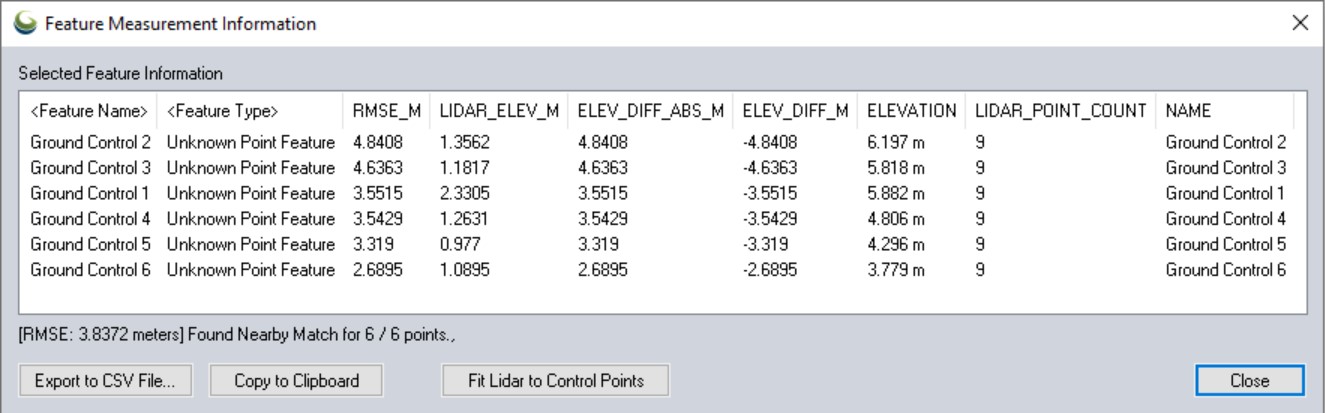 Misurazioni tra la nuvola di punti e i punti di controllo a terra.
Prima di applicare qualsiasi modifica alla nuvola di punti, Global Mapper visualizza le misurazioni di distanza ed errore tra i GCP e la nuvola. Queste includono l'errore quadratico medio, l'elevazione dei GCP, il numero di punti lidar utilizzati per il confronto e la differenza tra l'elevazione dei GCP e quella del lidar. Da questa finestra, il pulsante "Adatta Lidar ai punti di controllo" funzionerà come descritto per regolare la nuvola di punti.
Queste modifiche verranno mantenute quando i dati vengono copiati e combinati in un nuovo layer o esportati da Global Mapper. Per impostazione predefinita, tutte le modifiche apportate alla/e nuvola/i di punti risiedono solo nell'area di lavoro. Il file originale viene conservato sul computer. Per mantenere queste modifiche, è possibile salvare il file dell'area di lavoro (.gmw), inviarlo a un collega come file di pacchetto (.gmp) o esportarlo per utilizzarlo in un altro software.
Prova questi e altri strumenti lidar scaricando oggi stesso la versione di prova gratuita di Global Mapper v24 ! Per qualsiasi domanda, non esitare a contattarci.


