Création de cartes pour les loisirs de plein air dans Global Mapper
9 novembre 2021Global Mapper est réputé pour ses fonctionnalités de création et d'analyse de données, mais le logiciel propose également de nombreux outils de visualisation et de cartographie. Grâce à ses multiples méthodes de visualisation 2D, ses profils de chemin et ses vues 3D, Global Mapper est un outil précieux pour la création de cartes numériques et imprimées destinées à de nombreuses applications.
La randonnée, le vélo et même la course à pied locale sont devenus des activités que nous cartographions. Grâce à votre smartphone équipé d'un GPS, vous pouvez afficher votre position sur une carte numérique et créer un historique de vos déplacements. Les versions pour ordinateur et mobile de Global Mapper offrent une méthode simple pour créer des cartes de sentiers personnalisées, suivre votre itinéraire et, une fois votre activité terminée, visualiser et analyser les données collectées.
Visualisation de Données
Compatible avec des centaines de formats de fichiers, Global Mapper propose des options et des paramètres d'affichage pour les données raster, vectorielles et d'altitude. La fusion de couches de pixels permet d'afficher des textures ou des informations de référence, tandis que la création de cartes thématiques à partir de données vectorielles offre des visualisations de données utiles pour l'analyse et la cartographie.
Dans cet exemple, les couches contenant les sentiers, les sommets et le polygone délimitant une zone sauvage sont chargées dans Global Mapper et leur style par défaut est modifié pour mieux représenter les éléments qu'elles constituent. Grâce à l'ajout d'étiquettes et à quelques ajustements de l'affichage des données, une carte commence à se dessiner dans l'espace de travail de Global Mapper.
Pour plus de précisions, des données d'altitude et de topographie raster, librement accessibles, sont intégrées à Global Mapper depuis des sources en ligne. Ces couches d'images et d'altitude sont ensuite fusionnées grâce à l' option « Texture » afin d'appliquer l'éclairage et la texture supplémentaires des données d'altitude 3D à la carte topographique raster. La possibilité d'intégrer directement des données provenant de sources en ligne dans Global Mapper simplifie considérablement le remplissage du fond de carte et l'ajout de détails.
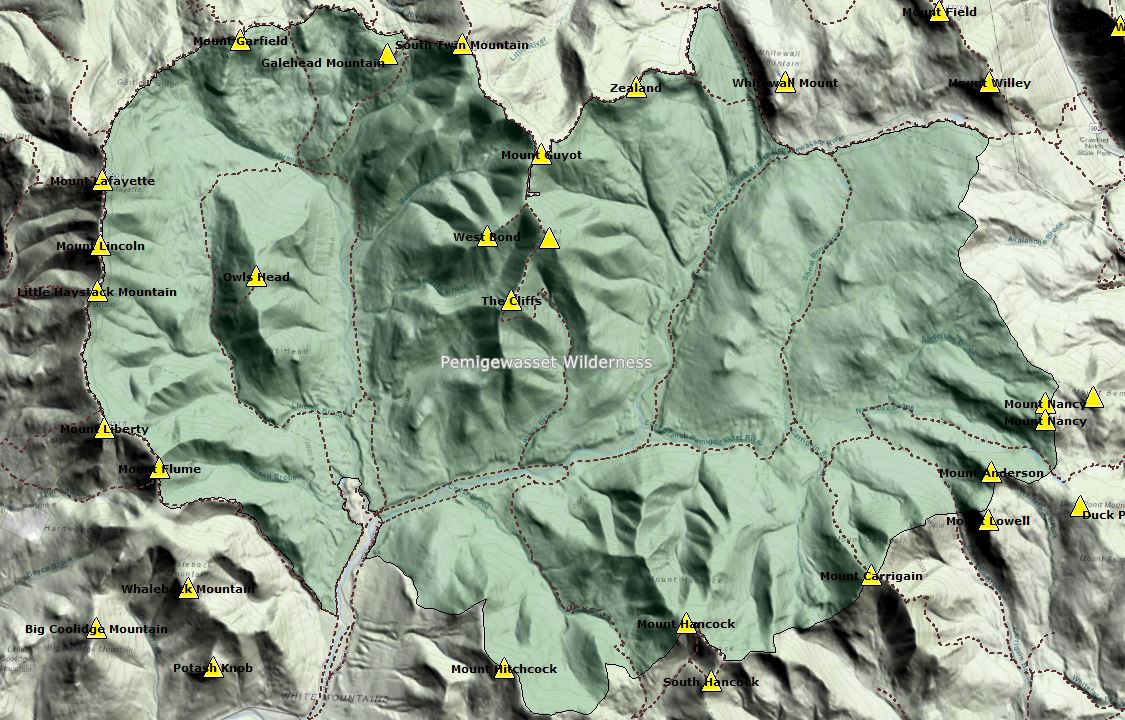 Deux couches de données librement accessibles sont diffusées en continu à partir de sources en ligne pour ajouter un fond texturé à la carte.
La visualisation des données 3D enrichit l'affichage des données en permettant d'explorer le terrain, les panoramas et les variations d'altitude le long d'un itinéraire planifié ou réalisé. Dans la visionneuse 3D de Global Mapper, les données raster se superposent automatiquement au terrain, offrant une vue 3D détaillée de la zone montagneuse. En zoomant et en se déplaçant dans les données 3D, on peut mieux appréhender la géographie physique et les caractéristiques des montagnes de cette région.
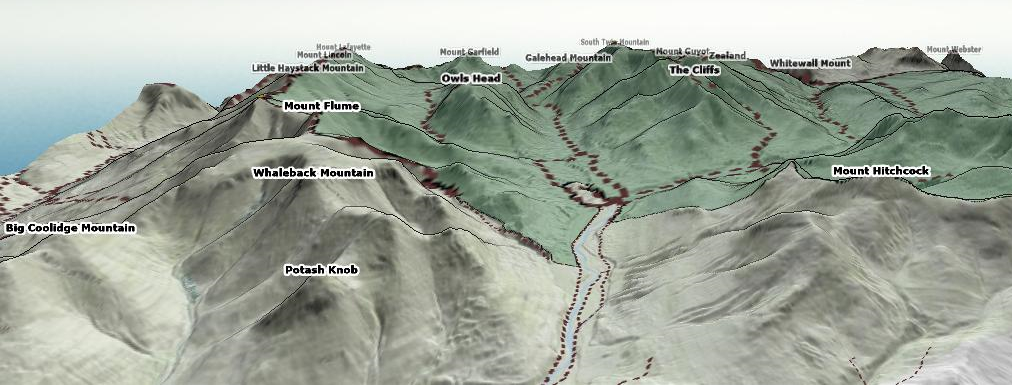 Une vue 3D annotée offre une perspective cartographique différente.
Pour mieux évaluer le dénivelé et planifier un itinéraire de randonnée dans la zone cartographiée, il est possible de sélectionner n'importe quel élément vectoriel du sentier afin de générer un profil de parcours ou une vue en coupe du terrain. Cette visualisation du terrain le long d'un sentier donné permet d'en déterminer la difficulté et de préparer la randonnée.
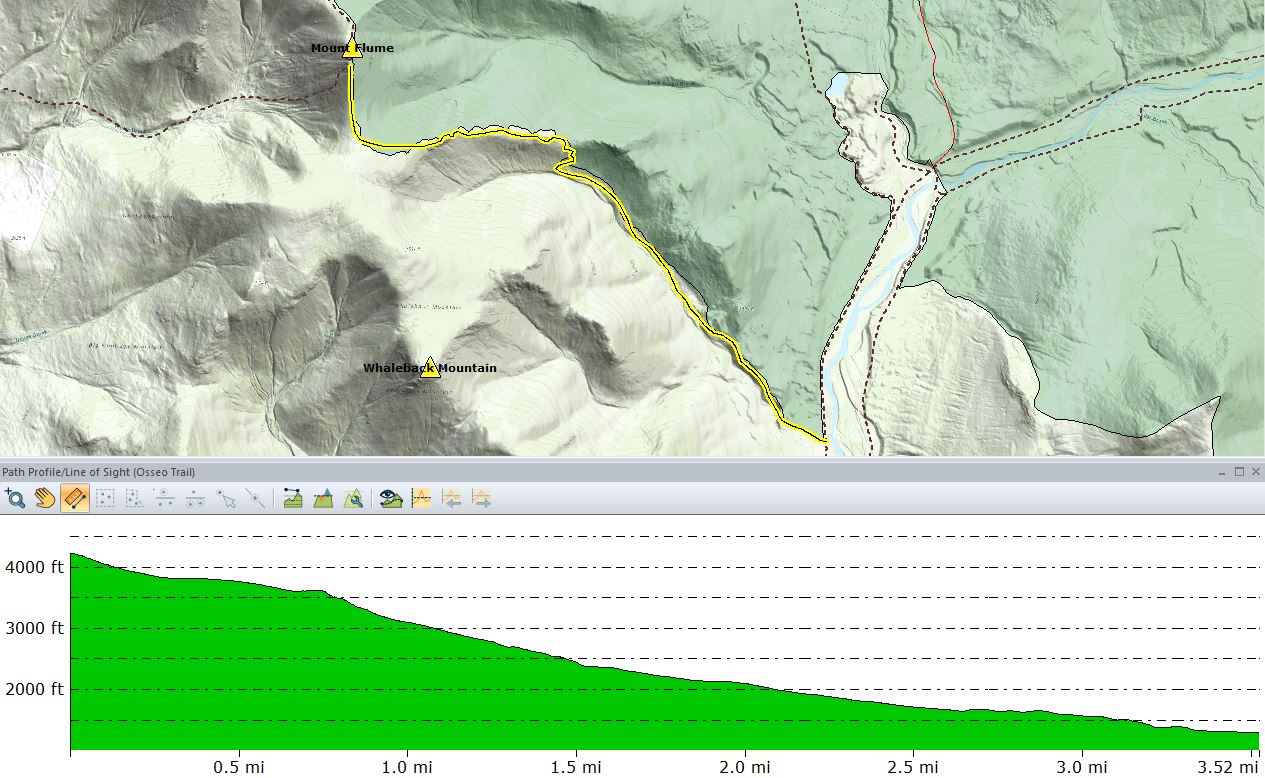 Une vue en coupe du terrain le long d'un sentier montre le dénivelé de cette randonnée.
Global Mapper Mobile
Bien que Global Mapper soit un outil précieux pour charger et mettre en forme des données sur une carte numérique, la possibilité de transférer ces données sur un appareil plus petit pour consultation et suivi d'itinéraire permet d'emporter la carte numérique en pleine nature. L'exportation de la carte depuis l'espace de travail Global Mapper au format Global Mapper Mobile Package (*.gmmp) crée un fichier plus léger qui peut être transféré sur un smartphone ou un appareil mobile et ouvert dans l' application Global Mapper Mobile .
Une fois le fichier du package chargé sur l'appareil mobile, la carte est désormais stockée localement sur le smartphone ou la tablette, et tant que la batterie est suffisamment chargée, la carte peut être affichée dans Global Mapper Mobile, ainsi que la position GPS le long du sentier.
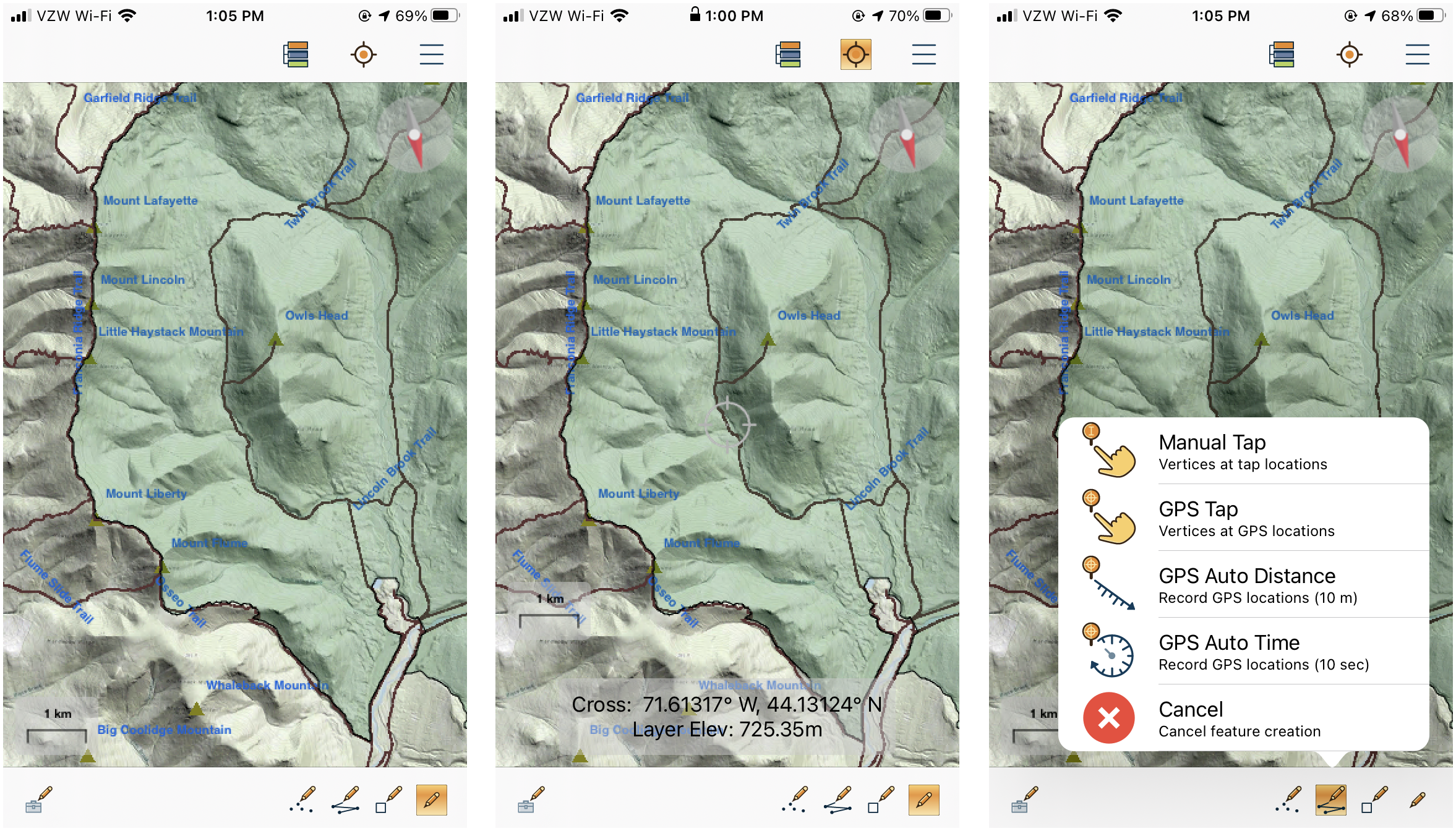 Global Mapper Mobile affiche les couches de la carte et vous permet de visualiser votre position GPS et de créer des données en fonction de votre position.
Global Mapper Mobile permet également de créer un tracé de votre itinéraire. Grâce à un mode de création automatique de points GPS, qui ajoute un sommet à intervalles réguliers (distance ou temps), une ligne est tracée dans l'application. Cette ligne représente le parcours suivi et peut être enregistrée sur la carte de Global Mapper Mobile. De retour de votre aventure, la carte enrichie de ce tracé peut être transférée vers la version bureau de Global Mapper, et l'itinéraire peut être exploré et visualisé en 2D, 3D et via l'outil Profil de parcours.
Cartes PDF et imprimées
Grâce aux technologies de pointe actuelles, la tendance est à la numérisation et au dynamisme. Si cette approche présente certains avantages, une carte numérique sur un appareil déchargé sera inutile en cas de besoin. Les cartes imprimées, en revanche, constituent une alternative fiable à tout format numérique.
L'éditeur de mise en page de Global Mapper affiche les données chargées dans l'espace de travail sur une page, facilitant ainsi la conception et l'impression de la carte. Du choix du format de page à l'ajustement de l'orientation et de la position des données, en passant par l'ajout d'éléments cartographiques tels que légendes, échelles et images, l'éditeur de mise en page simplifie l'impression : le résultat imprimé ou exporté en PDF sera identique à celui affiché dans la mise en page.
Pour télécharger cette carte au format PDF, cliquez ici.
Pour une vaste zone de données, comme la région sauvage explorée jusqu'à présent, il est facile de créer un atlas ou un recueil de cartes afin de la diviser en sections cartographiques détaillées. Grâce à l'éditeur de mise en page, un recueil de cartes est créé soit en assemblant les données sur plusieurs pages, soit en mettant en avant une série d'éléments sélectionnés sur chaque page. Quelle que soit la méthode choisie, un modèle de page peut être appliqué lors de la génération des pages. Une fois créée dans l'éditeur de mise en page, chaque page peut être modifiée individuellement pour affiner la mise en page et l'affichage des données.
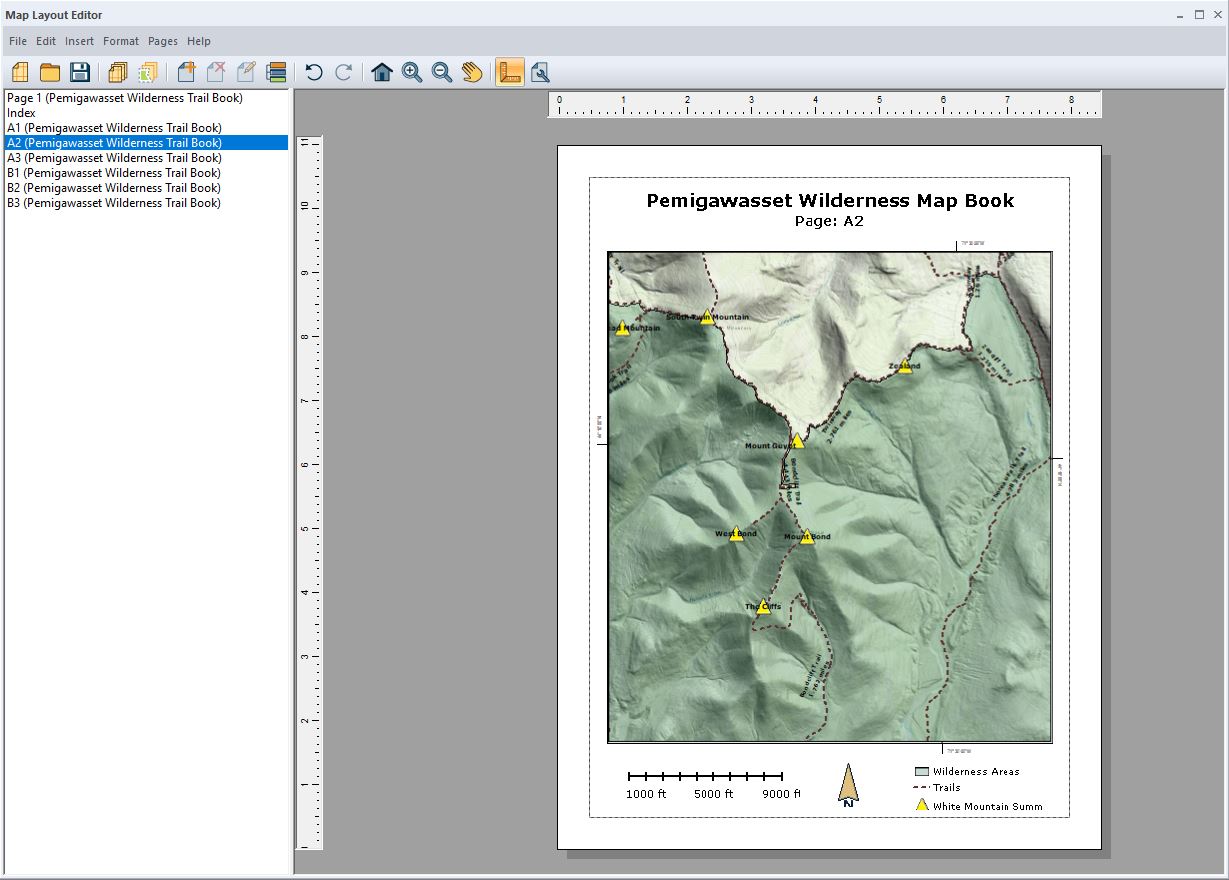 Créé dans l'éditeur de mise en page cartographique, un atlas cartographique offre une vue plus détaillée des données sur plusieurs pages.
Peu importe où vous allez ou ce que vous explorez, avec les bonnes données, Global Mapper peut vous aider à cartographier votre environnement et vous fournir une carte statique ou dynamique pour la création de données ou comme référence de navigation.
Si vous souhaitez créer vos propres cartes numériques ou imprimées avec Global Mapper, téléchargez dès aujourd'hui une version d'essai gratuite de 14 jours ! Pour toute question, n'hésitez pas à nous contacter.
Si vous avez apprécié ce blog, ces autres ressources pourraient également vous être utiles :
Création de cartes pour les loisirs de plein air dans Global Mapper
Utilisation des données SIG sur le terrain avec Global Mapper Mobile
GeoTalks Express : Gestion des données entre Global Mapper et Global Mapper Mobile


