
Principales nouveautés de Global Mapper Standard v25.0
3 octobre 2023La version 25 de Global Mapper est disponible ! Cette nouvelle version du logiciel SIG le plus performant et plébiscité par les professionnels du monde entier propose des menus plus intuitifs, des outils supplémentaires pour le terrain et les bassins versants, et bien plus encore ! Global Mapper® est un logiciel SIG de pointe qui offre aux professionnels de la géomatique, débutants ou expérimentés, une gamme complète d'outils de traitement des données spatiales et un accès à des formats de données inégalés.
Voici les principales nouveautés de la version standard de Global Mapper v25 :
Afficher les mises à jour
L'un des changements les plus visibles de la version 25 est l'ajout de nouveaux menus déroulants d'analyse. Rassurez-vous, tous vos outils préférés sont toujours disponibles ! L'enrichissement de la suite d'outils d'analyse de Global Mapper a mis en évidence la nécessité de structurer le menu Analyse afin d'améliorer l'organisation des outils et leur accessibilité. Ce menu est désormais divisé en quatre sections selon le type de données utilisées lors du traitement : Lidar, Raster, Terrain et Vecteur. La section Terrain est dédiée aux couches raster nécessitant des données d'altitude, comme la génération de courbes de niveau ou de bassins versants. La section Raster regroupe les outils applicables à d'autres couches raster, notamment les images, les cartes topographiques et les couches d'occupation/d'utilisation des sols.
Une autre nouveauté concerne l'affichage amélioré sur les écrans haute résolution. Global Mapper tire désormais pleinement parti des écrans à haute résolution (DPI). Les menus et les boîtes de dialogue s'adaptent plus précisément lors du passage d'un moniteur à l'autre, quelle que soit la résolution ou l'échelle.
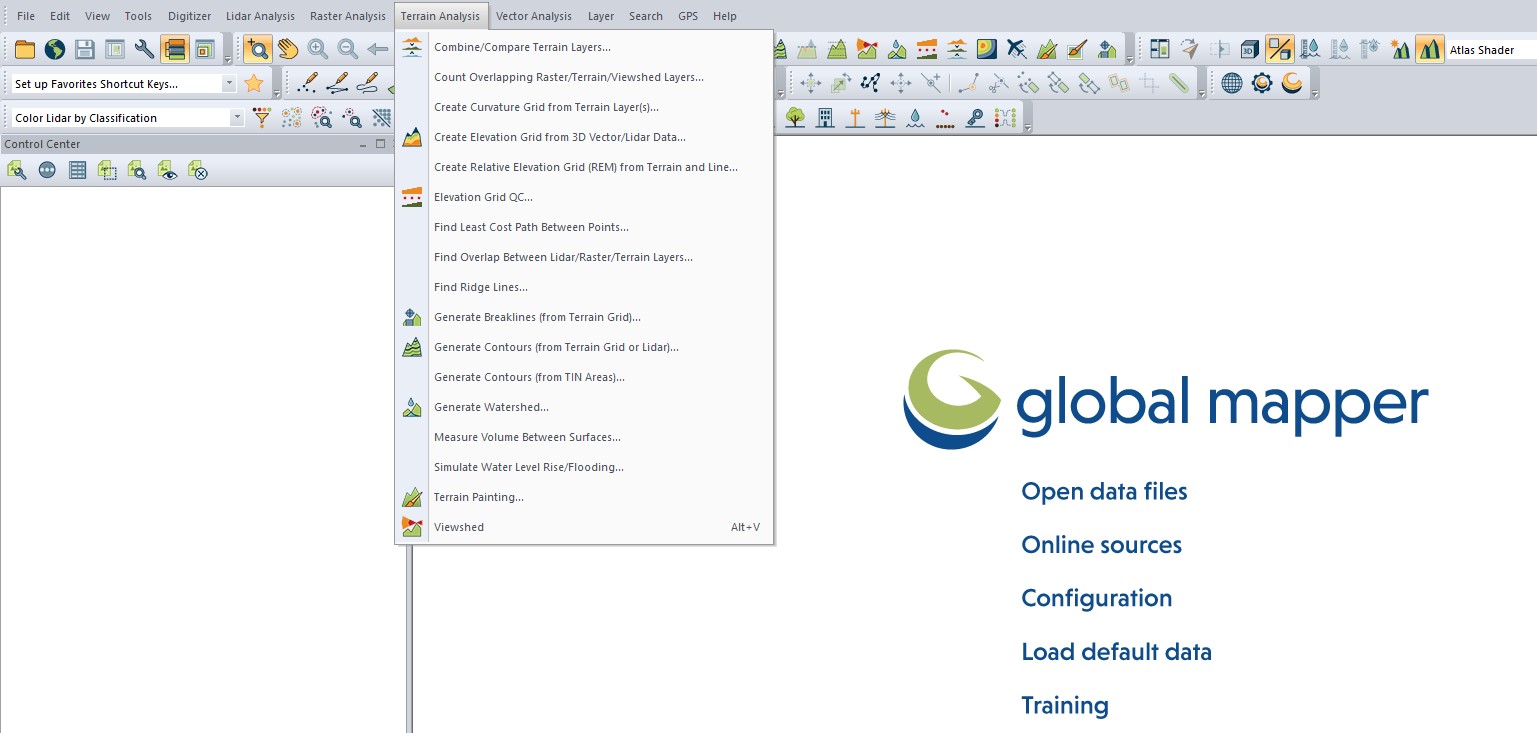 La délimitation du menu Analyse améliore la facilité d'utilisation et permet d'intégrer des outils supplémentaires à l'avenir !
Recherche automatique de l'emplacement optimal pour un plan de site aplati
L'outil « Créer un plan de site nivelé » est très utilisé pour planifier l'emplacement, l'altitude et les travaux de terrassement nécessaires à la création d'une surface plane. Une nouvelle option, « Créer un plan de site nivelé optimal », permet d'exploiter toute flexibilité quant à l'emplacement et l'orientation exacts du site. Global Mapper analyse le terrain à un emplacement donné afin de déterminer l'emplacement et l'orientation optimaux, minimisant ainsi les travaux de terrassement. Une fois le site optimal calculé, l'outil fournit les mesures du volume de terre à ajouter ou à retirer pour obtenir une surface plane et une altitude d'équilibre. Le plan de site nivelé et les autres outils de calcul de volume optimisent les valeurs de déblai et de remblai et aplanissent le terrain en utilisant uniquement la terre présente sur place, réduisant ainsi les coûts de transport de terre ou de remblai.
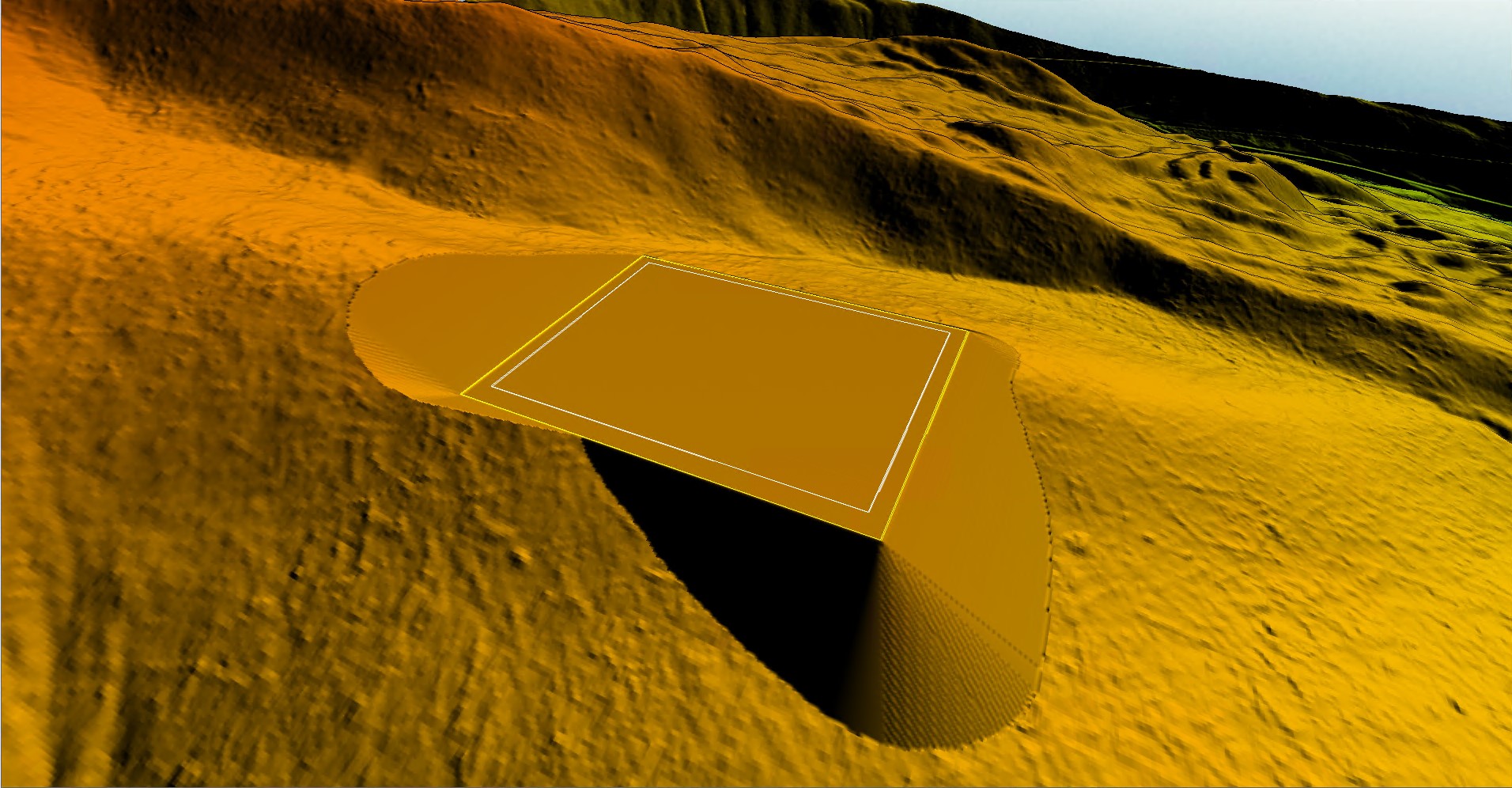 La modélisation de la position d'un site nivelé peut permettre d'optimiser l'utilisation du sol existant, créant ainsi un site qui ne nécessite ni remblai ni enlèvement supplémentaire.
Analyse de l'impact des caractéristiques vectorielles 3D sur la génération de bassins versants
L'outil Bassin versant de Global Mapper effectue une analyse de bassin versant pour modéliser l'écoulement de l'eau sur une couche de terrain, en mesurant l'accumulation et la direction du flux et en délimitant les frontières du bassin versant. La version 25 améliore cet outil en ajoutant la prise en charge des entités vectorielles pouvant servir d'obstacles ou de modifications pour modéliser plus précisément l'impact des objets potentiels sur l'écoulement. Comme illustré ci-dessous, des éléments tels que des bâtiments ou des terrasses peuvent être utilisés comme obstacles pour rediriger l'écoulement autour des structures ou modéliser des barrages. Les attributs 3D peuvent également être pris en compte, permettant d'appliquer une profondeur aux entités et de modéliser des canaux, des ponceaux ou des fossés. Pour visualiser comment les entités vectorielles ont été appliquées à la couche de terrain pour l'analyse, cochez la case « Enregistrer le MNT dans un fichier de grille Global Mapper » . Auparavant, l'intégration des entités vectorielles nécessitait leur inclusion lors de la création de la couche de terrain sous forme de lignes de rupture ou leur application via l'outil Peinture de terrain . Bien que ces méthodes restent valides, la possibilité d'utiliser des entités vectorielles pendant le calcul permet de les ajouter rapidement aux couches de terrain existantes, ce qui représente un gain de temps considérable lors du traitement et de l'édition.
Stylisme automatique des éléments vectoriels
Global Mapper utilise une stratégie de style de couches unique. Lorsqu'une couche vectorielle est chargée, un type d'entité lui est automatiquement attribué . Ces types d'entités incluent des styles qui déterminent les paramètres de symbologie pour l'affichage des données 2D et 3D. De nombreux styles d'entités sont intégrés à Global Mapper et accessibles via le menu Configuration, sous Styles . Ces types proposent des styles prédéfinis modifiables, ou il est possible de créer un nouveau style à partir d'une image pour un affichage personnalisé des données.
Sauf indication contraire, le style par défaut est « Entité spatiale/ponctuelle/linéaire inconnue ». Jusqu'à récemment, toutes les couches inconnues se voyaient attribuer le même style, qu'elles soient importées ou générées par des outils tels que les Opérations spatiales. Afin de faciliter la distinction entre les différentes couches, le style « Inconnu » attribue désormais par défaut une couleur aléatoire issue d'une palette prédéfinie. Cette couleur change à chaque fois que le fichier est rechargé dans Global Mapper. Toutefois, lorsqu'un style automatique est appliqué à une couche dans un espace de travail enregistré, la couleur reste la même même après la fermeture et la réouverture de cet espace de travail. Dans le menu Configuration, un nouveau bouton « Sélectionner une palette » permet de définir la liste des couleurs parmi lesquelles Global Mapper choisira pour l'attribution aléatoire. Vous pouvez choisir parmi les palettes intégrées ou limiter cette fonctionnalité à une seule couleur.
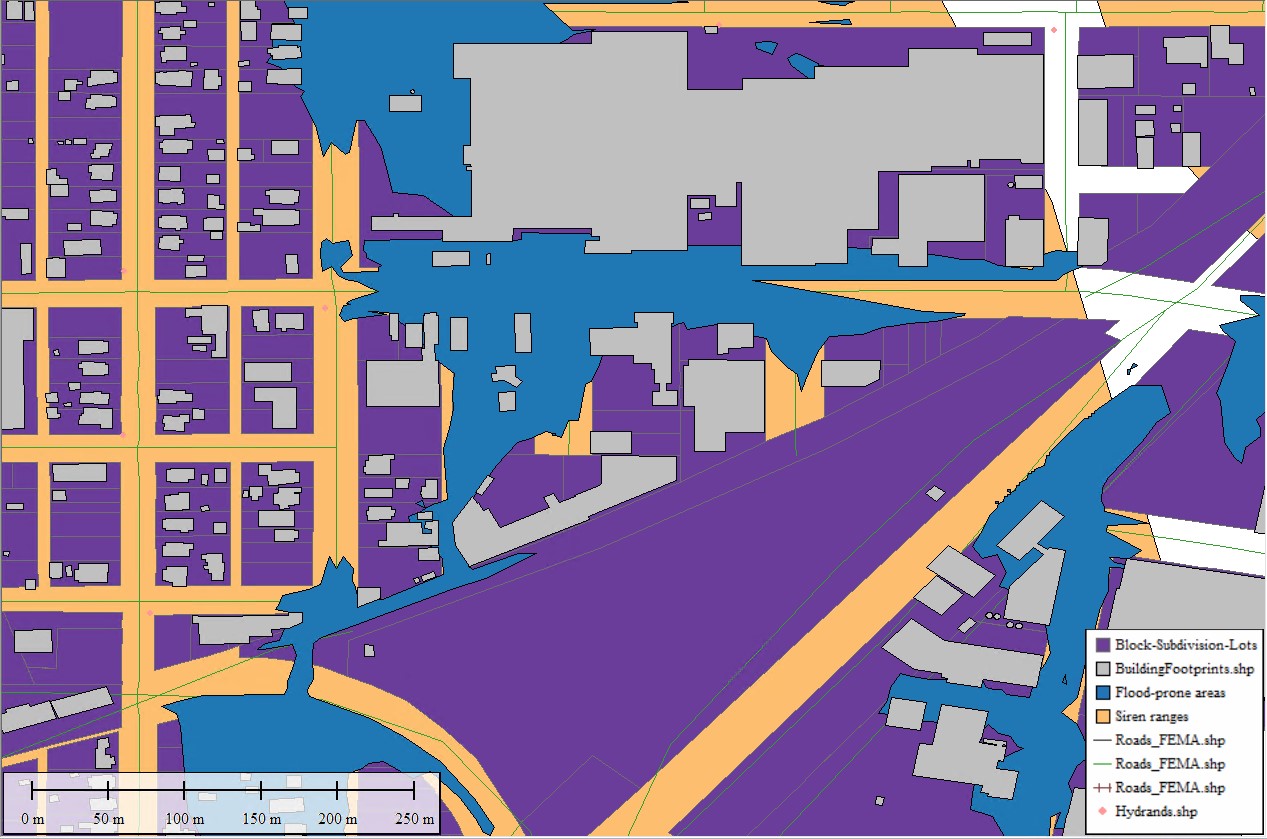 L'attribution par défaut de couleurs aux éléments vectoriels permet de distinguer visuellement les calques qui se chevauchent ou qui sont similaires.
Pour découvrir les nouvelles fonctionnalités exceptionnelles de Global Mapper Standard et Pro v25, téléchargez dès aujourd'hui une version d'essai gratuite de 14 jours ! Pour toute question, n'hésitez pas à nous contacter.


