Utilisation des données SIG sur le terrain avec Global Mapper Mobile
6 juillet 2021Les ministères des Transports ont la mission essentielle de développer et d'entretenir l'infrastructure routière nationale. Le réseau routier public couvrant l'ensemble du territoire, ces ministères doivent pouvoir collecter des données sur le terrain afin d'évaluer et de mettre à jour les infrastructures selon les besoins. Grâce aux bases de données existantes et aux logiciels de géolocalisation, les géomètres et les inspecteurs peuvent utiliser la suite logicielle Global Mapper pour enregistrer avec précision les caractéristiques du terrain et mettre à jour les cartes.
Global Mapper, application SIG, offre de nombreuses fonctionnalités de visualisation, d'édition et de gestion des données. Le chargement de cartes et de couches de données existantes dans un espace de travail permet aux utilisateurs d'explorer l'infrastructure en place et, grâce à des outils d'édition de terrain comme le dessin de relief, de planifier les projets à venir. Si les appareils GPS peuvent être connectés à un ordinateur exécutant Global Mapper et utilisés pour créer de nouvelles données, Blue Marble propose également une solution mobile pour la collecte et l'utilisation de données sur le terrain.
Global Mapper Mobile facilite la collecte de données sur le terrain grâce à un smartphone ou une tablette. Disponible sur Android et iOS, l'application affiche des données de référence et permet de modifier les données existantes et d'en collecter de nouvelles. Les smartphones et tablettes modernes étant équipés d'un GPS, Global Mapper Mobile utilise le système de géolocalisation intégré de l'appareil pour positionner l'utilisateur sur la carte. Ces informations GPS intégrées permettent de visualiser la position de l'utilisateur ou d'enregistrer de nouveaux éléments.
Création d'une carte et chargement dans Global Mapper Mobile
Revenons un instant sur le processus de création d'une carte et son importation dans l'application mobile. Les ordinateurs de bureau et portables étant plus puissants que la plupart des appareils mobiles, le processus de cartographie commence dans l'application Global Mapper. Chargez les couches de données existantes dans Global Mapper et modifiez ou créez des données si nécessaire. Dans l'espace de travail Global Mapper, vous pouvez appliquer des options d'affichage raster et de terrain, ainsi que des options de style pour les couches vectorielles. Commencer la création de la carte dans l'application Global Mapper permet aux utilisateurs de charger et d'explorer des cartes beaucoup plus grandes que celles généralement nécessaires sur le terrain. Si besoin, Global Mapper peut ensuite être utilisé pour réduire le jeu de données à une zone d'intérêt pour le travail de terrain.
Ci-dessous, une carte simplifiée de toutes les routes publiques d'un district du Maine a été créée. Le style vectoriel des routes est déterminé par l'attribut décrivant le type de revêtement. Cette carte et ce processus se concentrent sur les routes non aménagées. Dans un climat à quatre saisons, les températures hivernales et la fonte des neiges au printemps provoquent souvent des nids-de-poule et des ornières dans la terre ou dégradent la chaussée. Ces routes publiques rurales constituent des axes de circulation essentiels pour les habitants de la région et nécessitent généralement un entretien annuel régulier.
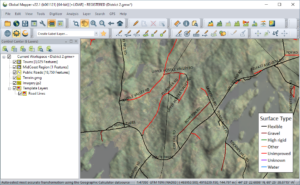
Les données sont chargées, mises en forme et explorées dans Global Mapper avant d'être empaquetées et envoyées à un appareil sur le terrain.
Dans Global Mapper , il est possible d'ajouter un modèle de couche sans caractéristiques à l'espace de travail depuis la section « Modèles d'entités » de la boîte de dialogue « Configuration ». Un modèle d'entités définit la structure d'une couche, en précisant le type d'entité, son style et la structure des attributs souhaités. La création d'une couche à partir d'un modèle d'entités dans un espace de travail permet de partager ce plan de couche avec Global Mapper Mobile et de l'utiliser pour la collecte de données standardisée.
Pour que les couches vectorielles et la carte de base raster soient utilisables sur un appareil mobile, la carte est exportée au format Global Mapper Mobile. Cette exportation crée un fichier Global Mapper Mobile Package (*.gmmp) qui regroupe efficacement les couches raster, vectorielles et d'altitude en un seul fichier, facilitant ainsi le partage avec un appareil mobile. Le partage de données peut se faire par pièce jointe à un e-mail, par transfert de fichiers via câble ou via un service de stockage partagé comme Dropbox ou Google Drive.
Ouverture et orientation d'une carte dans Global Mapper Mobile
Une fois le package Global Mapper Mobile transféré sur votre appareil mobile, vous pouvez ouvrir directement ce fichier via l'application Global Mapper Mobile. Ouvrez l'application et appuyez sur « Ouvrir la carte » pour accéder à un écran permettant de parcourir le stockage de fichiers de votre appareil et d'importer une carte.
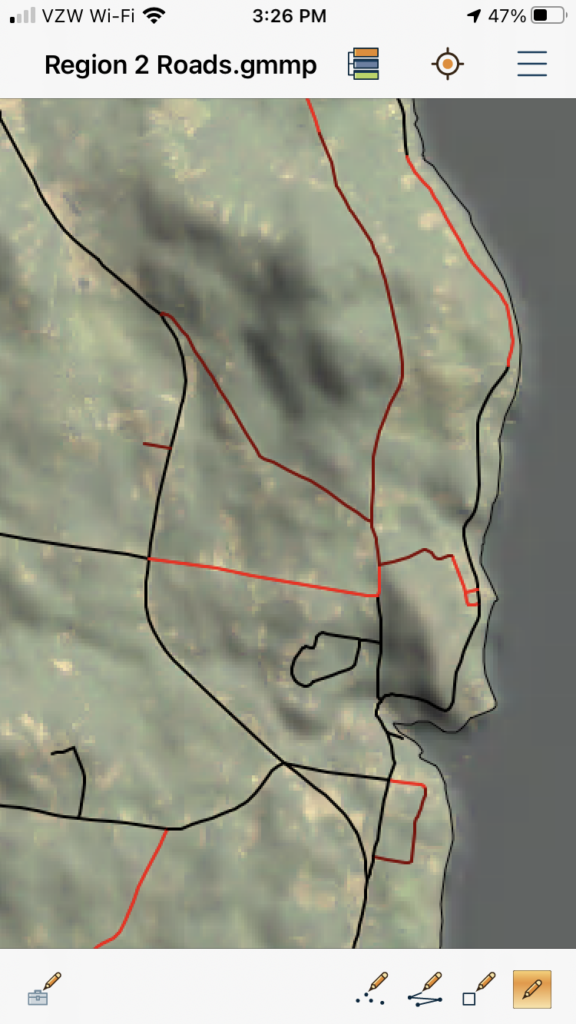
La carte ouverte dans Global Mapper Mobile contient les couches de données exportées depuis Global Mapper desktop.
À l'instar de la version bureau de Global Mapper, l'application mobile Global Mapper intègre un centre de contrôle affichant la liste des calques présents sur la carte. Appuyer sur un calque dans ce centre de contrôle le masque, et les trois points verticaux situés à droite ouvrent les options du calque, permettant notamment de réorganiser les calques sur la carte.
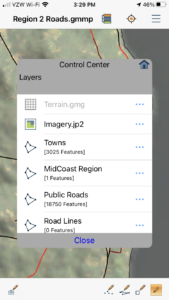
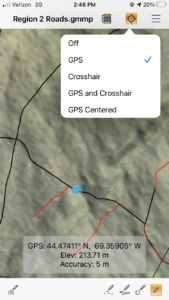
Dans Global Mapper Mobile, le Centre de contrôle permet de masquer ou de réorganiser les calques. L'affichage de la position GPS de l'appareil et de l'utilisateur sur la carte peut être activé depuis le menu Affichage de la position.
À côté du Centre de contrôle se trouve l'affichage GPS. L'activation de l'option GPS utilise par défaut les services de localisation internes de l'appareil mobile pour afficher la position GPS sur la carte et indiquer les coordonnées et la précision de cette mesure à l'écran. L'affichage de la position GPS peut aider les utilisateurs à s'orienter sur le terrain et à mieux identifier les éléments environnants. Bien que la connexion cellulaire et Wi-Fi puisse améliorer la précision de la localisation GPS de l'appareil mobile, elle n'est pas indispensable pour afficher la position.
L'exactitude du GPS intégré d'un appareil mobile pouvant être insuffisante pour répondre aux exigences d'une organisation en matière de collecte de données, Global Mapper Mobile, avec un abonnement au module Pro, permet de se connecter à un GPS externe et de l'utiliser. Dans le menu principal, en haut à droite, l'option GPS avancé permet de sélectionner et d'utiliser un GPS connecté en Bluetooth. L'utilisation d'un appareil externe améliore la précision de la localisation, ce qui se reflète dans les informations GPS affichées à l'écran. De plus, les options GPS avancées permettent de visualiser les connexions satellites, les informations de localisation détaillées et le flux NMEA brut.
Pour localiser un élément routier précis sur la carte chargée, vous pouvez effectuer une recherche vectorielle dans Global Mapper Mobile. En bas à gauche de l'écran, appuyez pour changer d'outil et sélectionnez « Rechercher des éléments ». Pour lancer une recherche, appuyez sur l'icône de recherche (loupe) en bas à droite.
En bas de l'écran de recherche, vous pouvez spécifier le type d'entité recherchée. Pour rechercher des routes, la recherche par zones et par points est désactivée. Dans la partie supérieure de la boîte de dialogue, vous pouvez sélectionner un attribut ; cette sélection met à jour dynamiquement la liste des valeurs disponibles. En sélectionnant l'attribut « Type de surface » et la valeur « Non aménagée », vous identifierez toutes les routes non aménagées. Appuyez sur OK pour revenir à la vue cartographique et visualiser les entités sélectionnées. Cette visualisation représente les routes à revêtement irrégulier qui peuvent nécessiter une inspection et un entretien. Pour identifier une route spécifique qui sera inspectée prochainement, vous pouvez utiliser à nouveau l'outil de recherche en saisissant le nom de la rue, puis en sélectionnant l'entité.
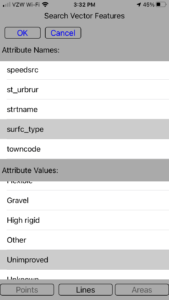
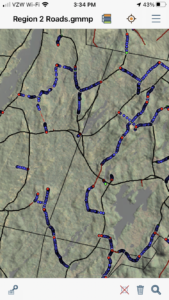
Une recherche de toutes les entités linéaires dont le type de surface est « Non améliorée » sélectionne toutes les routes non améliorées sur la carte.
Modification et création de données dans Global Mapper Mobile
Pour sélectionner une entité, afficher ses attributs et modifier ses données vectorielles, sélectionnez l'outil Numériseur dans la boîte à outils située en bas à gauche de la carte. En cliquant sur l'icône en forme de crayon, vous pouvez sélectionner des entités vectorielles d'un simple clic. Un second clic sur une entité sélectionnée ouvre ses informations et affiche ses attributs. Vous pouvez alors modifier les valeurs et, en cliquant dessus, afficher les sommets pour modifier la géométrie de l'entité.
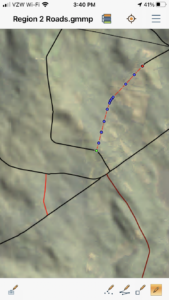
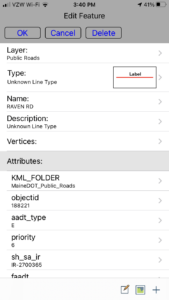
Lorsque l'outil de sélection du numériseur est activé, une simple pression sur une fonction la sélectionne. Une seconde pression sur la même fonction ouvre ses informations, permettant ainsi de les consulter et de les modifier.
Pour créer des entités avec l'ensemble d'outils de numérisation, appuyez pour activer les outils de création de points, de lignes ou de zones. Chaque bouton d'outil ouvre un menu permettant de sélectionner la méthode de création d'entité souhaitée. Bien qu'il soit possible de dessiner et de placer des entités sur une carte en appuyant manuellement, sur un petit écran d'un appareil compatible GPS, les options d'enregistrement d'une entité à partir de sa position GPS sont bien plus appropriées.
Pour enregistrer le tracé d'une route non documentée ou modifiée, utilisez le mode de création d'entités linéaires afin d'enregistrer les sommets le long de la ligne à une distance ou un intervalle de temps précis. Sélectionnez la méthode de création de données pour lancer la numérisation de l'entité et, une fois la fin de la route atteinte, appuyez sur la coche pour terminer la création de la ligne.
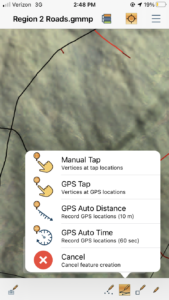
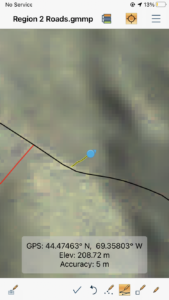
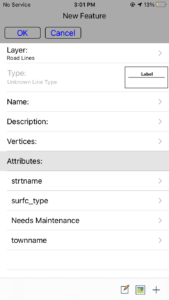
Une ligne créée avec n'importe quel mode de création d'entité peut être placée dans une couche existante, une nouvelle couche ou une couche de gabarit d'entité.
Comme dans Global Mapper Desktop, lors de la création de la géométrie d'une entité, l'utilisateur est invité à saisir les informations la concernant. Une couche est sélectionnée pour l'entité ; si une couche de modèle d'entité est choisie, l'application invite l'utilisateur à saisir les valeurs d'attributs requises, telles que définies pour le modèle dans Global Mapper.
Global Mapper Mobile permet également de capturer et d'ajouter des photos à une carte. Un appui long sur la carte ouvre l'appareil photo, permettant ainsi de prendre une photo sur le terrain. L'image est géolocalisée et apparaît sur la carte sous forme de point d'intérêt à l'emplacement GPS indiqué. Elle est alors intégrée à la carte via un point vectoriel et enregistrée avec celle-ci. La possibilité d'enregistrer une image du terrain complète les notes et les attributs ajoutés à la carte, offrant ainsi une vision plus complète de la route concernée et des travaux d'entretien nécessaires.
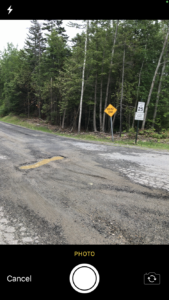
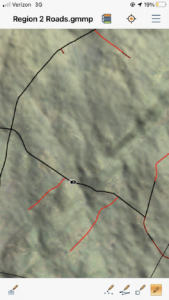
Ajouter une image à une carte est un moyen précieux de représenter un site de projet ou de transmettre des informations supplémentaires.
Enregistrement et exportation des données vers Global Mapper
Si des données ont été collectées ou modifiées, la carte mobile peut être enregistrée sur l'appareil via le menu principal de Global Mapper Mobile. Le fichier peut ensuite être exporté par e-mail, transféré vers un lecteur réseau partagé ou vers un ordinateur (portable ou fixe) par câble. Toutes les données ajoutées ou modifiées, ainsi que les images ajoutées à la carte, seront enregistrées et exportées avec celle-ci au format Global Mapper Mobile (*.gmmp).
Le module Global Mapper Mobile est ensuite chargé dans Global Mapper, et les données modifiées peuvent être explorées, mises en forme et analysées selon les besoins. Les images prises sur le terrain font désormais partie de la carte dans Global Mapper et l'outil d'informations sur les entités permet de les ouvrir et de les visualiser.
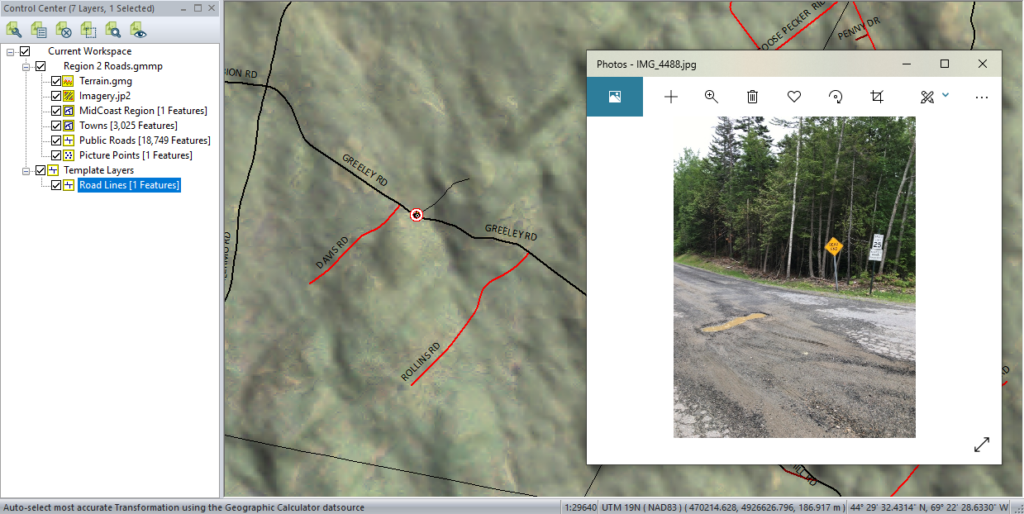
Les données originales, ainsi que les données créées et l'image ajoutée, sont transférées depuis l'appareil mobile et ouvertes dans l'application Global Mapper pour ordinateur.
L'infrastructure étant créée et entretenue par le ministère des Transports, il est essentiel de localiser, d'inspecter et de documenter l'état des ouvrages existants. Global Mapper et Global Mapper Mobile offrent un système cohérent permettant de transférer les données du bureau aux géomètres de terrain dans un format interactif et modifiable, garantissant ainsi une visualisation et une collecte de données uniformes.
Si Global Mapper vous intéresse, téléchargez dès aujourd'hui une version d'essai gratuite de 14 jours . Global Mapper Mobile est disponible gratuitement sur l' App Store (iOS) et le Google Play Store . Pour toute question ou pour demander une démonstration, contactez-nous !
Si vous avez apprécié ce blog, ces autres ressources pourraient également vous être utiles :
Création de cartes pour les loisirs de plein air dans Global Mapper
Utilisation des données SIG sur le terrain avec Global Mapper Mobile
GeoTalks Express : Gestion des données entre Global Mapper et Global Mapper Mobile


