
Conseils rapides pour bien démarrer avec Global Mapper
16 janvier 2024Vous connaissez les SIG, les projections, les fichiers de formes, etc., mais vous découvrez Global Mapper ? Ce blog vous guidera pas à pas à travers les bases de ce logiciel SIG. Global Mapper est un outil SIG tout-en-un, populaire dans de nombreux secteurs d'activité. Chaque logiciel SIG est différent et il faut parfois un temps d'adaptation pour passer de l'un à l'autre, mais une fois que vous le maîtrisez, Global Mapper est le SIG le plus intuitif du marché. Essayez-le gratuitement pendant 2 semaines !
Ce blog aborde les bases de Global Mapper. Vous souhaitez un tutoriel plus approfondi ? Notre formation en ligne gratuite propose des leçons détaillées sur la façon de trouver et d’utiliser les outils de Global Mapper, et bien plus encore.
Vous souhaitez obtenir la certification Global Mapper ? Découvrez nos formations en ligne en direct ! Ces cours pratiques vous fourniront des données et des exemples de flux de travail écrits, et vous guideront pas à pas dans l’utilisation du logiciel pour répondre à vos besoins en données.
Vous avez des questions ? Consultez la base de connaissances pour trouver des descriptions d’outils, parcourez notre vaste collection de tutoriels sur YouTube , posez vos questions aux autres utilisateurs via le forum ou contactez notre équipe d’assistance technique.
Vous avez ouvert Global Mapper, et maintenant ?
En consultant le logiciel, vous constaterez que les outils de Global Mapper sont accessibles via les menus déroulants, les barres d'outils et le menu contextuel (accessible par clic droit) de l'espace de travail. Les barres d'outils sont déplaçables et leur contenu modifiable. Une fois les fichiers chargés, ils apparaissent sous forme de calques dans le Centre de contrôle, situé à gauche (et encadré en bleu sur l'image ci-dessous). Les données chargées s'affichent ensuite dans l'espace de travail (en rouge).
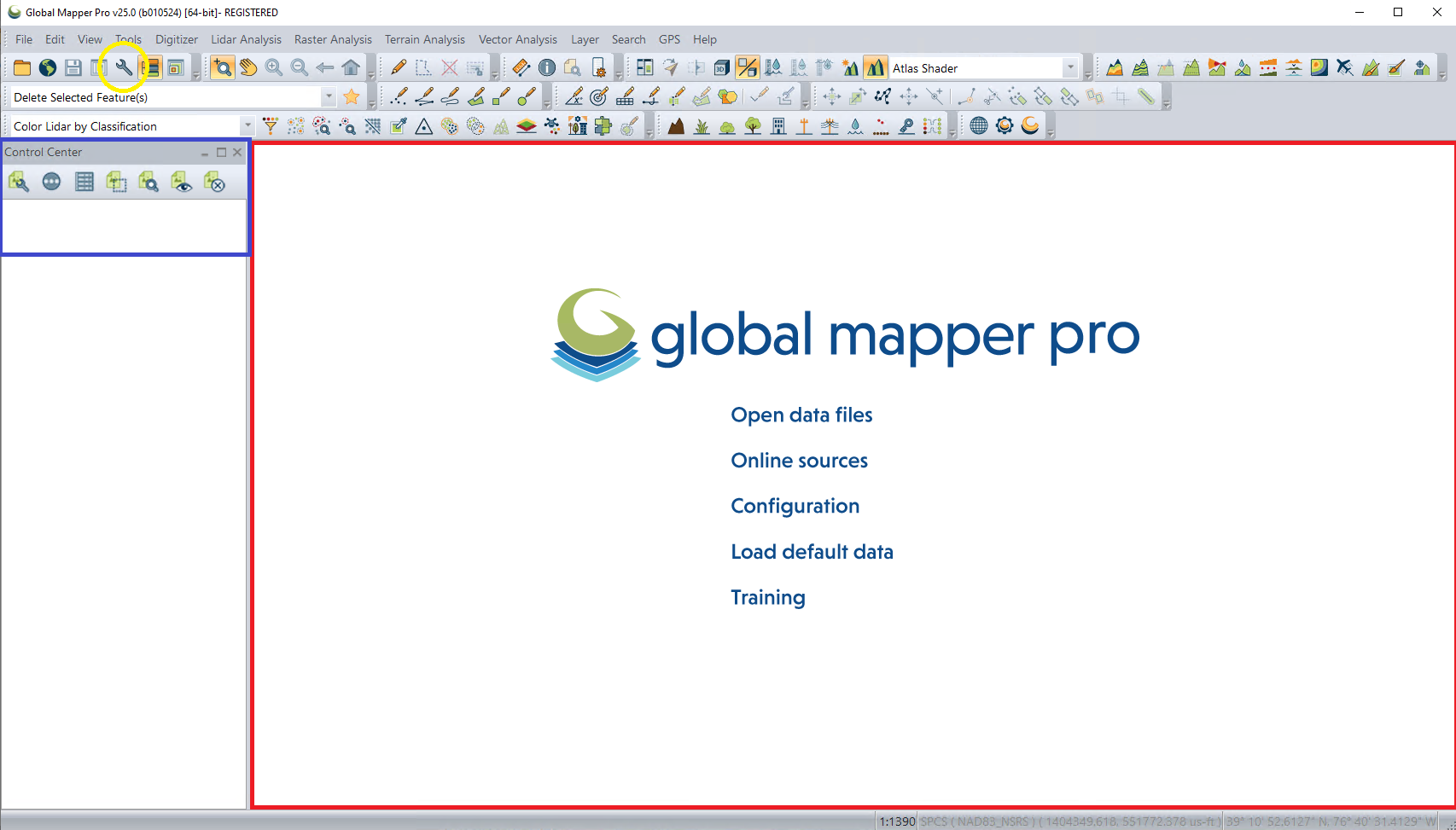
La plupart des paramètres se trouvent dans le menu Configuration, accessible en cliquant sur l'icône en forme de clé, généralement située en haut à gauche (également entourée en jaune sur l'image ci-dessus). D'autres paramètres liés aux fichiers, tels que la symbologie et les étiquettes, sont disponibles dans le menu Options du calque. Pour y accéder, faites un clic droit sur le calque dans le Centre de contrôle.
Comment importer des données
Global Mapper prend en charge plus de 380 types de fichiers différents . Plusieurs méthodes permettent de les importer dans le logiciel. La plus simple consiste à glisser-déposer un fichier depuis votre ordinateur vers l'espace de travail. Vous pouvez également ouvrir des données depuis le menu Fichier ou sélectionner « Charger les données par défaut » dans une nouvelle instance de Global Mapper. Par ailleurs, voici des instructions vidéo expliquant comment exporter des données.
Notez que lorsque vous chargez des données dans Global Mapper, toutes les modifications apportées aux données sont enregistrées dans l'espace de travail. Vous n'avez donc pas à craindre d'altérer accidentellement le fichier d'origine. Lors de l'exportation d'un fichier, les modifications effectuées dans GM seront exportées avec celui-ci.
Astuce: utilisez l’outil Outil de données en ligne pour diffuser des données dans Global Mapper à partir de sources intégrées et personnalisées. Besoin de trouver des données ? Consultez ces blogs :
Sources de données d'altitude gratuites à utiliser dans Global Mapper
Sources de données d'imagerie satellite gratuites à utiliser dans Global Mapper
Fonctionnement des projections dans Global Mapper
Lorsque vous chargez des fichiers avec des projections différentes dans Global Mapper, ils s'afficheront tous dans l'espace de travail avec la même projection. Fini les problèmes de projection ! On appelle cela la reprojection à la volée.
L'espace de travail adopte la projection du premier fichier chargé. Vous pouvez modifier cette projection dans le menu Configuration et choisir une projection existante ou personnalisée. Ce menu permet de modifier la projection d'affichage et de déterminer la projection appliquée aux fichiers lors de l'exportation.
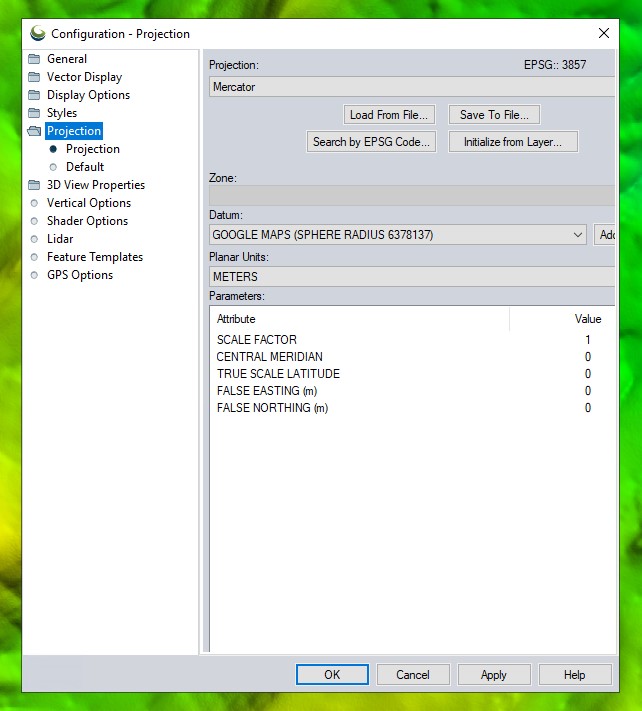
Astuce : Besoin d’une transformation verticale ? Ou d’une transformation de référence horizontale spécifique autre que la transformation intégrée ? Des projections et des transformations de référence supplémentaires sont disponibles avec le mode GeoCalc , grâce à la plus grande bibliothèque géodésique au monde.
Qu'est-ce qu'un espace de travail ?
Un fichier d'espace de travail Global Mapper (.GMW) stocke les chemins d'accès à toutes les données chargées, les données générées, les modifications apportées aux données, etc. Ces modifications incluent la couleur d'arrière-plan, les données supprimées, etc. Les utilisateurs enregistrent généralement leur travail sous forme de fichier d'espace de travail. Le seul inconvénient est que ce fichier ne stocke que les chemins d'accès aux fichiers de données, et non les données originales non modifiées. Par conséquent, pour partager un espace de travail avec un autre utilisateur, il est nécessaire de l'exporter au format de package Global Mapper (.GMP).
Vous pouvez également partager des données en exportant les fichiers via le menu Fichier > Exporter ou en cliquant avec le bouton droit sur le calque dans le centre de contrôle et en sélectionnant le menu Calque . Le menu contextuel affichera une liste déroulante de tous les types de fichiers compatibles avec le ou les types de données sélectionnés pour l'exportation.
Édition de données
Modifier des données dans Global Mapper est simple ; aucun mode d’édition n’est requis ! Utilisez l’ outil Numériseur (le crayon) pour sélectionner et modifier les entités vectorielles. Certains outils d’édition et de création d’entités couramment utilisés sont disponibles dans la barre d’outils, mais beaucoup d’autres se trouvent dans le menu déroulant « Numériseur » et dans le menu contextuel (accessible par clic droit). Ces deux menus affichent les mêmes outils, mais le menu contextuel n’affiche que les outils applicables au type de données actuellement sélectionné dans l’espace de travail.
Global Mapper propose de nombreux outils dédiés à la création de données. Ce logiciel étant conçu sur mesure, la plupart (voire la totalité) de ses fonctionnalités ont été développées à la demande des utilisateurs. Pour trouver un outil spécifique, je vous recommande de consulter la base de connaissances.
Astuce : Vous regrettez une modification ? Annulez les actions avec Ctrl+Z ! Vous avez supprimé un élément par erreur ? Voici quelques solutions pour le récupérer.
Ce n'est que la partie émergée de l'iceberg ! Pour apprendre à exploiter pleinement le potentiel de Global Mapper, inscrivez-vous à une ou plusieurs de nos formations.


