Comment utiliser le nouvel outil de peinture de terrain dans Global Mapper Pro
20 octobre 2020L'un des atouts majeurs de Global Mapper® réside dans ses fonctionnalités de traitement du terrain. Chaque nouvelle version apporte des améliorations significatives aux outils de création, d'édition, d'analyse et d'exportation du terrain. La dernière version de Global Mapper Pro propose un nouvel outil de peinture de terrain permettant de manipuler manuellement le terrain en utilisant le curseur comme un pinceau pour peindre et modifier la surface d'élévation de diverses manières.
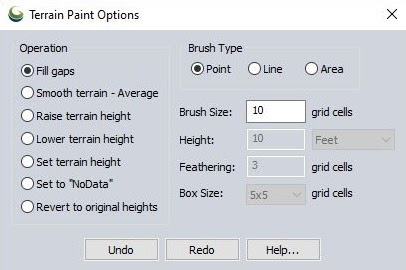
L'outil Peinture de terrain se trouve dans la barre d'outils Analyse ou dans le menu Analyse. Lorsqu'il est activé, une boîte de dialogue Options de peinture de terrain s'affiche, permettant de sélectionner le type de pinceau et l'opération à utiliser lors de la modification des données de terrain.
Types de pinceaux
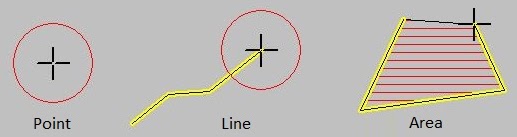
Les pinceaux de type point et ligne offrent la possibilité de définir leur taille par incréments de taille de cellule de la grille ou de résolution en pixels, en fonction de la couche éditée. Cette valeur est disponible dans les métadonnées de la couche de terrain. Par exemple, si la taille de cellule d'une couche est de 5 mètres, un pinceau de 10 cellules aura un diamètre de 50 mètres. Pour un pinceau de type point, le terrain à l'intérieur de son étendue sera modifié selon l'opération sélectionnée.
Lorsqu'on utilise les pinceaux de type ligne et zone, le processus d'édition du terrain est similaire à celui de l'outil de numérisation. Un clic gauche place les sommets, tandis qu'un clic droit définit le sommet final de la ligne ou ferme l'entité de zone. Avec le pinceau de type ligne, le centre du pinceau correspond à la ligne tracée, et sa taille détermine la distance à laquelle le terrain sera édité par rapport à la ligne. Avec le pinceau de type zone, toute la zone délimitée par le tracé est éditée par l'opération sélectionnée.
Pour certaines opérations, un lissage progressif permet d'intégrer les valeurs modifiées au terrain environnant. Pour les opérations Rehausser le terrain, Abaisser le terrain et Définir l'altitude du terrain, une distance de lissage en cellules de la grille peut être définie afin d'assurer une transition douce entre les altitudes d'origine et les zones d'altitude modifiées.
Opérations d'édition
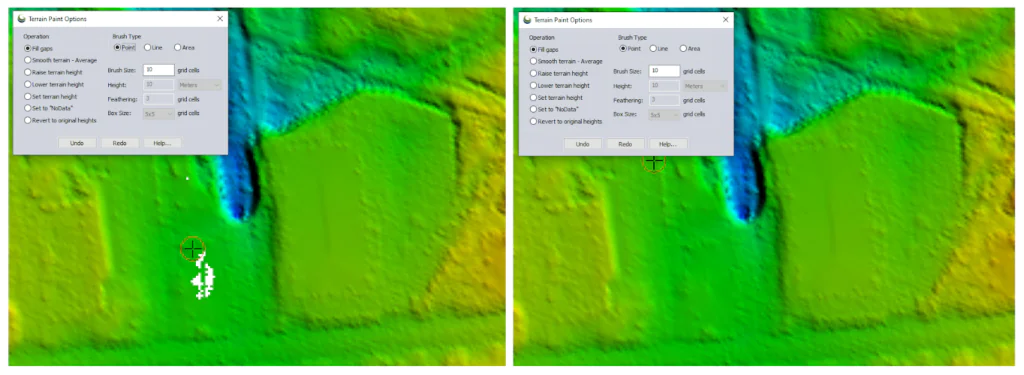
L'outil « Remplissage des lacunes » permet de combler les trous ou les zones vides du terrain grâce à la méthode de pondération par l'inverse de la distance (IDW), en utilisant les valeurs des pixels environnants. Cette opération est utile pour combler les lacunes dans les données de terrain issues d'un nuage de points fragmenté ou incomplet.
Ci-dessous, un modèle numérique de terrain (MNT) a été généré à partir d'un nuage de points classifié. Des lacunes ont été laissées là où se trouvaient des bâtiments. L'opération « Remplir les lacunes » permet de combler ces lacunes et de créer une couche MNT continue.
En utilisant le type de pinceau ponctuel avec une taille de pinceau spécifiée, les petits espaces dans les données peuvent être comblés en utilisant la même méthode.
L'option « Lisser » modifie les valeurs d'altitude des pixels de la zone, en fonction de la taille du rectangle spécifié. Par défaut, cette taille est de 5×5 cellules ; ainsi, chaque cellule de la zone de lissage est modifiée selon l'altitude moyenne des 5×5 cellules voisines.
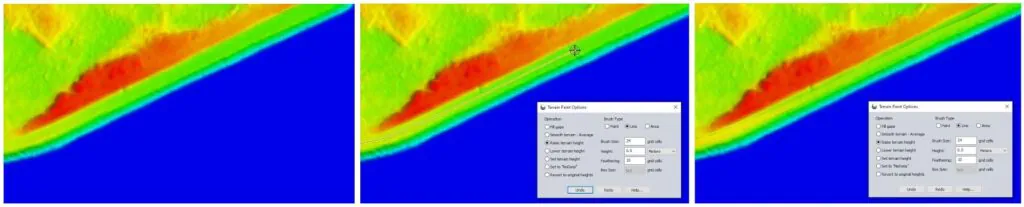
Les fonctions « Rehausser le terrain » et « Abaisser le terrain » permettent de modifier l'altitude des cellules de terrain sélectionnées d'une valeur spécifiée. Elles servent à compenser les valeurs d'altitude de certaines sections du terrain existant.
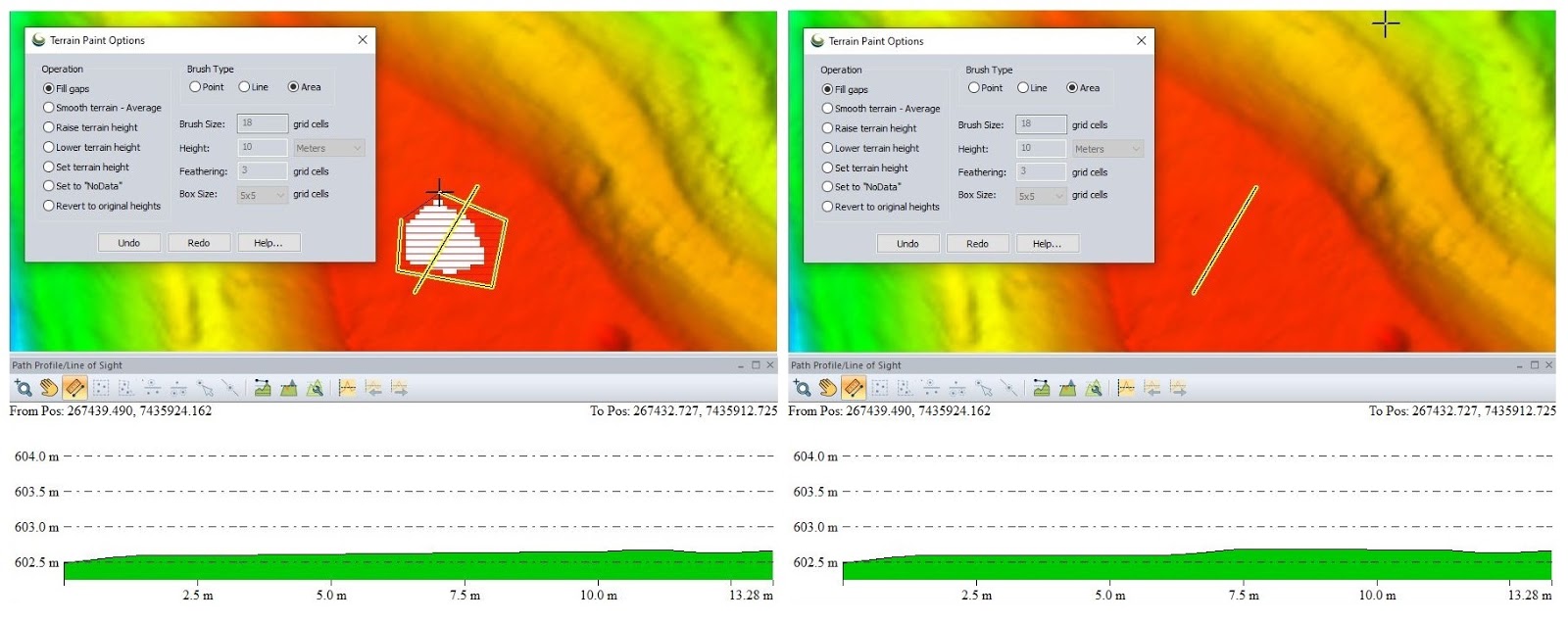
Ci-dessous, un chemin longeant un canal est surélevé d'un demi-mètre à l'aide de l'outil pinceau et de la fonction « Rehausser le terrain ». Cette modification du terrain aura une incidence sur les analyses ultérieures, notamment avec les outils de simulation de bassin versant et d'inondation.
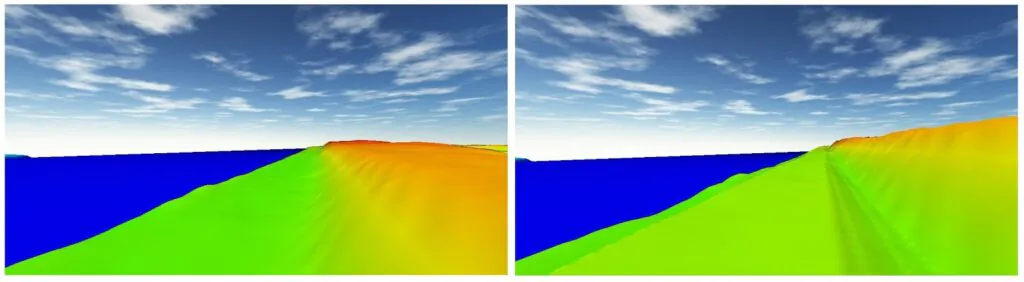
En 3D, la transition progressive entre le chemin surélevé et le terrain environnant est parfaitement visible. Cette transition progressive crée un talus plus réaliste et évite une rupture brutale entre les valeurs modifiées et les valeurs non modifiées avoisinantes.
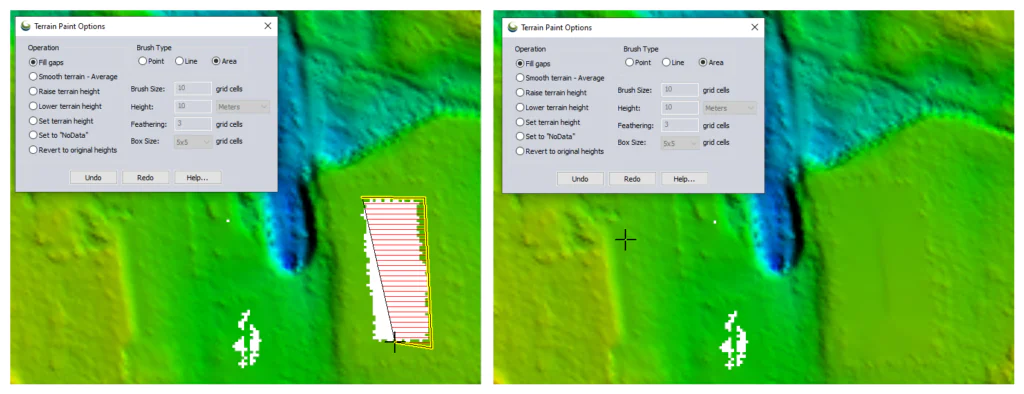
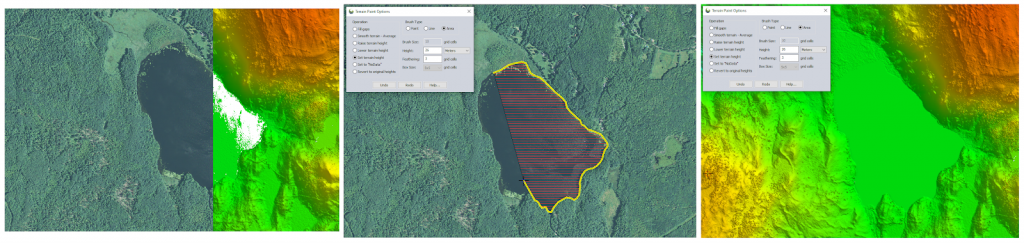
L' opération « Définir la hauteur du terrain » applique une altitude spécifique à la zone sélectionnée. Contrairement aux options de surélévation et d'abaissement du terrain mentionnées précédemment, cette opération remplace l'altitude existante par la valeur de hauteur définie. Elle permet d'aplanir une zone et de combler les lacunes de données, comme illustré dans l'exemple ci-dessous. L'image de droite montre une zone d'étang présentant des données manquantes. La surface de l'étang est irrégulière en raison du bruit présent dans le nuage de points d'origine. En utilisant le type de pinceau « Zone » et l'opération « Définir la hauteur du terrain » avec une valeur de 26 mètres, les zones sans données sont comblées et la zone de l'étang est aplanie à l'altitude appropriée.
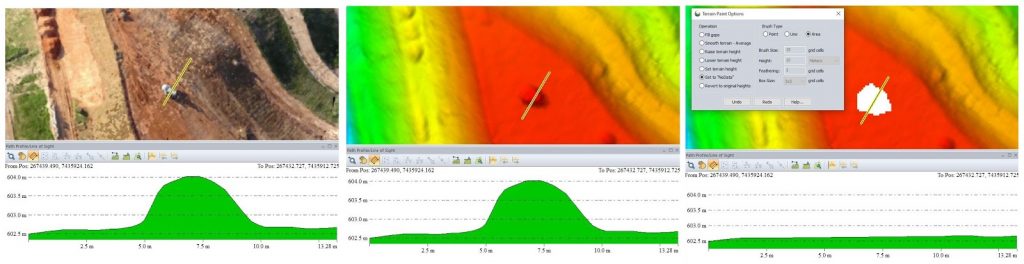
L'option « Aucune donnée » crée des lacunes dans le terrain en supprimant les données de la zone désignée. Cette première étape peut s'avérer utile pour corriger les anomalies dans les données avant d'utiliser une autre opération de rendu du terrain afin de combler les lacunes en fonction des valeurs d'altitude environnantes.
Pour supprimer les irrégularités du terrain causées par un camion, il faut d'abord supprimer les données de la zone.
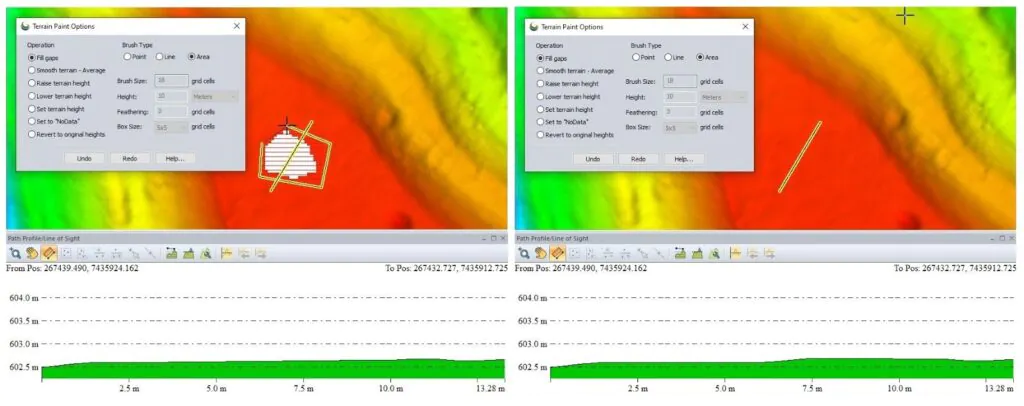
Après avoir supprimé les données relatives au camion, l'opération « Remplissage des données » est utilisée pour combler la zone vide. Ce processus aplanit le relief causé par la présence du camion dans les données d'origine.
L'option « Rétablir les hauteurs d'origine » annule toutes les modifications apportées au terrain et rétablit les altitudes des pixels à leurs valeurs d'origine.
L'outil de peinture de terrain du module Lidar offre une méthode directe et interactive pour modifier les données de terrain. Grâce à ses multiples opérations et méthodes d'application des modifications, cet outil présente une grande polyvalence. Toutes les modifications de terrain sont enregistrées dans l'espace de travail Global Mapper et conservées lors de l'exportation des couches vers un fichier. Cet outil innovant permet de sculpter le terrain en y intégrant des modifications artificielles et d'améliorer la qualité des couches de terrain en supprimant les éléments indésirables ou les anomalies avant de procéder à des analyses plus complexes.
Si vous ne connaissez pas encore Global Mapper Pro, demandez un essai gratuit de deux semaines dès aujourd'hui . Si vous souhaitez discuter avec un représentant de la façon dont le logiciel peut répondre à vos besoins géospatiaux spécifiques, demandez une démonstration !


