Comment créer une carte des courbes de niveau
1 juillet 2025Ma liste de randonnée comprend toujours des écouteurs, des en-cas, de l'anti-moustiques et des chaussures de marche, mais je n'emporte pas toujours le même sac. Pour les longues randonnées, j'utilise un sac à dos bien garni d'eau et de nourriture, tandis que pour les balades faciles, je prends simplement ma banane. Lors de la préparation de mes aventures, il est important de prendre en compte non seulement la distance, mais aussi le dénivelé afin de déterminer ce dont j'ai besoin, et donc quel sac choisir. Je préfère toujours utiliser une carte topographique qui indique la pente du terrain pour savoir combien de pauses et de boissons énergétiques me seront nécessaires.
Qu'est-ce qu'une carte topographique ?
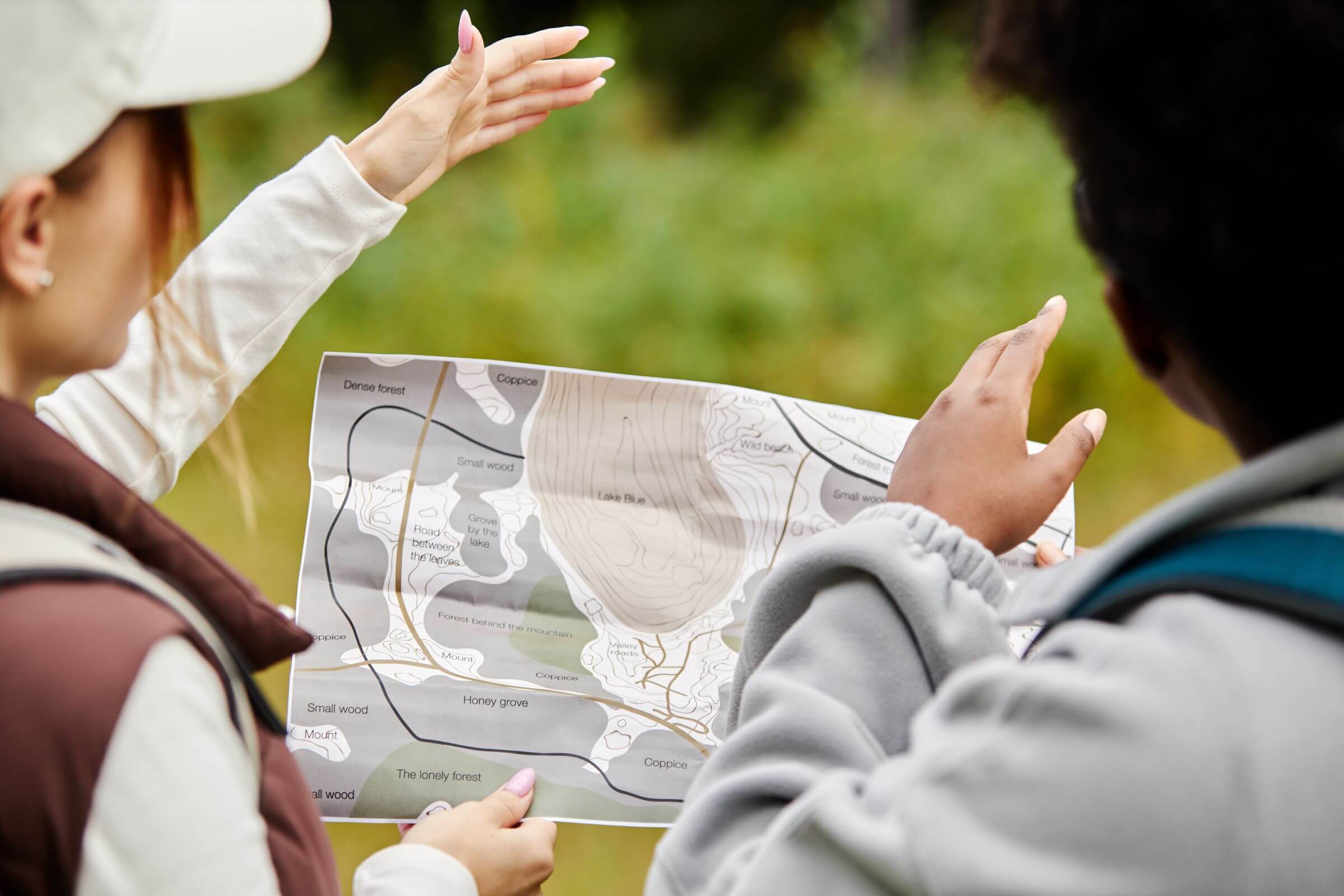
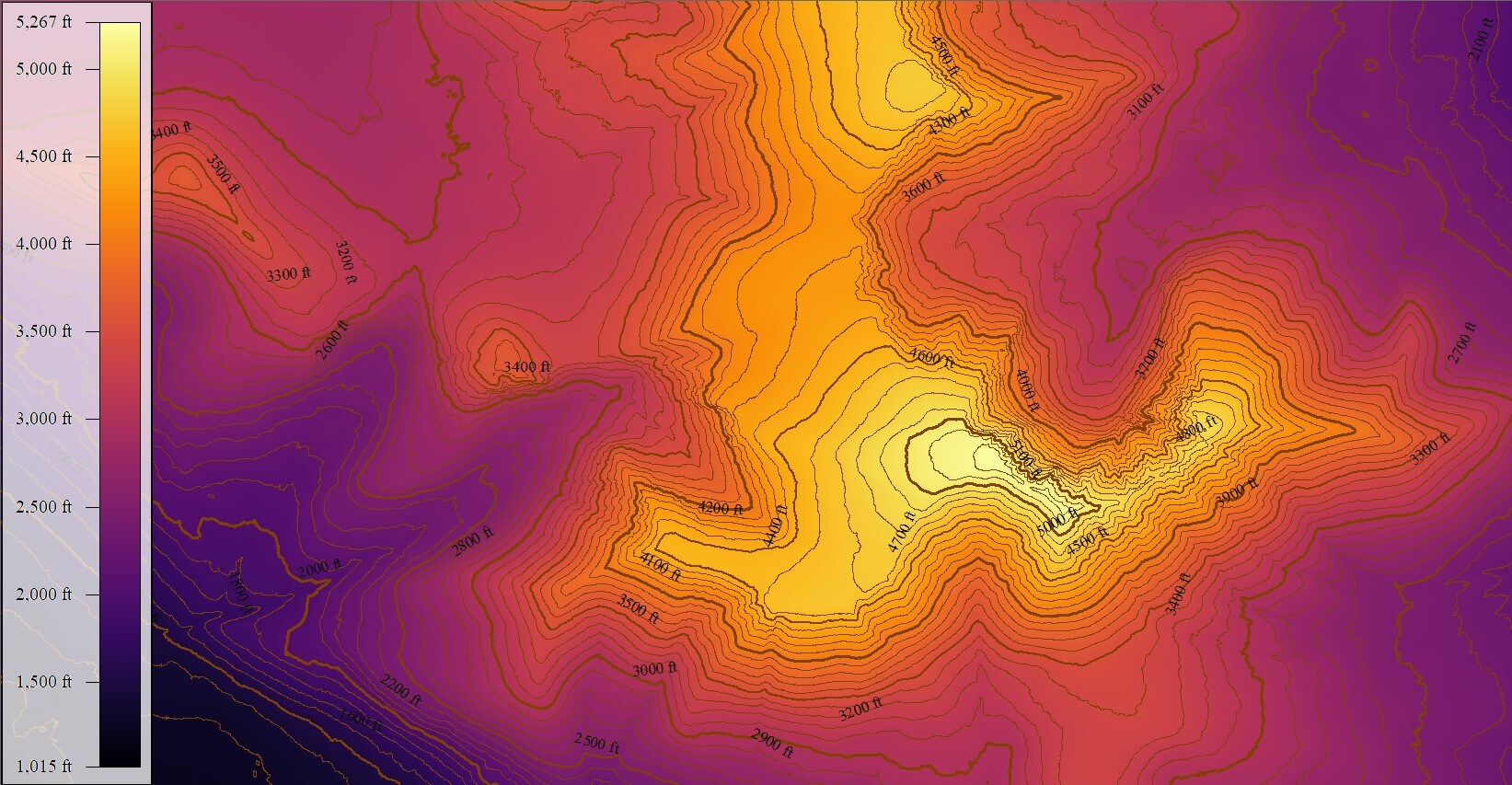
Les cartes topographiques, aussi appelées cartes de courbes de niveau, représentent l'altitude du terrain à l'aide de lignes. Ces courbes de niveau délimitent les variations d'altitude. Plusieurs lignes sont espacées à intervalles prédéterminés, chaque ligne reliant des points de même altitude et représentant une altitude constante. Dans l'exemple ci-dessous, l'équidistance des courbes de niveau est de 100 pieds. Chaque ligne indique une variation d'altitude de 100 pieds. Dans les zones plates, les courbes de niveau sont visuellement beaucoup plus espacées ; en revanche, dans les régions escarpées où l'altitude varie rapidement, les lignes sont très rapprochées.
Ces cartes offrent une représentation du terrain en deux dimensions. Les cartes de sentiers de randonnée sont parmi les exemples les plus courants de cartes topographiques, indiquant l'amplitude et la vitesse des variations d'altitude. Les cartes topographiques sont également précieuses pour la planification des infrastructures telles que les routes et les ponts, l'agriculture et la préparation aux catastrophes naturelles.
Comment générer des lignes de contour
Que vous traciez un nouveau sentier, planifiiez un nouveau complexe hôtelier tout compris ou construisiez de nouvelles routes, Global Mapper® peut créer des courbes de niveau à partir de données d'altitude en quelques étapes. Dans cet exemple, j'analyserai le plus haut sommet du Maine : le mont Katahdin.
Terrain de départ
Dans Global Mapper, il est possible de générer des courbes de niveau à partir de n'importe quelles données d'altitude chargées, notamment les grilles, les nuages de points et les entités vectorielles possédant un attribut d'altitude. Une licence Global Mapper Pro® est requise pour générer des courbes de niveau directement à partir d'un nuage de points. Les utilisateurs de la version Pro peuvent également générer des courbes de niveau ou des modèles numériques de terrain à partir de données lidar.
Dans cet exemple, j'ai chargé une grille d'altitude de l'USGS dans Global Mapper. L' outil Créer des courbes de niveau ouvre une boîte de dialogue permettant de générer les lignes.
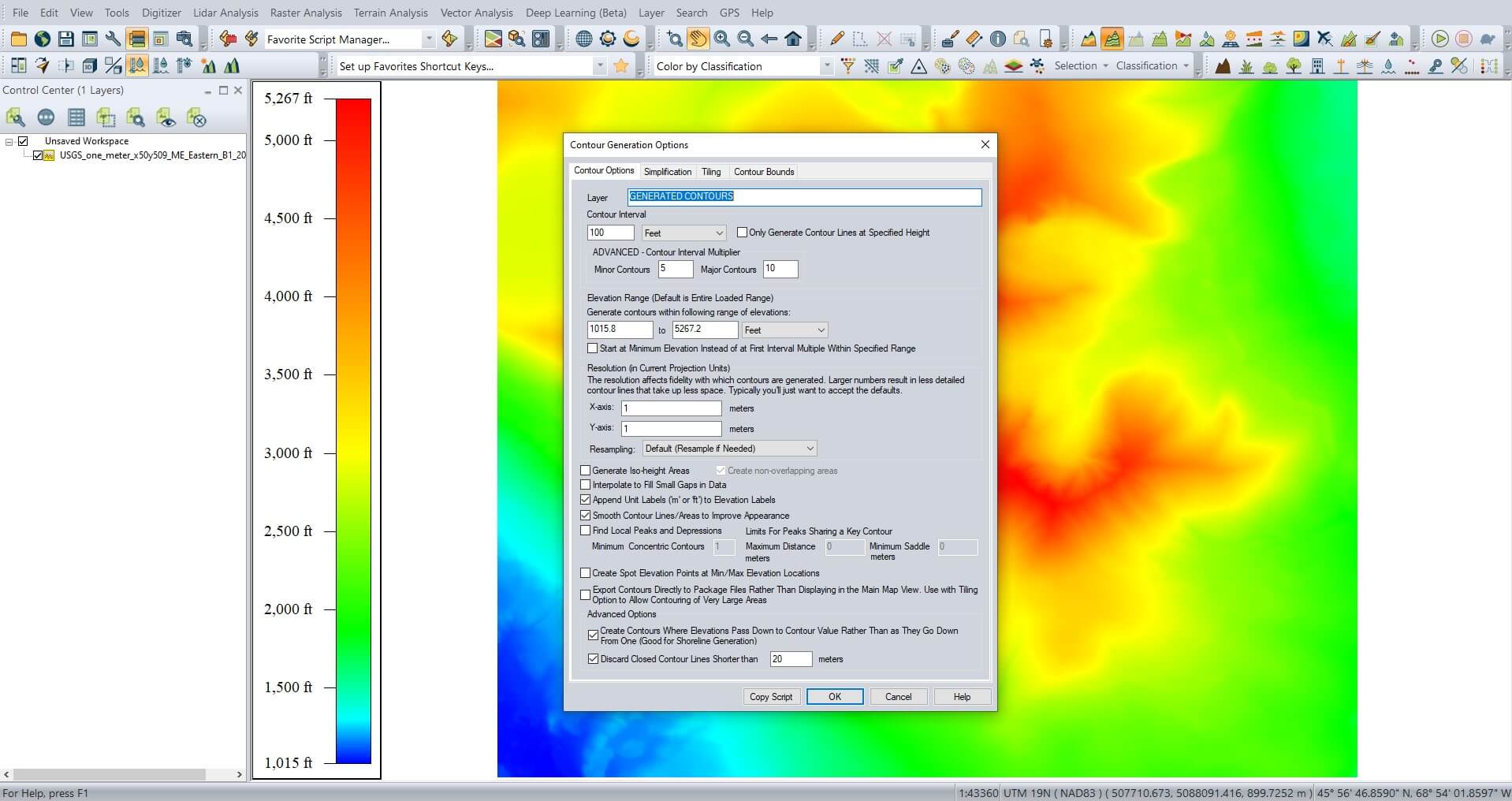 Boîte de dialogue Outil Créer des contours dans Global Mapper
Intervalle de contour
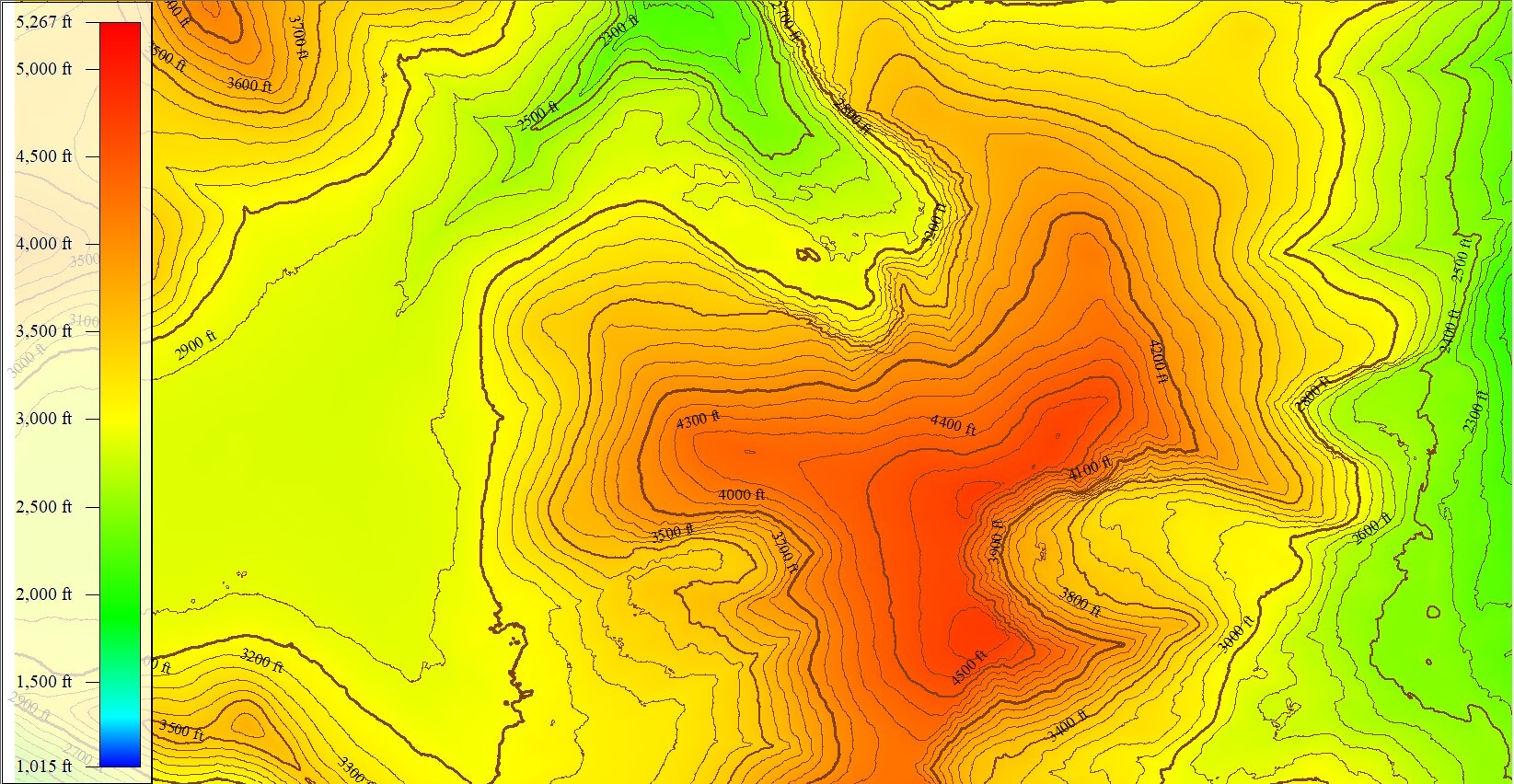
Après avoir nommé la couche de courbes de niveau, vous pouvez personnaliser l'épaisseur, la fréquence et les unités des lignes. L'intervalle entre les courbes indique la variation d'altitude qu'elles représentent. Pour le mont Katahdin, j'ai défini l'intervalle à 100 pieds ; chaque courbe de niveau représente donc une variation d'altitude de 100 pieds.
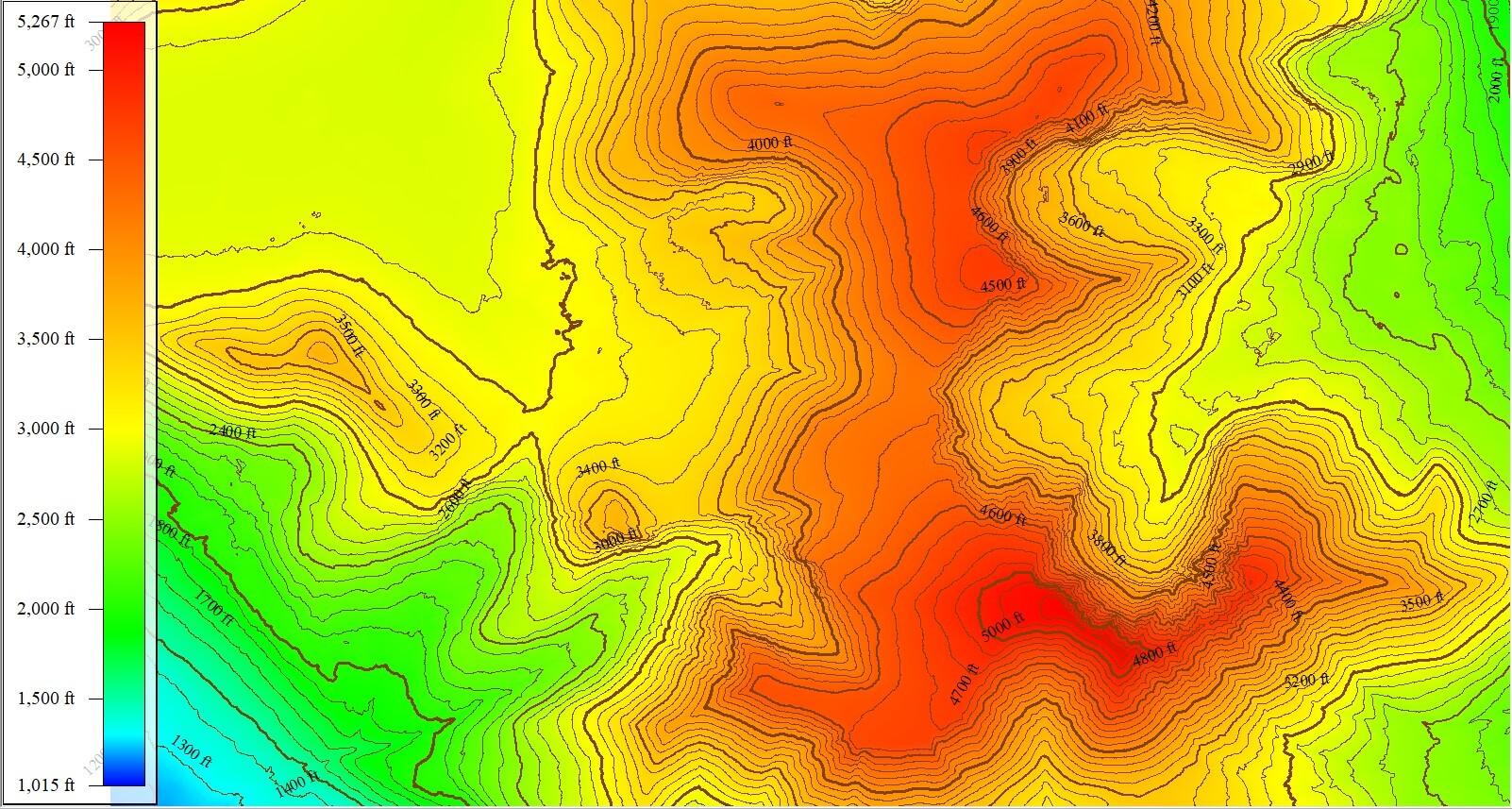 Mont Katahdin avec courbes de niveau de 100 pieds d'intervalle. Les courbes de niveau principales sont 5 (minimum) et 10 (maximum).
Le paramètre « Multiplicateur d'intervalle de contour », également appelé « contours indexés », applique des classes d'entités aux différentes catégories de lignes et détermine quels contours apparaissent en gras. Dans ce cas, un contour sur cinq sera plus gras, et un contour sur dix sera le plus gras.
Si je coche l'option « Générer les courbes de niveau uniquement à une altitude spécifiée », les courbes de niveau ne seront créées qu'à l'altitude définie dans l'intervalle entre les courbes. Autrement dit, pour une altitude spécifiée de 3 000 pieds et cette case cochée, seules les courbes de niveau à 3 000 pieds seront créées.
Plage de valeurs et résolution
Personnalisez davantage votre carte des courbes de niveau grâce aux paramètres supplémentaires disponibles plus bas dans la boîte de dialogue. Vous pouvez définir la plage d'altitude pour la génération des courbes. Les altitudes par défaut correspondent à la plage des données chargées, mais si vous souhaitez générer des courbes uniquement pour les parties les plus escarpées du mont Katahdin, vous pouvez ajuster l'altitude minimale à 3 000 pieds.
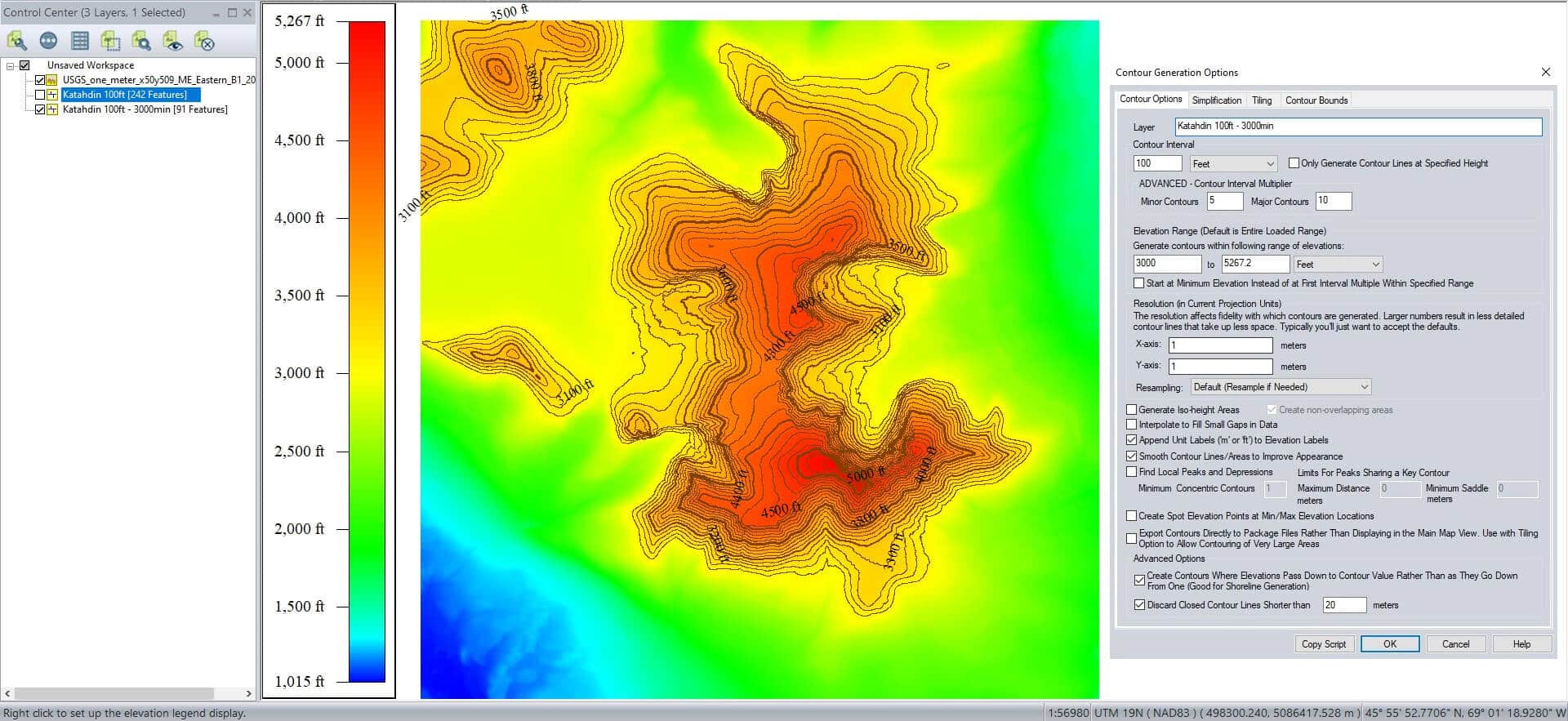 Plage d'altitude minimale fixée à 3000 pieds
La résolution peut également être ajustée pour obtenir des courbes de niveau plus ou moins détaillées. Une résolution plus élevée produit des lignes plus lisses et moins détaillées, occupant ainsi moins d'espace. Pour la plupart des cartes, il est conseillé de conserver la valeur par défaut.
Options supplémentaires
La boîte de dialogue propose plusieurs cases à cocher supplémentaires, permettant par exemple d'interpoler les petits écarts ou d'exporter directement les contours dans un fichier. Voici quelques options que je coche généralement.
- Ajout d'étiquettes d'unité aux altitudes : puisque ma légende est en pieds, je veux m'assurer que les étiquettes des courbes de niveau affichent cette unité.
- Lignes de contour lisses : cocher cette case améliorera l’apparence des lignes de contour, en les rendant moins irrégulières.
- Supprimer les courbes de niveau fermées plus courtes que : en indiquant une longueur et en cochant cette case, les boucles fermées courtes ne seront pas générées, ce qui permettra d’obtenir une carte topographique plus nette.
Simplification
L'onglet Simplification permet de déterminer si les points contribuent à la forme d'un contour. Une simplification plus poussée réduit le nombre de points, ce qui génère un fichier plus petit mais un contour plus irrégulier et moins précis. À l'inverse, une simplification moindre conserve davantage de sommets, ce qui produit des lignes plus lisses et un fichier plus volumineux et plus précis.
Carrelage
Si vous traitez un nuage de points très volumineux, vous pouvez fractionner la génération des contours afin de créer des fichiers plus petits et de réduire ainsi la consommation de mémoire de votre ordinateur. Si cette option est activée, Global Mapper divisera les données en une grille et créera les contours tuile par tuile, au lieu de traiter la carte entière d'un seul coup.
Limites de contour
De la même manière que pour la plage d'altitude, vous pouvez également définir les zones de données à partir desquelles créer des courbes de niveau en définissant des limites. Ces limites peuvent correspondre à toutes les données visibles à l'écran, à un rectangle tracé ou à une zone sélectionnée.
Lors du traitement de ma petite grille d'altitude du mont Katahdin, j'ai laissé tous ces onglets sur leurs paramètres par défaut.
Pour l'ascension du mont Katahdin, il me faudra au moins un sac à dos. Découvrez comment utiliser Global Mapper pour mener à bien votre projet dès aujourd'hui en téléchargeant une version d'essai gratuite de 14 jours !
Découvrez comment les SIG, les cartes topographiques et Global Mapper peuvent simplifier vos tâches grâce à ces excellentes ressources :
- Quelle est la différence entre les courbes de niveau et les lignes de rupture ?
- Comment créer une carte topographique à partir de données Lidar
- Découvrez comment générer des courbes de niveau à partir d'un MNT.
- Qu'est-ce qu'un SIG?
- Formation SIG en ligne autoguidée
- Devenez un expert en cartographie mondiale grâce à une formation dispensée par un instructeur.