Comment imprimer en 3D des données SIG à partir de Global Mapper
29 février 2024L'impression 3D et les technologies géospatiales gagnent en accessibilité et en popularité. Combinées, elles permettent de créer des cartes 3D pour représenter des terrains planifiés ou existants, ou tout simplement pour le plaisir. Les instructions ci-dessous décrivent les étapes d'acquisition des données spatiales 3D, les options de traitement dans Global Mapper et leur exportation dans un format compatible avec votre logiciel de découpe.
Global Mapper est un logiciel SIG réputé pour sa capacité à gérer des fichiers 3D et de terrain volumineux et à les exporter dans pratiquement tous les formats. La version 25.1 introduit un exportateur STL optimisé pour la génération de données prêtes à l'emploi. Cette nouvelle fonctionnalité tire parti des outils de gestion de terrain complets de Global Mapper pour créer des fichiers STL à l'échelle horizontale et verticale appropriée, avec des options d'extrusion de la base et des parois latérales.
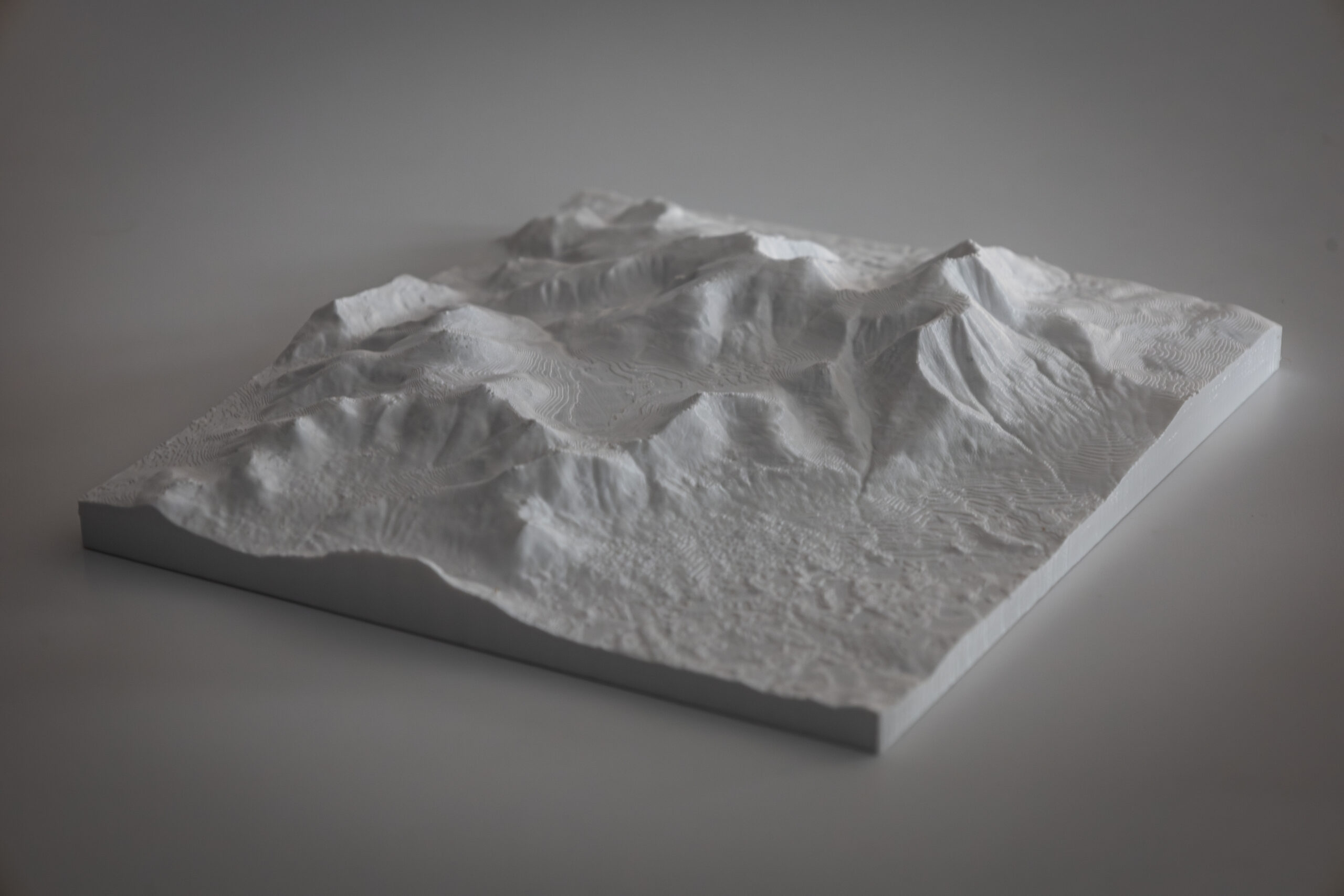 Ce modèle du mont Katahdin dans le Maine a été créé à partir de données lidar de l'USGS, qui ont été quadrillées et exportées depuis Global Mapper.
Étape 1. Charger les données dans Global Mapper
Vous avez déjà des données ? Parfait ! Les importer dans Global Mapper est très simple. Glissez-déposez-les dans l’espace de travail ou allez dans Fichier > Ouvrir. Global Mapper est compatible avec la quasi-totalité des formats de fichiers spatiaux . Les plus courants pour les données SIG 3D sont GeoTIFF et .las/.laz.
Si vous travaillez à partir de données vectorielles telles que des courbes de niveau, des données lidar ou des nuages de points, vous devrez créer une grille de surface solide à partir de ces données avant l'exportation. Voici une démonstration vidéo expliquant comment créer une grille à partir de données lidar.
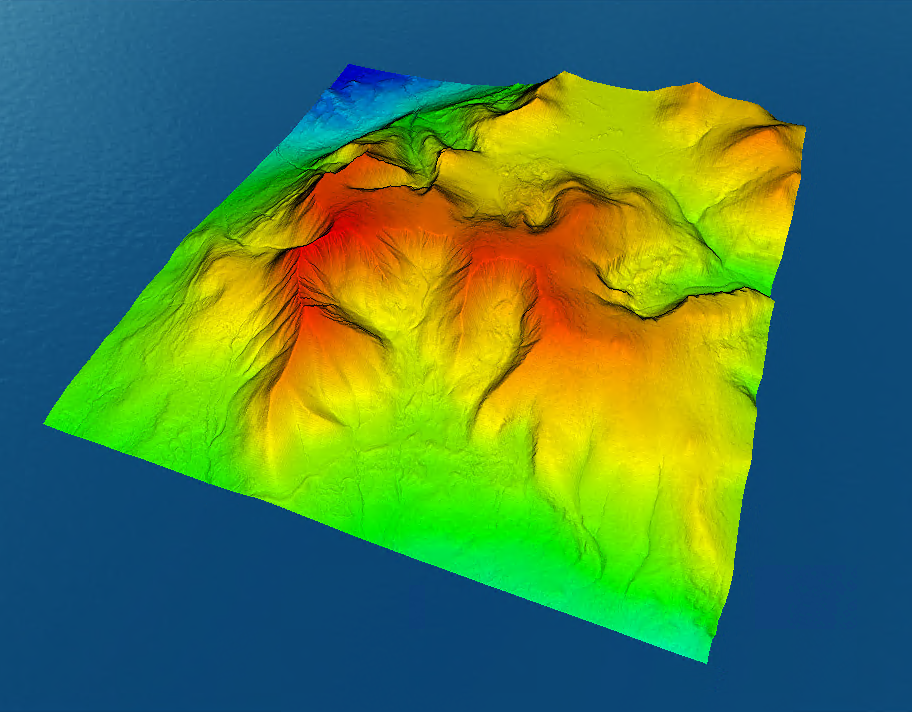 Cliquez sur l'icône du cube 3D pour ouvrir la visionneuse 3D.
Trouver des données
De nombreuses sources de données gratuites sont disponibles en ligne ; pour en obtenir une liste, consultez cet autre blog : Sources de données d'altitude gratuites à utiliser dans Global Mapper . L'option la plus simple est l' outil Données en ligne intégré à Global Mapper , qui diffuse les données directement dans le logiciel. Essayez les données d'altitude du MNT de la NASA , un jeu de données mondial disponible dans la section Sources populaires.
Facultatif : Modification des données de terrain
Bien que le fichier .stl exporté ne contienne pas d'attributs de couleur, Global Mapper vous permet de choisir différentes options de visualisation pour faciliter l'édition. Le shader d'altitude est accessible via un menu déroulant de la barre d'outils du visualiseur ; il applique une couleur aux données raster en fonction de l'altitude. Pour afficher les données sous forme d'une couche entièrement blanche, imitant ainsi une impression 3D à filament uni, sélectionnez le shader « Lumière du jour ».
Culture
Les données raster peuvent être recadrées pour s'adapter à une entité polygonale ou surfacique. Vous pouvez dessiner une entité surfacique à l'aide de l'outil de numérisation, comme illustré ici . Les données recadrées ne sont pas supprimées ; elles peuvent être réintégrées en modifiant les paramètres, mais elles ne sont pas incluses dans l'exportation. Voici une démonstration vidéo du recadrage des données raster.
Peinture de terrain
Vous souhaitez modifier certaines parties du terrain ? L’outil Peinture de terrain est fait pour cela. Il permet de manipuler manuellement le terrain en utilisant le curseur comme un pinceau pour peindre et modifier la surface d’élévation de différentes manières. Pour en savoir plus, consultez cet article : Comment utiliser le nouvel outil Peinture de terrain dans Global Mapper Pro.
Génération de données 3D à partir d'images collectées par drone
Pixels to Points est un outil photogrammétrique permettant de créer des maillages 3D, des nuages de points et des orthoimages à partir d'images aériennes superposées. Utilisez-le pour imprimer une maquette 3D de votre maison ! Pour en savoir plus sur la cartographie 3D par drone, consultez cet article : Vous avez un drone ? Et maintenant ? — Utiliser Global Mapper avec votre drone.
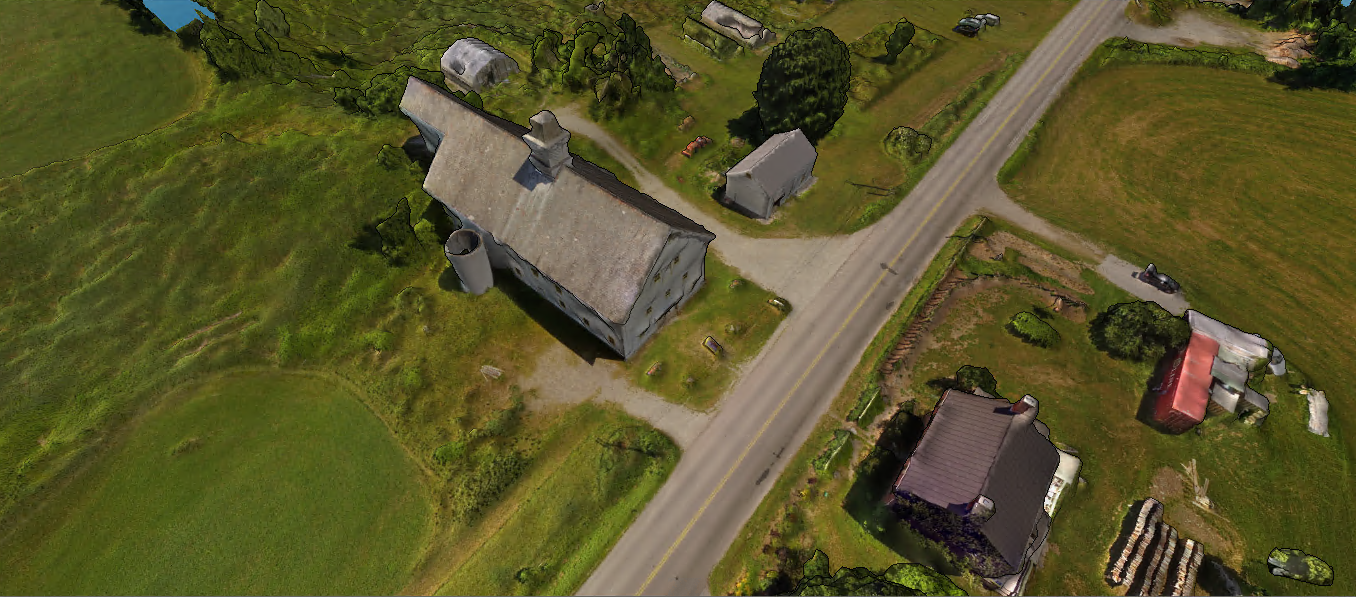 Ce modèle de ferme a été généré à partir d'images de drones se chevauchant grâce à l'outil Pixels to Points de Global Mapper.
Étape 2. Exporter au format STL
Pour exporter vos données, dans le menu Fichier, sélectionnez Exporter > Exporter au format 3D et choisissez STL (Impression 3D). Global Mapper prend également en charge d'autres formats de fichiers 3D, mais cet exportateur STL met correctement les données à l'échelle en cm/mm/pouces. En général, lorsque des données sont exportées d'un SIG, leur échelle est conservée. C'est d'ailleurs la principale utilité d'un SIG. Les imprimantes 3D classiques n'impriment pas encore à l'échelle du paysage ; il est donc utile de pouvoir réduire les données à la taille d'un plateau d'impression standard.
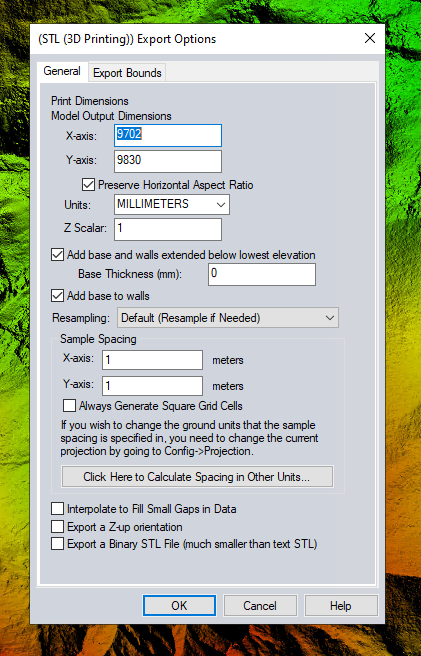
Dimensions d'impression :
La valeur par défaut de cette dimension horizontale correspond aux dimensions réelles actuelles des données. À moins d'utiliser une imprimante de très grande taille, réduisez-la pour qu'elle tienne sur le plateau d'impression 3D. Laissez l' option « Conserver les proportions horizontales » activée pour éviter toute déformation.
Scalaire Z (Exagération) :
Le paramètre « Scalaire Z » permet d'exagérer la hauteur du modèle. Cela peut s'avérer particulièrement utile pour les données situées dans des zones relativement plates. La variable « Scalaire Z » est très similaire au paramètre « Exagération verticale » de la visionneuse 3D, un outil très pratique pour visualiser l'exagération souhaitée. Modifiez cette valeur dans la visionneuse 3D depuis le menu Configuration en cliquant sur l'icône en forme de clé > Propriétés de la vue 3D > Environnement > Exagération verticale.
Faites glisser votre doigt pour voir l'exagération verticale appliquée à ces données dans la visionneuse 3D.
Créer une base :
Une base est une surface plane extrudée depuis le bas du modèle. Cochez l' option « Ajouter une base et des parois latérales prolongées sous le niveau le plus bas » pour créer automatiquement une base lors de l'exportation, ainsi que des parois latérales pour la relier à l'impression.
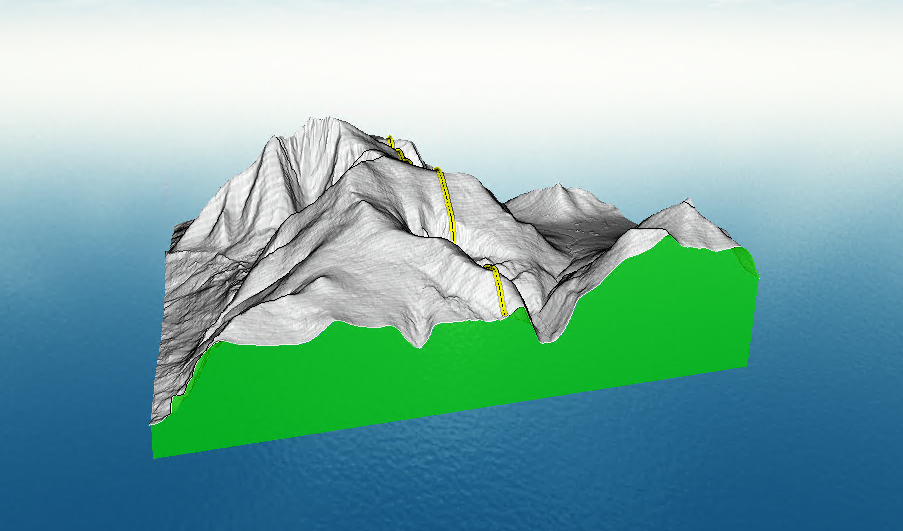 Cette surface verte est une représentation visuelle des parois latérales sans base, telles qu'on les voit dans la visionneuse 3D.
Vous souhaitez que la base soit plus basse que le point le plus bas de votre impression. Le paramètre « Épaisseur de la base » détermine la profondeur d'extrusion de la base par rapport au point le plus bas des données. Une valeur de 0 crée la base au point le plus bas, ce qui peut engendrer un trou ou une zone trop fine dans votre impression 3D, selon l'épaisseur des couches, comme illustré. Nous recommandons une épaisseur minimale de 2 mm pour une base solide.
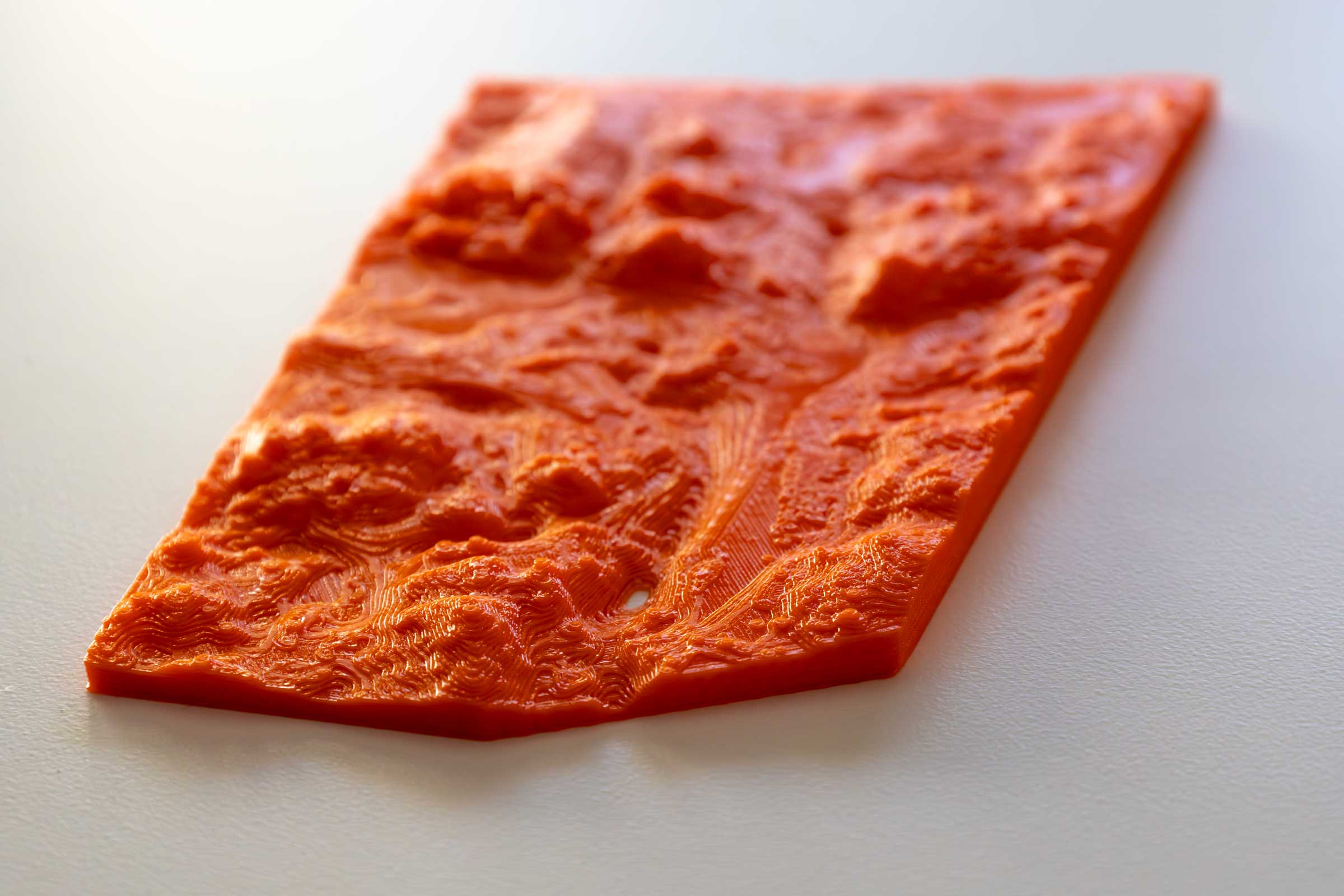 Ces données bathymétriques ont été imprimées sur un support mince, créant un petit trou près de l'avant.
Espacement des échantillons :
Pour les spécialistes des SIG, il est bien connu que l'espacement d'échantillonnage correspond à la taille des cellules de la grille de données. On peut aussi le considérer comme la résolution. Une résolution plus élevée (un nombre plus petit) permet d'obtenir un modèle plus détaillé, mais au prix d'un fichier plus volumineux. Si vous devez réduire une grande zone pour l'imprimer sur un plateau, une résolution plus faible (un nombre plus grand) sera plus adaptée. Par exemple, pour la modélisation du Grand Canyon, une résolution de 1 m produirait probablement des détails trop petits pour être visibles à l'impression. Il serait donc plus judicieux d'opter pour une résolution de 100 m ou plus pour une zone aussi vaste.
Cliquez sur OK pour exporter les données. Le modèle 3D peut être visualisé sous Windows via la visionneuse native afin de vérifier que l'épaisseur de base et l'exagération sur l'axe Z correspondent aux valeurs attendues. Le fichier est maintenant prêt à être découpé et imprimé !
Vous avez créé une impression amusante ou intéressante à partir de Global Mapper ? Identifiez-nous sur les réseaux sociaux !
LinkedIn, Instagram, Facebook
Si vous souhaitez découvrir les fonctionnalités d'édition et d'exportation de terrain de Global Mapper, téléchargez dès aujourd'hui une version d'essai gratuite de 14 jours ! Pour toute question, n'hésitez pas à nous contacter.
Outils supplémentaires pour faciliter votre flux de travail :
- Comment créer un modèle de terrain texturé en 3D
- Comment générer des contours
- Trouver gratuitement Imagerie par satellite et Élévation Les sources de données
- Exporter le profil d'élévation 3D du terrain
- Comment créer un modèle 3D à partir de données Lidar


