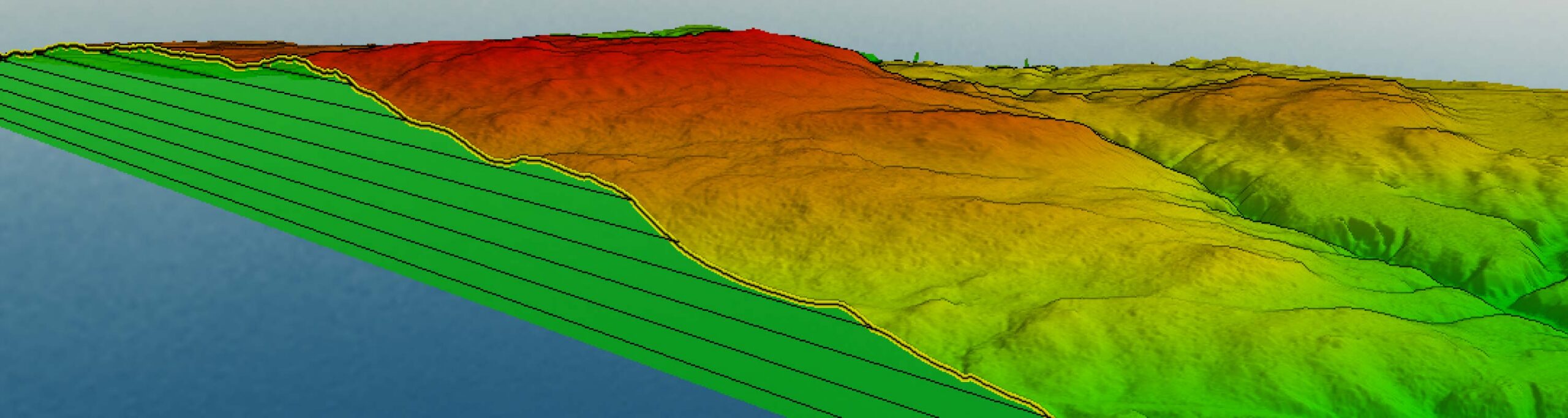
Exploration de l'outil Profil de chemin dans Global Mapper
le 9 avril 2024Au risque de froisser les membres de la Société de la Terre Plate, je tiens à préciser que la planète sur laquelle vous vous trouvez actuellement, que vous soyez debout, assis, allongé ou suspendu temporairement au-dessus de vous en attendant l'autorisation d'atterrir, est bel et bien non plate. À l'échelle planétaire – et d'après les études approfondies sur le sujet – la Terre est un sphéroïde aplati, une sphère légèrement aplatie, pour ainsi dire. Mais ceci est un sujet pour un autre article. Ce qui nous intéresse ici, c'est plutôt la mesure dans laquelle cette non-planéité est perceptible à l'échelle locale. La Terre est un lieu riche en textures, avec ses collines et ses vallées, ses buttes et ses dépressions, ses pics et ses creux, ce qui nous amène tout naturellement à Global Mapper et à l' outil Profil de trajectoire .
Ceux d'entre vous qui ont suivi l'actualité ces dernières années auront sans doute remarqué qu'une part importante du développement logiciel s'est récemment concentrée sur la création, la visualisation et l'analyse de la tridimensionnalité du monde, ou d'une partie pertinente de celui-ci. Si la visionneuse 3D suscite, à juste titre, l'admiration et les éloges pour l'affichage des données 3D, l'outil Profil de trajectoire mérite assurément qu'on s'y attarde. Certains pourraient même affirmer qu'il offre des fonctionnalités et une utilité supérieures à la perspective oblique de la visionneuse 3D. Examinons-le de plus près et laissons-nous le soin, chers lecteurs, d'en juger.
Tout d'abord une définition : qu'est-ce que l'outil de profil de chemin exactement ?
En termes simples, l' outil Profil de chemin est un visualiseur de coupe transversale. Imaginez découper le terrain avec un couteau, puis l'observer de profil. Voilà, en résumé, le principe de l'outil Profil de chemin. Comme nous le verrons, il existe plusieurs variantes de cet outil offrant une multitude de fonctionnalités dérivées, mais commençons par les bases.
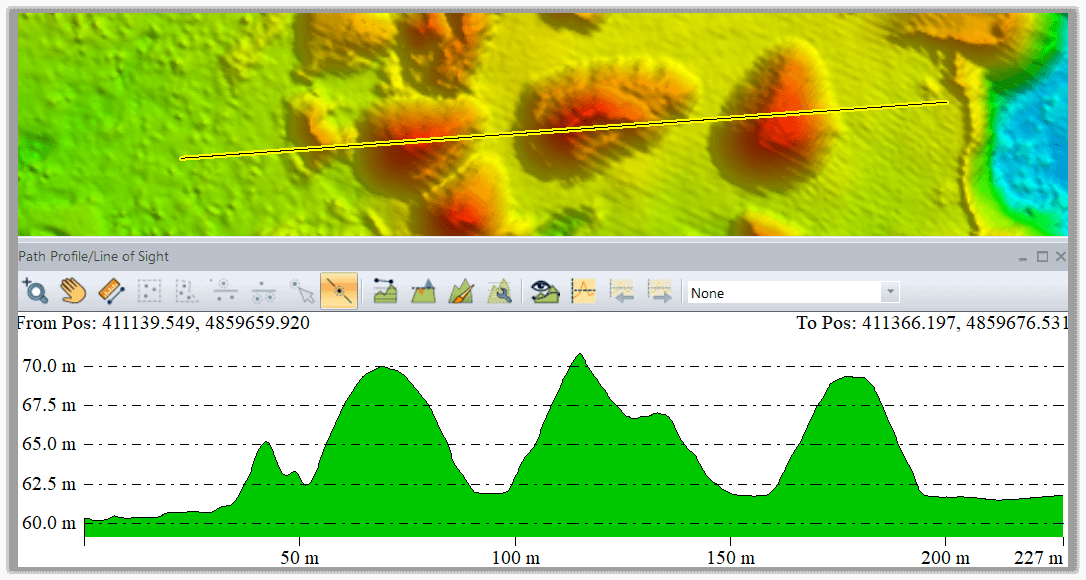 Vue en coupe créée dans l'outil Profil de chemin de Global Mapper
Accessible via le bouton Profil de tracé de la barre d'outils Analyse ou, pour les plus mémorisés, via le raccourci clavier Alt+L, cet outil prend temporairement le contrôle du curseur et fonctionne de manière similaire à l' outil Ligne du numériseur . Tracez une ligne en cliquant avec le bouton gauche, puis terminez-la en cliquant avec le bouton droit ; le profil s'affichera alors automatiquement. Vous pouvez également sélectionner une ligne existante, dessinée ou importée, et la profiler à l'aide de l'option Profil de tracé du sous-menu Analyse/Mesure du numériseur.
Mise à l'échelle du visualiseur de profil de chemin
Quelle que soit la méthode utilisée pour créer le profil de tracé, la coupe du terrain obtenue semblera probablement légèrement exagérée à la verticale, ce qui est normal. Par défaut, la vue du profil s'affiche en plein écran. Agrandissez ou réduisez la fenêtre : la vue du profil s'adaptera automatiquement. Bien entendu, ce comportement est modifiable. L'ajustement des échelles verticale et horizontale, ainsi que d'autres options que nous ne pouvons pas détailler ici, sont disponibles dans la fenêtre « Paramètres du profil de tracé ».
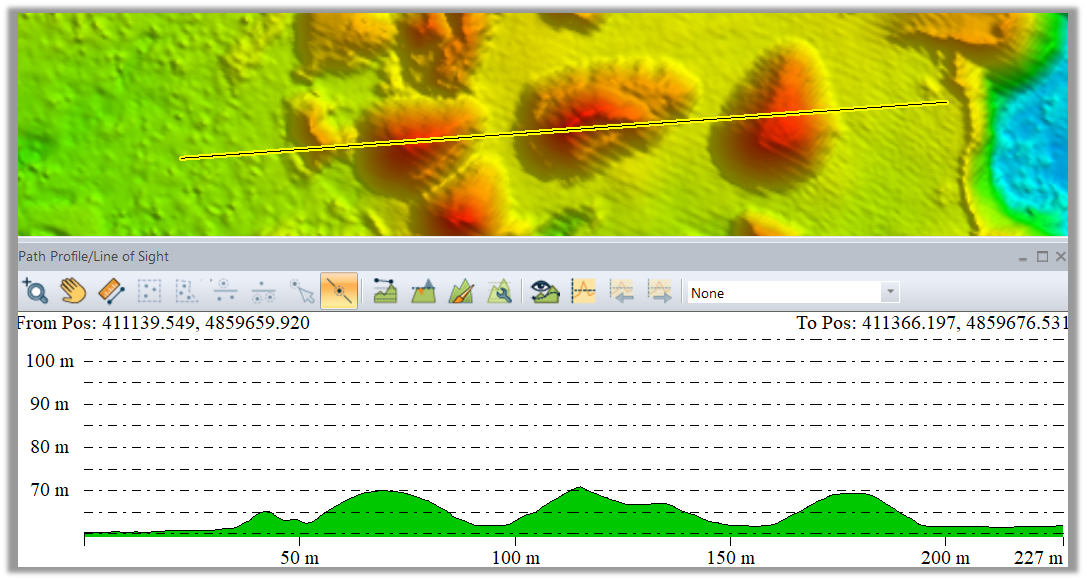 Vue en coupe avec échelles horizontales et verticales identiques
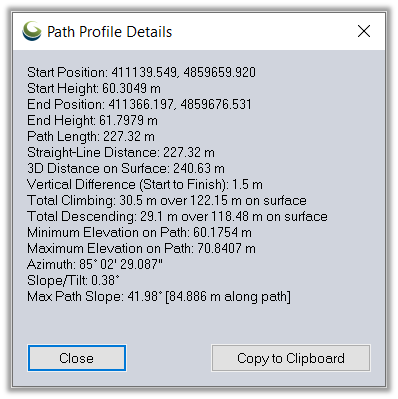 Un rapport décrivant les caractéristiques du terrain sous-jacent
Analyse de la ligne de visée
Bien que nous nous intéressions encore à la vue de profil standard, il convient de mentionner la fonctionnalité d'analyse de la visibilité directe , intégrée à la fenêtre Profil de trajectoire. Cet outil simple permet de répondre à la question : « Puis-je voir le point A depuis le point B ? » Ou, plus précisément : « Si je me trouve à une certaine hauteur au-dessus du sol, y a-t-il des obstacles qui pourraient gêner la vue ou perturber la réception d'un signal radio émis depuis le point A pour une personne se trouvant au point B ? » Ou des variantes de cette question. La réponse à cette question est clairement affichée dans la fenêtre Profil de trajectoire.
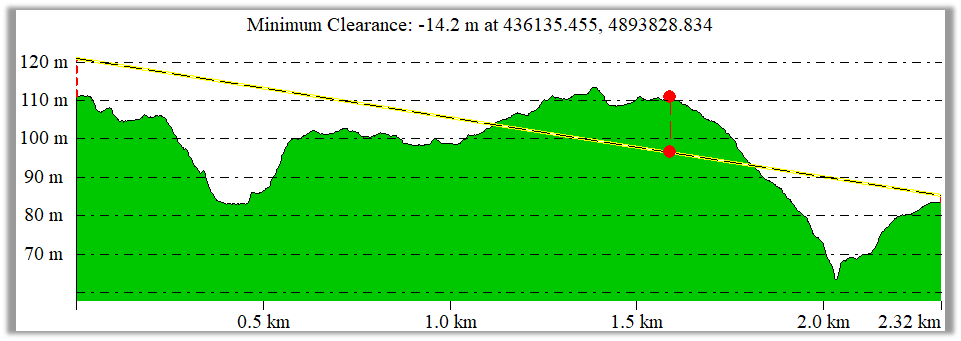 Analyse de la ligne de visée montrant les obstacles le long du chemin
Vues perpendiculaires et parallèles
Que faire si une simple vue en coupe ne suffit pas ? Heureusement, Global Mapper propose plusieurs options pour afficher une série de profils de tracé . La première utilise la ligne tracée initialement comme base pour générer une série de vues en coupe perpendiculaires à cette ligne. La seconde, plus récente, permet de créer un réseau de profils parallèles au tracé initial. Dans les deux cas, l’espacement des profils et les autres paramètres sont définis dans la fenêtre « Paramètres des profils de tracé ».
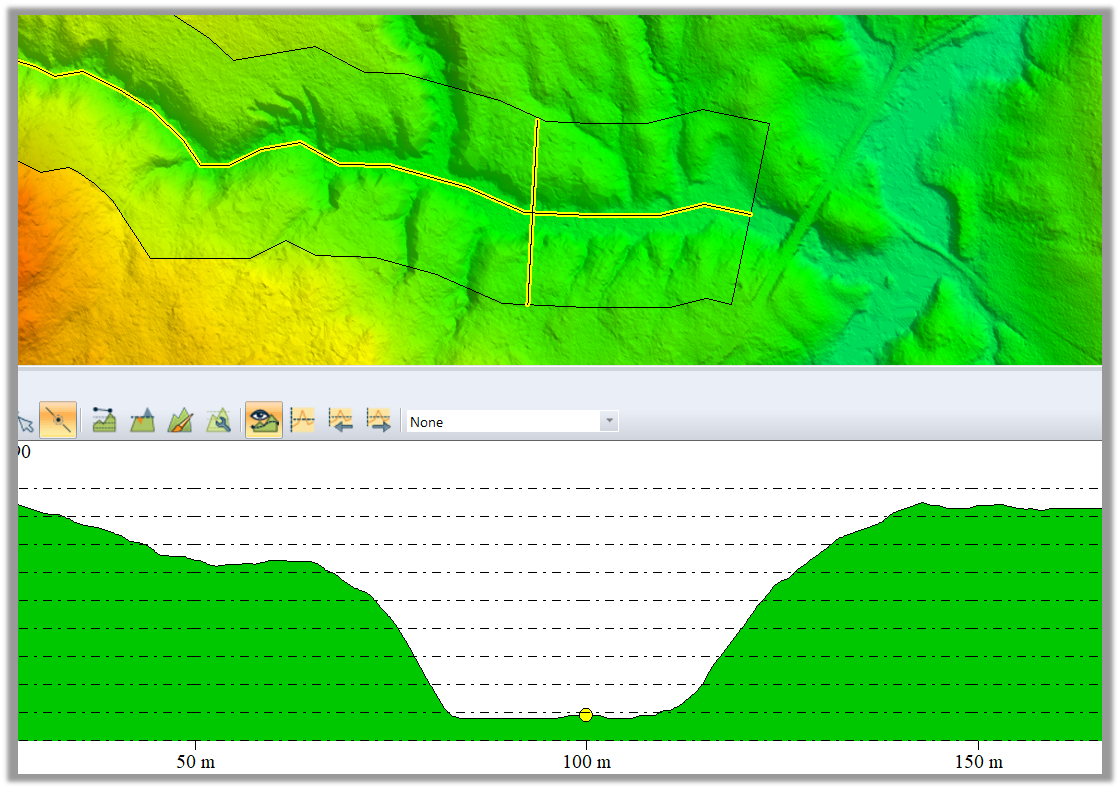 L'un d'une série de profils perpendiculaires représentant la section transversale d'une vallée fluviale
Affichage des nuages de points dans l'outil Profil de trajectoire
Pour les utilisateurs de Global Mapper Pro, la fonctionnalité Profil de trajectoire peut également être appliquée aux données lidar ou aux nuages de points 3D. Elle offre ainsi un moyen très efficace de révéler les anomalies verticales dans les données et, si nécessaire, de sélectionner, modifier ou supprimer les points concernés. Appliquée à un nuage de points, la procédure de rendu du profil diffère fondamentalement de celle utilisée avec une couche raster de terrain. Géométriquement parlant, une ligne tracée à travers un ensemble de points ne les intersecte pas, car un point est sans dimension. La solution consiste à créer une zone tampon de part et d'autre de la ligne de profil, à l'intérieur de laquelle tous les points sont affichés. L'étendue de cette zone tampon et la largeur de la bande de balayage déterminent la densité des points affichés. Les paramètres relatifs au profilage perpendiculaire et parallèle sont disponibles dans la fenêtre des paramètres du Profil de trajectoire.
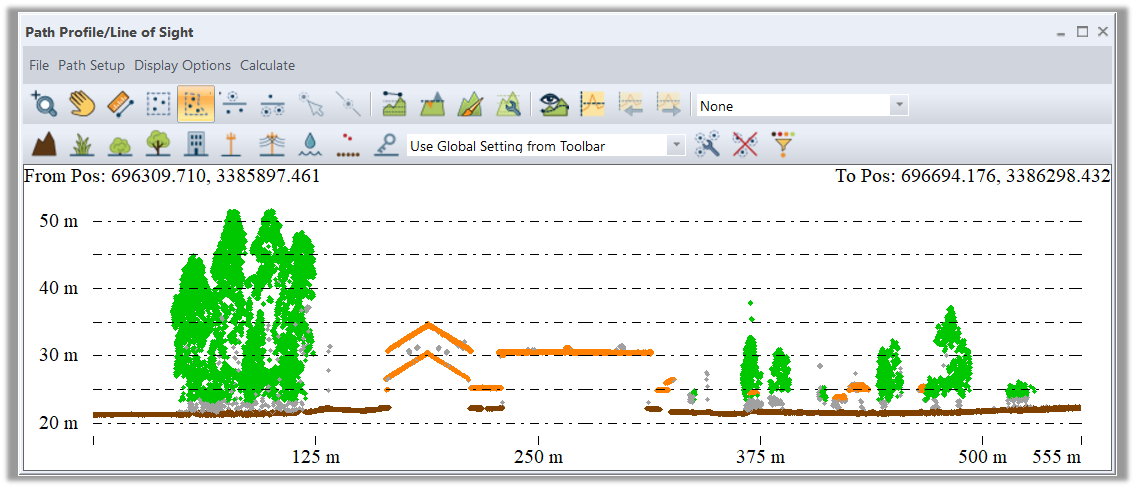 Une bande de données lidar affichée dans la fenêtre Profil de trajectoire
Un dernier mot : au début de cet article, nous avons brièvement évoqué la visionneuse 3D et suggéré que, dans certaines situations, elle est moins performante que l’outil Profil de chemin, plus polyvalent. Cependant, il n’est pas toujours nécessaire de choisir entre les deux. Il est possible d’afficher le profil de chemin sous forme de coupe du terrain dans la visionneuse 3D, combinant ainsi les deux vues. Dans la section Affichage des données de la fenêtre Paramètres du profil de chemin, la liste déroulante Mode d’affichage 3D propose l’option « Rendu d’une coupe de terrain unique ». Lorsqu’elle est sélectionnée, la visionneuse 3D affiche la vue en coupe, le terrain s’étendant jusqu’à l’horizon.
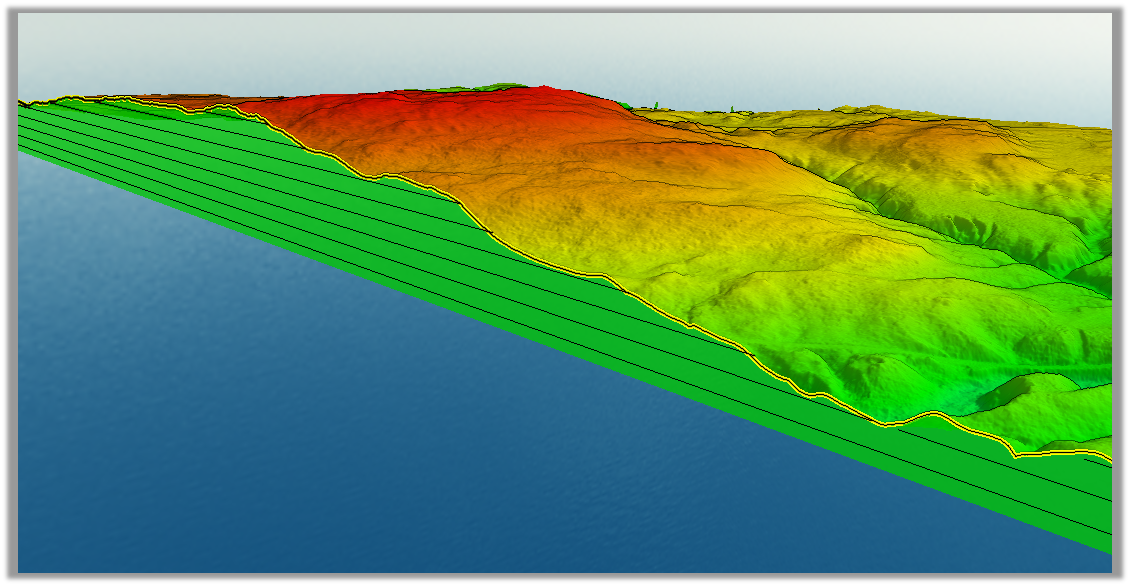 Le profil de chemin rendu dans la visionneuse 3D sous forme de coupe du terrain
Pour ceux d'entre nous qui rejettent encore l'idéologie de la Terre plate, l'outil Path Profile de Global Mapper offre un outil visuellement époustouflant et fonctionnellement inestimable pour afficher et analyser le monde tridimensionnel d'un point de vue transversal.
Pour découvrir l'outil Profil de chemin et d'autres outils de visualisation de données 3D, téléchargez une version d'essai gratuite de 14 jours dès aujourd'hui ! Pour toute question, n'hésitez pas à nous contacter ! Pour plus d'informations sur l'utilisation de l'outil Profil de chemin, consultez cette vidéo YouTube : « Demandez aux experts : Comment utiliser la peinture de terrain dans l'outil Profil de chemin ? »
Essayez gratuitement l'outil Profil de chemin dans Global Mapper pendant 14 jours ! Pour toute question, n'hésitez pas à nous contacter.


